MacでWordをPDFに変換する方法
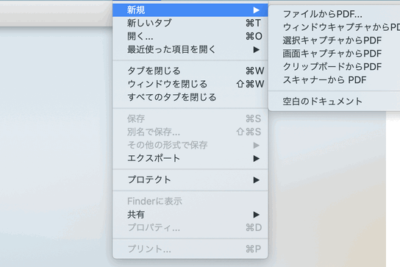
Macのユーザー向けに、Word文書をPDFに変換する方法をご紹介します。Word文書をPDFに変換することで、ファイルのセキュリティを強化したり、異なるデバイスや環境でも安心して共有できるようになります。この記事では、マイソフトワードやオンラインツール、プレビューなどのMacに標準搭載されている機能を使用し、簡単にWord文書をPDFに変換する方法を解説します。
MacでWordをPDFに変換する方法
Macを使用してWord文書をPDFに変換する方法について説明します。以下の方法は、MacのバージョンやWordのバージョンに関係なく使用できます。
PDFをWordで開く方法1. プリント機能を使用した変換方法
Word文書をPDFに変換する最も簡単な方法は、プリント機能を使用することです。次の手順に従います。 1. Word文書を開きます。 2. 「ファイル」>「印刷」>「PDF」を選択します。 3. 「名前」を入力し、「場所」を選択します。 4. 「保存」をクリックします。 これで、Word文書がPDFに変換され、指定した場所に保存されます。
2. Export機能を使用した変換方法
Word文書をPDFに変換する別の方法は、Export機能を使用することです。次の手順に従います。 1. Word文書を開きます。 2. 「ファイル」>「エクスポート」を選択します。 3. 「形式」を「PDF」と選択します。 4. 「名前」を入力し、「場所」を選択します。 5. 「エクスポート」をクリックします。 これで、Word文書がPDFに変換され、指定した場所に保存されます。
3. Onlineツールを使用した変換方法
オンラインツールを使用してWord文書をPDFに変換することもできます。次の手順に従います: 1. オンラインツール(例:SmallPDFなど)のWebサイトを開きます。 2. Word文書をアップロードします。 3. 「PDFに変換」をクリックします。 4. 変換されたPDFをダウンロードします。 これで、Word文書がPDFに変換され、ダウンロードされます。
PDFをWordで編集する方法4. Adobe Acrobatを使用した変換方法
Adobe Acrobatを使用してWord文書をPDFに変換することもできます。次の手順に従います: 1. Adobe Acrobatを開きます。 2. 「ファイル」>「Word文書をPDFに変換」を選択します。 3. Word文書を選択します。 4. 「PDFに変換」をクリックします。 5. 変換されたPDFを保存します。 これで、Word文書がPDFに変換され、保存されます。
5. Automatorを使用したバッチ変換方法
Automatorを使用してバッチ処理でWord文書をPDFに変換することもできます。次の手順に従います: 1. Automatorを開きます。 2. 「アプリケーション」を選択します。 3. 「PDFに変換」を選択します。 4. Word文書を選択します。 5. 「実行」をクリックします。 6. 変換されたPDFを保存します。 これで、Word文書がPDFに変換され、保存されます。
| 変換方法 | 利点 | 欠点 |
|---|---|---|
| プリント機能 | 簡単に変換できる | 設定が少ない |
| Export機能 | 詳細な設定が可能 | 手順が複雑 |
| オンラインツール | 簡単に変換できる | ファイルのサイズが制限される |
| Adobe Acrobat | 詳細な設定が可能 | 高価なソフトウェア |
| Automator | バッチ処理が可能 | 設定が複雑 |
WordファイルをPDFに変換するにはどうすればいいですか?
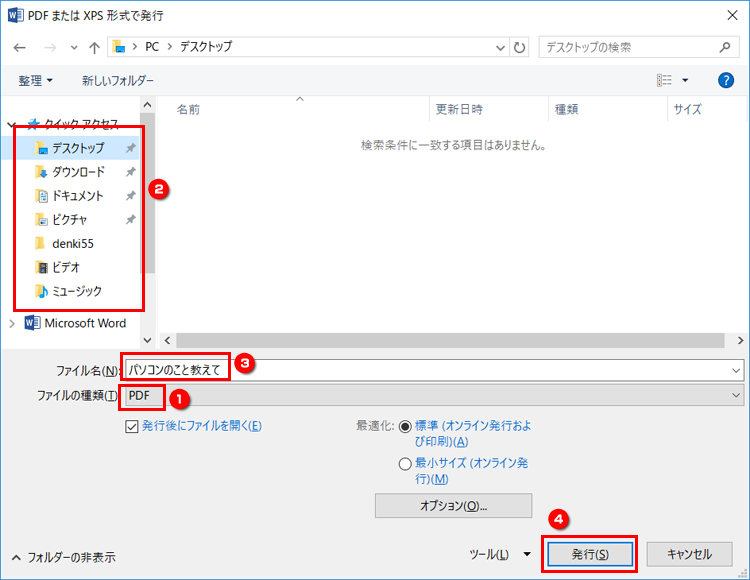
WordファイルをPDFに変換する方法には、次のような手順が一般的です。
元のWordファイルを開きます。
ファイルメニューから「名前を付けて保存」を選択します。
保存形式のセレクトボックスで「PDF」を選択します。
保存場所とファイル名を指定して保存ボタンをクリックします。
WordファイルをPDFに変換する方法
WordファイルをPDFに変換する方法は、以下のような方法があります。
HTMLをWordに変換する方法|オンラインツール&ソフト- Microsoft Officeのビルトイン機能を使用する方法
- オンラインツールを使用する方法
- 専用ソフトウェアを使用する方法
オンラインツールでWordファイルをPDFに変換する
オンラインツールを使用する場合、WordファイルをPDFに変換する手順は以下の通りです。
- オンラインツールのサイトにアクセスします。
- Wordファイルをアップロードします。
- 変換設定を選択し、「変換」ボタンをクリックします。
専用ソフトウェアでWordファイルをPDFに変換する
専用ソフトウェアを使用する場合、WordファイルをPDFに変換する手順は以下の通りです。
- 専用ソフトウェアをインストールします。
- Wordファイルをソフトウェアに読み込みます。
- 変換設定を選択し、「変換」ボタンをクリックします。
MacでPDF化するにはどうすればいいですか?
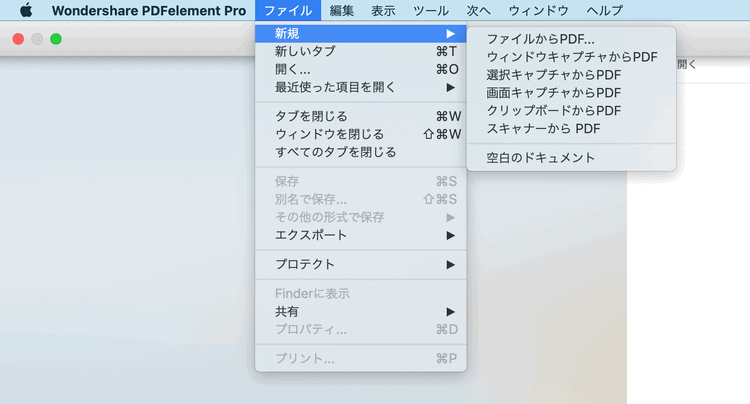
MacでPDF化するには、以下の手順に従いください。
印刷ダイアログからPDF化する
印刷ダイアログから直接PDF化する方法は、Macユーザーの間で非常に人気があります。以下の手順に従いください。
- 印刷したい文書やページを開きます。
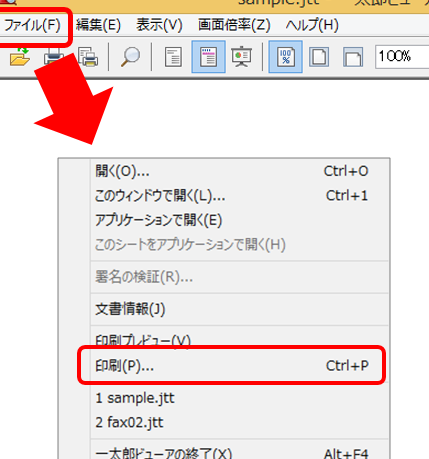
- 「ファイル」メニューから「印刷」を選択します。
- 印刷ダイアログが表示されたら、「PDF」メニューから「PDFとして保存」を選択します。
- 保存先とファイル名を指定し、「保存」をクリックします。
プレビューでPDF化する
プレビューでPDF化する方法は、画像やPDFファイルをPDF化する場合に便利です。以下の手順に従いください。
- プレビューで画像やPDFファイルを開きます。
- 「ファイル」メニューから「エクスポート」を選択します。
- 「形式」を「PDF」と選択し、「保存」をクリックします。
- 保存先とファイル名を指定し、「保存」をクリックします。
アプリケーションを使用してPDF化する
アプリケーションを使用してPDF化する方法は、特殊なPDF化機能を必要とする場合に便利です。以下の手順に従いください。
- PDF化したいファイルを開きます。
- 「ファイル」メニューから「PDF化」を選択します。
- PDF化設定を指定し、「PDF化」をクリックします。
- 保存先とファイル名を指定し、「保存」をクリックします。
MacでPDFをワードに変換するには?
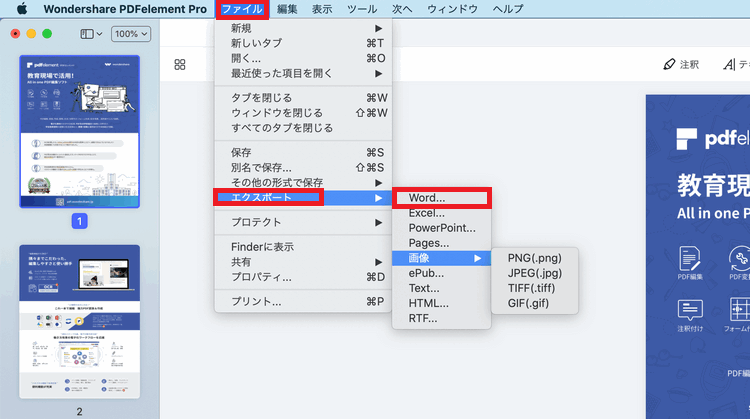
MacでPDFをワードに変換するには、以下の方法があります。
PDF変換ソフトウェアを使用する
MacでPDFをワードに変換するには、PDF変換ソフトウェアを使用することができます。以下は、そのようなソフトウェアの例です。
- Adobe Acrobat:商用ソフトウェアですが、PDFをワードなどの形式に変換することができます。
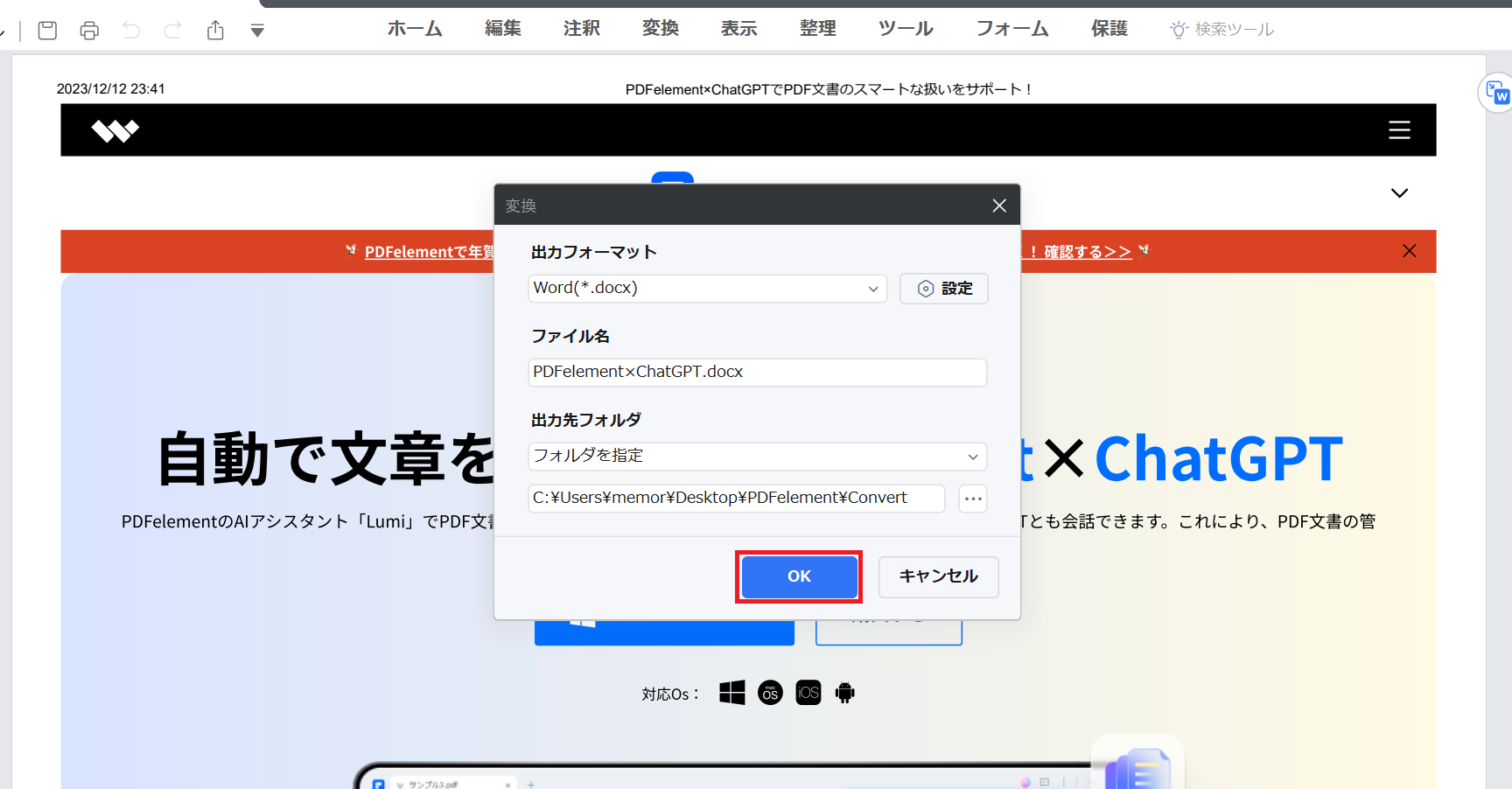
- PDFelement:PDFをワードやその他の格式に変換することができるソフトウェアです。
- SmallPDF:無料で使用可能なオンラインPDF変換ツールです。
オンラインサービスを使用する
オンラインサービスを使用することもできます。以下は、そのようなサービスの一例です。
- SmallPDF:無料で使用可能なオンラインPDF変換ツールです。
- PDFCrowd:オンラインでPDFをワードなどの形式に変換することができます。
- Convertio:オンラインでPDFをワードなどの形式に変換することができます。
Macの標準機能を使用する
Macには標準でPDFを柔軟に対応できる機能があり、これを使うと無料でPDFをワードなどに変換することができます。以下に、方法を示します。
- PDFをプレビューで開きます。
- 「ファイル」>「エクスポート」を選択します。
- フォーマットを「ワード (.docx)」などに選択し、保存します。
PDFに変換するにはどうすればいいですか?
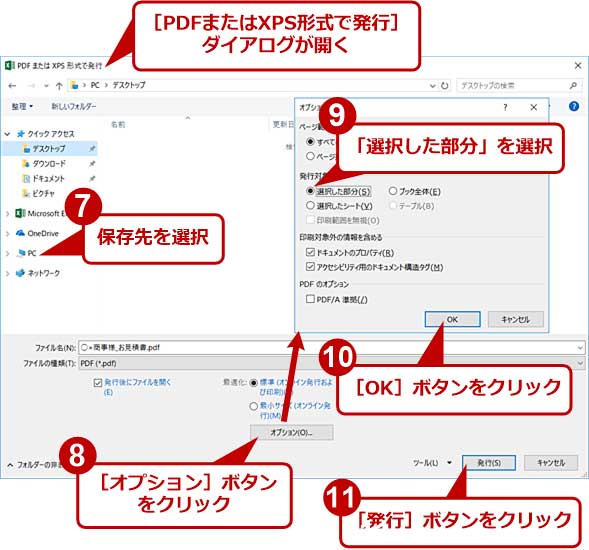
PDFに変換する方法
PDFに変換するには、PDF変換ソフトやオンラインPDF変換ツールなどを使用するのが一般的です。これらのツールを使うと、Microsoft Wordなどの文書ファイルや画像ファイルをPDFに変換することができます。また、一部の.webブラウザーには、PDF出力機能が搭載されている場合もあります。
PDF変換ソフトの種類
PDF変換ソフトには、無料と有料の2種類があります。無料のソフトは、基本的な機能しか使用できない場合がありますが、有料のソフトは高度な機能が搭載されています。また、クラウドベースのソフトも登場しており、ブラウザのみでPDF変換が可能です。一般的なPDF変換ソフトには、Adobe AcrobatやPDF-XChangeなどがあります。
PDF変換の注意点
PDFに変換する際には、フォントや画像の品質が低くなることがあります。そのため、高品質なPDFを作成するためには、フォントや画像の品質を確認する必要があります。また、PDFのサイズが大きくなる可能性もあるため、ファイルサイズを圧縮する必要がある場合もあります。具体的には、以下の点に注意する必要があります。
- フォントの種類とサイズを確認する
- 画像の解像度を確認する
- PDFのサイズを圧縮する
よくある質問
MacでWordをPDFに変換する方法は何ですか?
MacでWordをPDFに変換するには、プレビューアプリを使用することができます。Wordドキュメントを開き、ファイルメニューをクリックしてエクスポートを選択します。次に、フォーマットとしてPDFを選択し、エクスポートをクリックすると、WordドキュメントがPDFに変換されます。さらに、オンラインコンバータを使用することもできます。これらのサービスでは、Wordドキュメントをアップ로드するだけで、自動的にPDFに変換できます。
MacでWordをPDFに変換するために必要なソフトウェアは何ですか?
MacでWordをPDFに変換するには、プレビューやEndNoteなどのソフトウェアが必要です。また、SmallPDFやPDFCrowdなどのオンラインコンバータも使用できます。これらのサービスでは、Wordドキュメントをアップ로드するだけで、自動的にPDFに変換できます。さらに、Adobe Acrobatなどの商用ソフトウェアも使用できますが、これらのソフトウェアには購入やサブスクリプションが必要です。
MacでWordをPDFに変換する際のメリットは何ですか?
MacでWordをPDFに変換する際のメリットは、文書の保全や互換性が向上することです。また、PDF形式では、改ざんや編集が難しくなります。そのため、重要な文書や法律文書に適しています。さらに、PDF形式では、複数のプラットフォームで読むことができるため、浸透性が高いです。
MacでWordをPDFに変換する際の注意点は何ですか?
MacでWordをPDFに変換する際の注意点は、フォントやレイアウトが崩れる可能性があることです。また、グラフィックや画像が正常に表示されない可能性もあります。そのため、変換後のPDFを確認する必要があります。さらに、オンラインコンバータを使用する場合は、セキュリティの面で注意が必要です。