WordをExcelに変換!データの活用方法
WordをExcelに変換することで、データの効率的な活用が可能になります。文書を作成した後、表計算ソフトウェアを使用してデータを分析したい、 또는データの入力を効率化したいという場合、WordからExcelへの変換は便利なツールとなります。この記事では、WordをExcelに変換する方法から、データの分析や活用方法までを紹介します。WordとExcelの相互運用性を高め、ビジネスや学習の効率化をサポートします。
ワードをエクセルに変換!データの活用方法
ワードをエクセルに変換することで、データの活用方法が広がります。エクセルは表計算ソフトであり、データを整理して分析するのに適しています。ワードでも表を作成することは可能ですが、エクセルの機能のほうが豊富です。この記事では、ワードをエクセルに変換する方法と、データの活用方法について紹介します。
PDFをWordに変換する方法【英語対応】ワードをエクセルに変換する方法
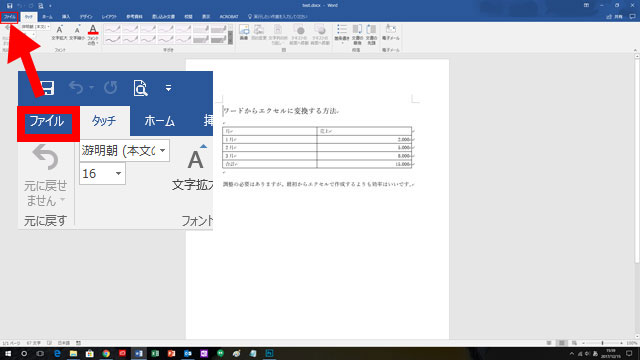
ワードをエクセルに変換する方法は、以下の通りです。 1. ワードで作成した文書を開きます。 2.「ファイル」というボタンをクリックし、「名前を付けて保存」を選択します。 3. 「ファイルの種類」という欄に「エクセルファイル」というオプションを選択します。 4. ファイル名を変更して保存します。
エクセルに変換するメリット
ワードをエクセルに変換するメリットは、以下の通りです。 データの整理が容易になります。 データを分析したりグラフ化したりすることができます。 データを共有するときに、エクセルの機能を利用できます。
データの活用方法
エクセルに変換したデータを活用する方法は、以下の通りです。 データを分析して、傾向を把握します。 データをグラフ化して、視覚的に把握します。 データを共有して、チームで協力します。
PagesをWordに変換する方法【Mac/Windows】エクセルに便利な機能
エクセルには、以下のような便利な機能があります。 ピボットテーブル: 大量のデータをまとめて分析するための機能。 条件付き書式: データの値に応じてセルの書式を変更する機能。 グラフ: データを視覚的に表現する機能。
エクセルでのデータ管理のコツ
エクセルでのデータ管理のコツは、以下の通りです。 データを整理して、繰り返しを省きます。 データをバックアップして、安全に保管します。 データを共有するときは、パスワードを設定して、セキュリティを保ちます。
| 機能 | 説明 |
|---|---|
| ピボットテーブル | 大量のデータをまとめて分析するための機能 |
| 条件付き書式 | データの値に応じてセルの書式を変更する機能 |
| グラフ | データを視覚的に表現する機能 |
WordのデータをExcelに変換する方法は?
テキストのコピーと貼り付け
Wordの文書からExcelにデータを変換する方法の一つは、テキストのコピーと貼り付けです。この方法は、少量のデータを変換する場合に便利です。Wordの文書でデータを選択し、Ctrl+C(コピー)または右クリックから「コピー」を選択します。次に、Excelのセルに移動し、 Ctrl+V(貼り付け)または右クリックから「貼り付け」を選択します。データはExcelのテーブルとして表示されます。ただし、大量のデータを変換する場合には、この方法は非効率的です。
- Wordのデータを選択します。
- Ctrl+C(コピー)または右クリックから「コピー」を選択します。
- Excelのセルに移動し、Ctrl+V(貼り付け)または右クリックから「貼り付け」を選択します。
CSVファイルのインポート
WordのデータをExcelに変換する方法としては、CSV(Comma Separated Values)ファイルを作成し、Excelでインポートする方法があります。Wordの文書でデータを選択し、「ファイル」メニューから「保存.currentTargetタイプ」を選択します。保存形式を「テキストファイル(.txt)」または「CSV(.csv)」に設定します。次に、ファイル名と保存場所を指定して保存します。ExcelでCSVファイルを開くと、データはテーブルとして表示されます。
- Wordのデータを選択します。
- 「ファイル」メニューから「保存.currentTargetタイプ」を選択します。
- 保存形式を「テキストファイル(.txt)」または「CSV(.csv)」に設定します。
マの利用
WordのデータをExcelに変換する方法としては、マを利用する方法があります。マは、 Officeオートメーションを自動化する機能です。Wordの文書でデータを選択し、開発タブの「マ」ボタンをクリックします。マエディターで以下のコードを入力します。
vb
Sub WordToExcel()
Dim excel As Object
Set excel = CreateObject(Excel.Application)
excel.Visible = True
excel.Workbooks.Add
ThisDocument.Paragraphs(1).Range.Copy
excel.ActiveSheet.Paste
End Sub
マを実行すると、WordのデータがExcelに変換されます。
- Wordのデータを選択します。
- 開発タブの「マ」ボタンをクリックします。
- マエディターでCodeを入力します。
Wordで作ったものをExcelに貼り付ける方法は?
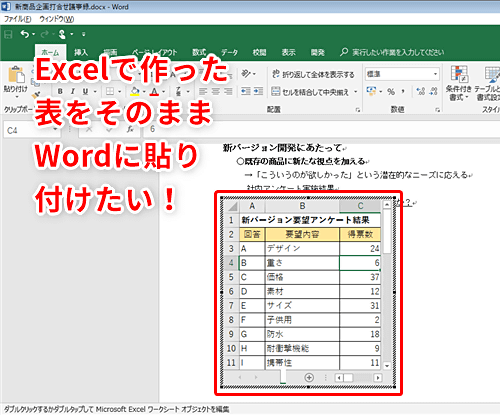
Wordで作ったものをExcelに貼り付ける方法は、以下の通りです。
コピー&ペーストで貼り付けると、Wordの書式設定がそのままExcelに反映され、見方が異なります。ただし、必要なデータだけを抽出して、ファイル名やフォルダー名をコピーする場合には便利です。
手順1:_WORDでテキストを選択する
- Wordでテキストを選択します。
- Word上で「編集」というメニューをクリックし、「コピー」をクリックします。
- また、ショートカットキーでCtrl+Cと一緒にクリックすることでコピーすることができます。
手順2:_Excelで貼り付け
- Excelの作成したブックを開きます。
- テキストを貼り付けたいセルをクリックします。
- 「編集」というメニューをクリックし、「貼り付け」をクリックすることでテキストを貼り付けることができます。
手順3:_貼り付けオプションの選択
- 貼り付けオプションのウィンドウが表示されます。ここで、「値」というボタンをクリックし、「OK」をクリックすることでテキストを貼り付けることができます。
- 「値」の他にも、「書式」を選択することで、Wordで設定した書式をそのまま適用することができます。
- また、「画像」というボタンをクリックすることで、Wordで作成したテキストを画像として貼り付けることができます。
Excelで貼り付けられたWordのテキストは、元のWordファイルと同様の書式設定が適用され、ファイルのサイズが大きくなります。そのため、貼り付けする前に画像変換や書式設定の変更を行うことをお勧めします。WordのテキストをExcelに貼り付ける際には、 encore ボタンをクリックすることでpaste Specialウィンドウを表示させ、必要な書式設定を行うことができます。
ExcelにWordを埋め込む方法は?
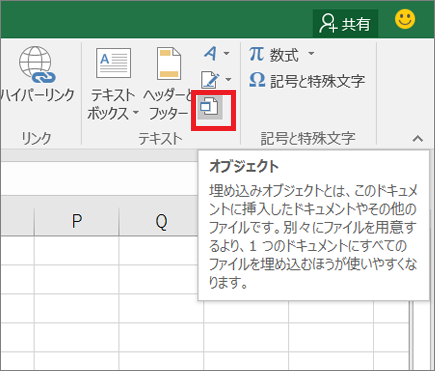
ExcelでWord文書を埋め込むには、INSERTタブにあるテキストボタンをクリックし、オブジェクトを選択し、作成ボタンをクリックします。そして、ファイルボタンをクリックし、埋め込みたいWord文書を選択します。
Excelに埋め込まれたWord文書の 編集方法
Excelに埋め込まれたWord文書を編集するには、INSERTタブにあるテキストボタンをクリックし、オブジェクトを選択し、編集ボタンをクリックします。そして、Word文書が開き、編集できます。
- INSERTタブのテキストボタンをクリックする
- オブジェクトを選択し、編集ボタンをクリックする
- Word文書が開き、編集する
Excelに埋め込まれたWord文書の削除方法
Excelに埋め込まれたWord文書を削除するには、INSERTタブにあるテキストボタンをクリックし、オブジェクトを選択し、削除ボタンをクリックします。そして、Word文書が削除されます。
- INSERTタブのテキストボタンをクリックする
- オブジェクトを選択し、削除ボタンをクリックする
- Word文書が削除される
ExcelとWordの連携方法
ExcelとWordを連携するには、INSERTタブにあるテキストボタンをクリックし、オブジェクトを選択し、作成ボタンをクリックします。そして、Word文書を選択し、Excelに挿入できます。また、Word文書内のテキストをExcelのセルに直接入力できます。
- INSERTタブのテキストボタンをクリックする
- オブジェクトを選択し、作成ボタンをクリックする
- Word文書を選択し、Excelに挿入する、またはWord文書内のテキストをExcelのセルに直接入力する
ワードでエクセルのデータはどのように貼り付けますか?
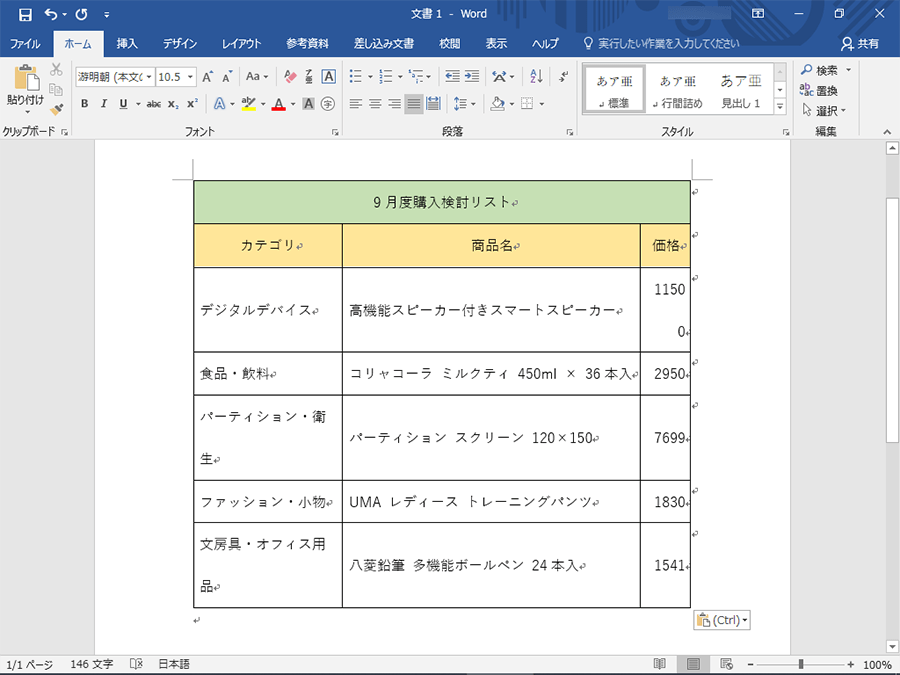
エクセルのデータをワードに貼り付けるには、以下の手順に従います。
まず、エクセルのデータを選択し、コピーします。次に、ワードのドキュメントを開き、pasteボタンをクリックします。ただし、pasteボタンをクリックするだけで、エクセルのデータはワードのドキュメントに貼り付けられますが、ワードのフォーマットにはなっていません。エクセルのデータをワードのフォーマットに合わせるには、pasteボタンの下にある「貼り付けオプション」をクリックし、ワードのフォーマットに合わせるオプションを選択します。
貼り付けオプションの種類
エクセルのデータをワードに貼り付ける際に、以下の貼り付けオプションを選択できます。
- 値のみ貼り付け: エクセルのデータを値のみ貼り付けます。このオプションは、データを単純に移す場合に便利です。
- 形式が含まれる貼り付け: エクセルのデータとともに、フォーマットも貼り付けます。このオプションは、データの見た目を変更したくない場合に便利です。
- 画像として貼り付け: エクセルのデータを画像として貼り付けます。このオプションは、データを画像として使用する場合に便利です。
結合セルを含むデータの貼り付け
エクセルのデータに結合セルが含まれている場合、ワードに貼り付ける際に注意が必要です。結合セルを含むデータをワードに貼り付けた場合、データが正しく表示されない場合があります。結合セルを含むデータをワードに貼り付ける際に、以下の手順に従います。エクセルのデータを選択し、コピーします。次に、ワードのドキュメントを開き、pasteボタンをクリックします。pasteボタンの下にある「貼り付けオプション」をクリックし、「値のみ貼り付け」を選択します。このオプションを選択すると、結合セルを含む��이터が正しく表示されます。
貼り付け後のフォーマットの変更
エクセルのデータをワードに貼り付けた後、フォーマットを変更する必要がある場合があります。フォーマットを変更するには、以下の手順に従います。貼り付けたデータを選択します。次に、「ホーム」タブの「フォント」グループで、フォントやサイズなどを変更します。さらに、「ホーム」タブの「段落」グループで、文字間隔や行間隔などを変更します。これらの手順に従うことで、エクセルのデータをワードのフォーマットに合わせることができます。
よくある質問
WordをExcelに変換することのメリットとは?
WordをExcelに変換することで、データの分析と活用をより簡単に行うことができます。Excelは、表計算ソフトとしての機能を備えており、データの整理やグラフ作成などが容易に行えます。また、Excelでは、数値データを自動的に計算し、データの変化を追跡したり、予測を立てることもできます。これにより、Wordで作成したデータをより深く分析し、ビジネス上の意思決定をサポートすることができます。
WordをExcelに変換する方法はあるか?
はい、WordをExcelに変換する方法はいくつかあります。まず、Wordのファイルを直接Excelにインポートする方法があります。この方法では、Wordで作成した文書をExcelにドラッグ・アンド・ドロップするだけで、自動的にExcelファイルに変換されます。また、テキストファイルとして保存し、Excelでテキストをインポートする方法もあります。この場合、フォーマットを合わせる必要があるため、手作業が多少必要になるかもしれませんが、データを正確に変換できることが望めます。
WordをExcelに変換する際に注意するべき点はあるか?
WordをExcelに変換する際に注意するべき点はいくつかあります。まず、フォーマットの互換性が重要です。WordとExcelはそれぞれ異なるフォーマットを使用しているため、データの損失やレイアウトの崩れが発生する可能性があります。また、文字コード](./texteve)の区別も必要です。日本語を含むファイルの場合、文字コードの互換性を確保する必要があります。また、数式やグラフなどの特殊な要素も適切に変換されるように注意する必要があります。
WordをExcelに変換したデータの応用例はあるか?
はい、WordをExcelに変換したデータの応用例はいくつかあります。まず、財務諸表の作成が挙げられます。Wordで作成した財務諸表データをExcelに変換することで、財務分析や予算管理をより効率的に行うことができます。また、マーケティングデータの分析も名高い応用例です。Wordでまとめた顧客データやマーケティング結果をExcelに変換し、データ分析ツールを使用して、顧客の購買パターンを分析したり、キャンペーンの効果測定を行ったりすることができます。