WordをExcelに変換する方法【表データを活用】
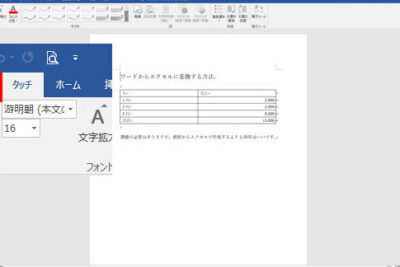
WordをExcelに変換するには、いくつかの方法があります。単純にコピーアンドペーストする方法や、特定のソフトウェアを利用する方法など、状況によって適切な方法を選択できます。特に表データを含むWord文書をExcelに変換する場合、適切な方法を選択することで、データの活用度が大幅に向上します。この記事では、WordをExcelに変換する方法を詳しく解説します。
WordからExcelへの変換方法:表データの活用
Word文書に含まれている表データをExcel形式で管理したいという場合があります。表データをWordからExcelに変換する方法をご紹介します。
WordをExcelに変換!データの活用方法表データのコピー
まず、Word文書内の表データをコピーします。表全体を選択し、「コピー」をクリックします。コピーしたデータはクリップボードに保存されます。 | 表操作 | 説明 | | — | — | | 表の選択 | 表全体を選択します。 | | コピー | 選択した表データをコピーします。 |
Excelへのペースト
次に、Excelにアクセスし、新しいブックを作成または既存のブックを開きます。mekuji:cellを選択し、「ペースト」をクリックします。コピーした表データがExcelに貼り付けられます。 | Excel操作 | 説明 | | — | — | | ブックの作成/開く | Excelで新しいブックを作成または既存のブックを開きます。 | | セルの選択 | データを貼り付けるセルを選択します。 | | ペースト | クリップボードのデータを貼り付けます。 |
表データの整理
貼り付けた表データを整理するには、Excelの様々な機能を利用します。例えば、列の幅や行の高さを調整したり、データを並べ替えたりすることができます。 | データ整理 | 説明 | | — | — | | 列幅/行高さの調整 | 列や行のサイズを変更します。 | | データの並べ替え | データを昇順や降順に並べ替えます。 |
PDFをWordに変換する方法【英語対応】表データの分析
Excelには、表データを分析するための様々な関数やツールがあります。例えば、SUM関数を使って合計値を計算したり、チャートを作成してデータを視覚化したりすることができます。 | データ分析 | 説明 | | — | — | | SUM関数 | データの合計値を計算します。 | | チャートの作成 | データをグラフィカルに表現します。 |
表データの出力
最後に、整理し分析した表データを出力します。Excelには、様々な出力形式が用意されています。例えば、PDFファイルやCSVファイルとして出力できます。 | 出力形式 | 説明 | | — | — | | PDFファイル | 表データをPDFファイルとして出力します。 | | CSVファイル | 表データをCSVファイルとして出力します。 |
Wordの表をExcelに変換するにはどうすればいいですか?
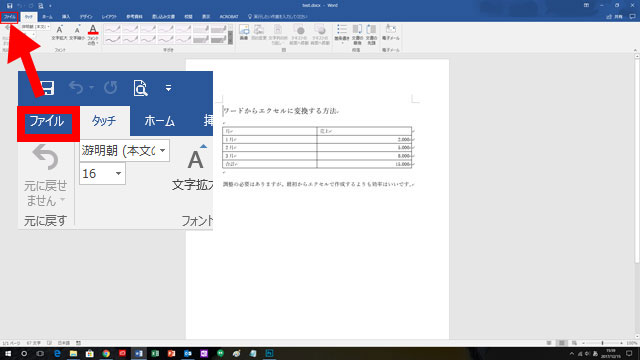
Wordの表をExcelに変換するには、以下の手順に従います。
コピーとペースト
コピーとペーストによる変換方法
Wordの表をコピーし、Excelにペーストすることで変換できます。この方法は最も簡単ですが、表のレイアウトやフォーマットが崩れる可能性があります。
WordをPDFに変換する方法【簡単】- Wordの表を選択し、「コピー」をクリックします。
- Excelを開き、ペースト先のセルを選択します。
<li、「ペースト」をクリックして表を貼り付けます。
CSVファイルを使用した変換
CSVファイルを使用した変換方法
Wordの表をCSV(カンマ区切り)ファイルに保存し、Excelでインポートすることで変換できます。この方法は、表のレイアウトやフォーマットを保つことができます。
- Wordの表を選択し、「保存」をクリックします。
- ファイル形式を「CSV」に選択し、保存先を指定します。
- Excelを開き、「データ」をクリックします。
<li、「テキストから」をクリックし、保存したCSVファイルを選択してインポートします。
第三者ツールを使用した変換
第三者ツールを使用した変換方法
Wordの表をExcelに変換するための第三者ツールを使用することもできます。この方法は、表のレイアウトやフォーマットを保つことができ、また、複雑な表を変換する際にも便利です。
- Wordの表を選び、変換ツールを起動します。
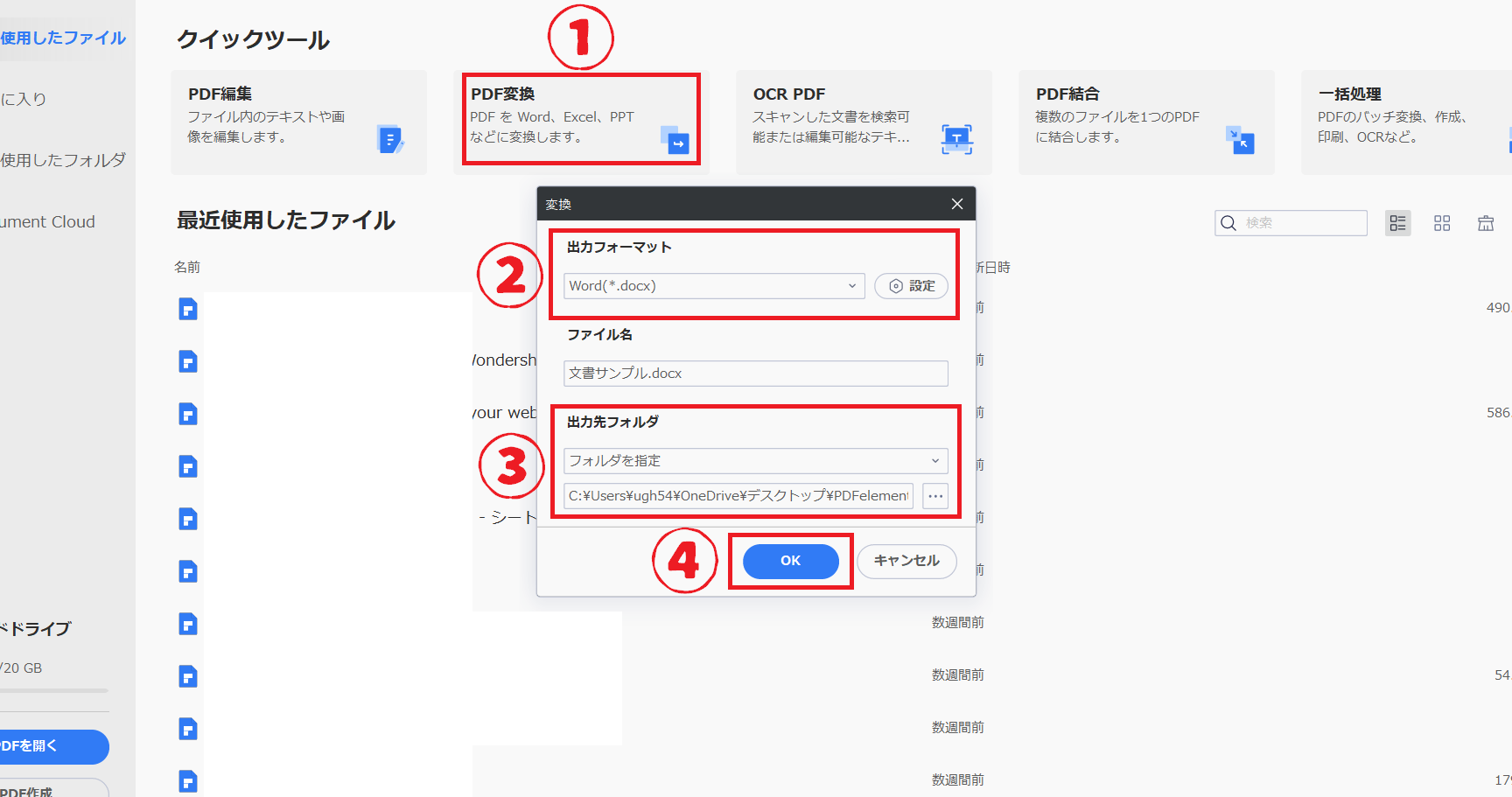
- 変換ツールの設定を指定し、「変換」をクリックします。
- 変換された表をExcelにインポートします。
変換ツールの例: Able2Extract、PDFelementなど
ワードデータをエクセルに変換するには?
ワードデータをエクセルに変換するには、以下の方法があります。
ワードとエクセルの互換性について
ワードとエクセルは、共にMicrosoft Officeの主要アプリケーションであり、互換性が高いです。ただし、ワードが文書編集に特化しているのに対し、エクセルは表計算に特化しているため、データの構造や形式が異なる可能性があります。そのため、ワードデータをエクセルに変換する際は、データの整合性や正確性を確認する必要があります。
- ワードデータをエクセルにインポートする際は、テキスト形式やCSV形式を使用することができます。
- これらの形式では、データの整合性や正確性を保持しながら、ワードデータをエクセルに変換することができます。
- ただし、ワードデータに図表や画像が含まれている場合は、別途処理する必要があります。
ワードデータをエクセルに変換する方法
ワードデータをエクセルに変換する方法は、以下のようになっています。
- コピー&ペースト:ワードデータをコピーして、エクセルにペーストすることで、データを変換することができます。
- インポート:エクセルの「データ」タブから「テキストから」または「CSVから」を選択し、ワードデータをインポートすることができます。
- 保存形式の変更:ワードデータを保存する際に、エクセルに対応した形式(.xls、.xlsxなど)を選択することで、変換することができます。
ワードデータをエクセルに変換する際の注意事項
ワードデータをエクセルに変換する際には、以下の点に注意する必要があります。
- データの整合性:ワードデータとエクセルのデータ構造や形式が異なるため、変換後にデータの整合性を確認する必要があります。
- 文字コード:ワードデータに使用されている文字コードがエクセルで使用されている文字コードと異なる場合は、文字化けや変換エラーが生じる可能性があります。
- 図表や画像の処理:ワードデータに図表や画像が含まれている場合、別途処理する必要があります。
ワードの内容をエクセルに変換するには?
エクセルに変換するのには、ワードのファイルをエクセルで直接開く方法と、ワードでファイルをエクセルの形式で保存する方法があります。
ワードからエクセルへの移行方法
ワード処理を行ったデータをエクセルに移行する場合、移動先となるセル範囲を指定することで、簡単にデータを移行できる。
- ワードファイルを開きます。
- 「ファイル」メニューの「保存」または、「名前を付けて保存」からエクセルの形式で保存する
- Save As Type に「マイソフトエクセル97-2003ワークシート(.xls)」を選択し、「保存」ボタンをクリック
エクセルでファイルを直接開く方法
エクセルでワードファイルを直接開く場合、ファイル形式を指定する必要がある。ファイル形式を指定することで、ソフトウェアの互換性が高まる。一方で、ソフトウェアによってはファイル形式が異なる場合があるため、ソフトウェアの設定などにも注意が必要となる。
- エクセルのファイルメニューから「開き」をクリック
- 「ファイルの種類」を「すべてのファイル」を選択
- ワードファイルを選び、「開き」ボタンをクリック
ワードからエクセルへのデータの移行方法
ワードからエクセルへのデータの移行方法は、ワードファイルをエクセルで直接開く方法と、ワードファイルをエクセルの形式で保存する方法がある。ワードファイルの内容によっては、形式が異なる場合があるため、ソフトウェアの互換性や形式を注意する必要がある。
- ワードファイルを開き、全体選択(Ctrl+A)で全データを選択する。
- コピーする。(Ctrl+C)
- エクセルを開き、パastespecial(右クリックから)
ワードの表のデータはどうやって貼り付けますか?

ワードの表のデータを貼り付けるには、以下の方法があります。
まず、ワードで作成した表を選択し、右クリックしてコンテキストメニューを開きます。次に、「コピー」または「切り取り」を選択して、データをクリップボードにコピーします。次に、貼り付けたい場所(たとえば、ウェブページのテキストエディターなど)に移動し、右クリックしてコンテキストメニューを開きます。次に、「貼り付け」を選択して、データを貼り付けます。
注意点としては、データの形式が変わらないように、:url など形式を変換しない貼り付けをすることです。また、貼り付ける先がテキストエディターなどであれば、表のデータをテキストとして貼り付けすることもできます。
ワードの表のデータを貼り付ける方法
ワードの表のデータをコピーする方法
ワードの表のデータをコピーするには、以下の方法があります。
- ワードで作成した表を選択します。
- 右クリックしてコンテキストメニューを開きます。
- 「コピー」または「切り取り」を選択して、データをクリップボードにコピーします。
ワードの表のデータを貼り付ける方法
ワードの表のデータを貼り付けるには、以下の方法があります。
- 貼り付ける場所(たとえば、ウェブページのテキストエディターなど)に移動します。
- 右クリックしてコンテキストメニューを開きます。
- 「貼り付け」を選択して、データを貼り付けます。
ワードの表のデータをテキストとして貼り付ける方法
ワードの表のデータをテキストとして貼り付けるには、以下の方法があります。
- ワードで作成した表を選択します。
- 右クリックしてコンテキストメニューを開きます。
- 「テキストとしてコピー」を選択して、データをクリップボードにコピーします。
- 貼り付ける場所(たとえば、ウェブページのテキストエディターなど)に移動します。
- 右クリックしてコンテキストメニューを開きます。
- 「貼り付け」を選択して、データを貼り付けます。
よくある質問
WordをExcelに変換する方法とは何か?
WordをExcelに変換する方法は、表データの活用を目的としたデータ変換方法の一つです。Word文書の中に含まれる表データを、Excelの表形式に変換することで、データの分析や処理を効率的に行うことができます。この方法は、企業や学校などでよく使用されており、データ管理の効率化に役立ちます。
WordをExcelに変換する方法の手順は?
WordをExcelに変換する方法の手順は、以下の通りです。まず、Word文書を開き、貼り付けメニューをクリックします。次に、リンク貼り付けまたは特殊貼り付けを選択し、Excelファイルを選択します。続いて、表データを選択し、変換先ファイルの形式を選択します。最後に、変換ボタンをクリックすることで、Wordの表データがExcelに変換されます。
WordをExcelに変換する方法のメリットは何か?
WordをExcelに変換する方法のメリットは、データ分析とデータ管理の効率化です。Excelには、計算式やグラフ作成などの機能が備わっているため、データの分析と可視化を効率的に行うことができます。また、Excelには、データベース管理機能も備わっているため、大量のデータを管理する際にも効果的です。
WordをExcelに変換する際の注意点は何か?
WordをExcelに変換する際の注意点は、文字コードとデータ形式です。Word文書は、Shift JISなどの文字コードで保存されていることが多いですが、Excelでは、UTF-8などの文字コードで保存する必要があります。また、Word文書に含まれるデータの形式を、Excelで正しく認識できる形式に変換する必要があります。