PDFをWordに変換する方法【英語対応】
PDF形式のファイルをWordファイルに変換する方法をご紹介します。PDFファイルは編集が難しいと考えられることが多いですが、実はWordファイルに変換するだけで簡単に編集できるようになるので便利です。また、Wordファイルで作成した文書にPDF形式で保存する必要がある場合もあります。そんなときに役立つのが、PDFをWordに変換する方法です。PDFをWordに変換する方法にはいくつかあるのですが、この記事では英語に対応した方法を中心にご紹介します。
PDFをWordに変換する方法【英語対応】
PDFをWordに変換するには、以下の方法があります。 PDFをWordに変換する方法として最もよく知られているのは、オンライン変換ツールを使用する方法です。この方法は、無料で利用でき、変換速度も早いため、多くのユーザーに人気があります。しかし、セキュリティ面で問題がある場合があるため、企業などでは利用できず、個人でも、重要な機密情報が含まれるファイルは利用できない可能性があります。
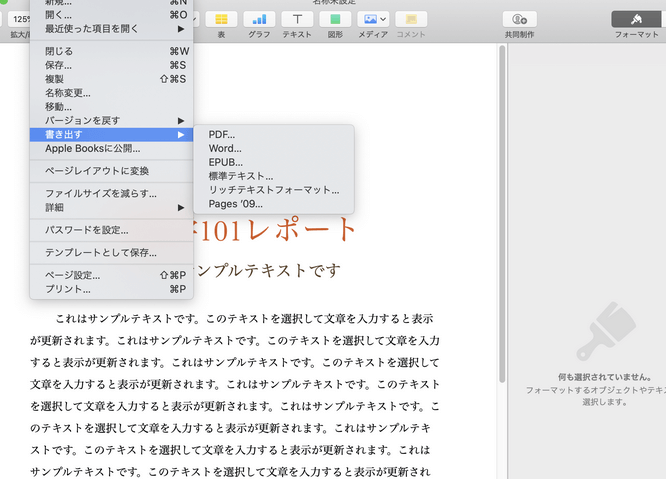
PagesをWordに変換する方法【Mac/Windows】オンラインPDF変換ツールの特徴
オンラインPDF変換ツールは、インターネット上で利用できるサービスで、PDFファイルをWordに変換することができます。以下に特徴を示します。 無料で利用できる 変換速度が早い 簡単に利用できる
ソフトウェアのインストール
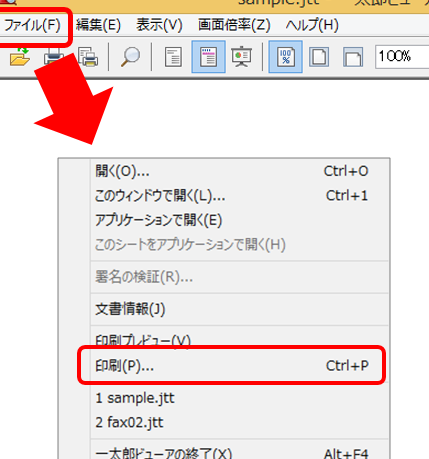
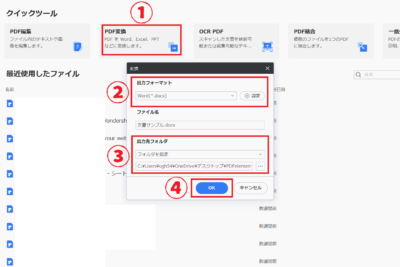
ソフトウェアをインストールする方法もあります。この方法は、オンライン変換ツールと比較して、変換速度が遅く、費用がかかる場合があるなどのデメリットがありますが、セキュリティ面で安心でき、機密性の高いファイルも変換できるため、企業などでも広く利用されています。ソフトウェアをインストールする方法は、以下の手順で行います。 1. ソフトウェアをダウンロードし、インストールします。 2. ソフトウェアを起動し、PDFファイルを選択します。 3. 変換設定を選択します。 4. 変換を実行します。
PDFをWordに変換する際の注意点
PDFをWordに変換する際には、以下の点に注意する必要があります。 PDFのレイアウトやフォーマットが破壊されることがある 画像やグラフなどのデータが失われることがある 文字化けや文字の欠損が発生することがある
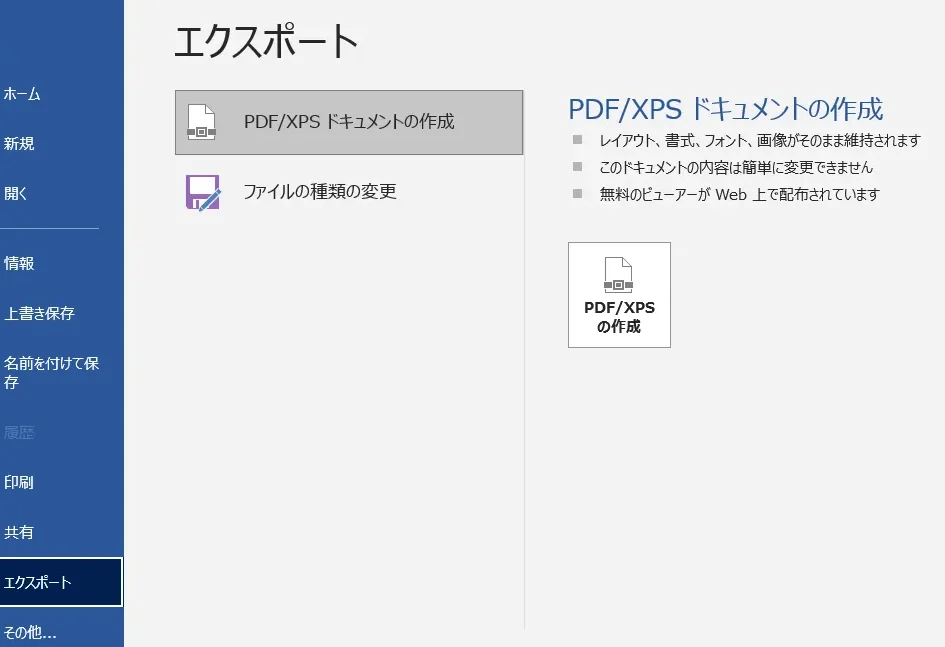
WordをPDFに変換する方法【簡単】PDFとWordの違い
PDFとWordは、それぞれ異なる点があります。 PDFは、 layoutやフォーマットが固定されているため、印刷や閲覧に適しています。一方、Wordは、文書を作成し編集する際に適しているため、PDFに比べて柔軟性がありますが、レイアウトやフォーマットが崩れる可能性があるのは同じです。 PDFは、テキストや画像などのデータを含みますが、Wordは、テキストや画像などのデータを含み、さらに、表やグラフなどのデータも含むことができます。
PDFをWordに변換するための便利なツール
PDFをWordに変換するための便利なツールとして、以下のものがあります。
| ツール | 特徴 | 価格 |
|---|---|---|
| Adobe Acrobat | PDFをWordに変換することができるだけでなく、PDFを作成や編集することもできる | 月額12.99ドル |
| SmallPDF | オンラインでPDFをWordに変換できるツール | 無料プランあり |
| PDFelement | PDFをWordに変換することができるだけでなく、PDFを作成や編集することもできる | 月額9.99ドル |
PDFをWord文書に変換するにはどうすればいいですか?
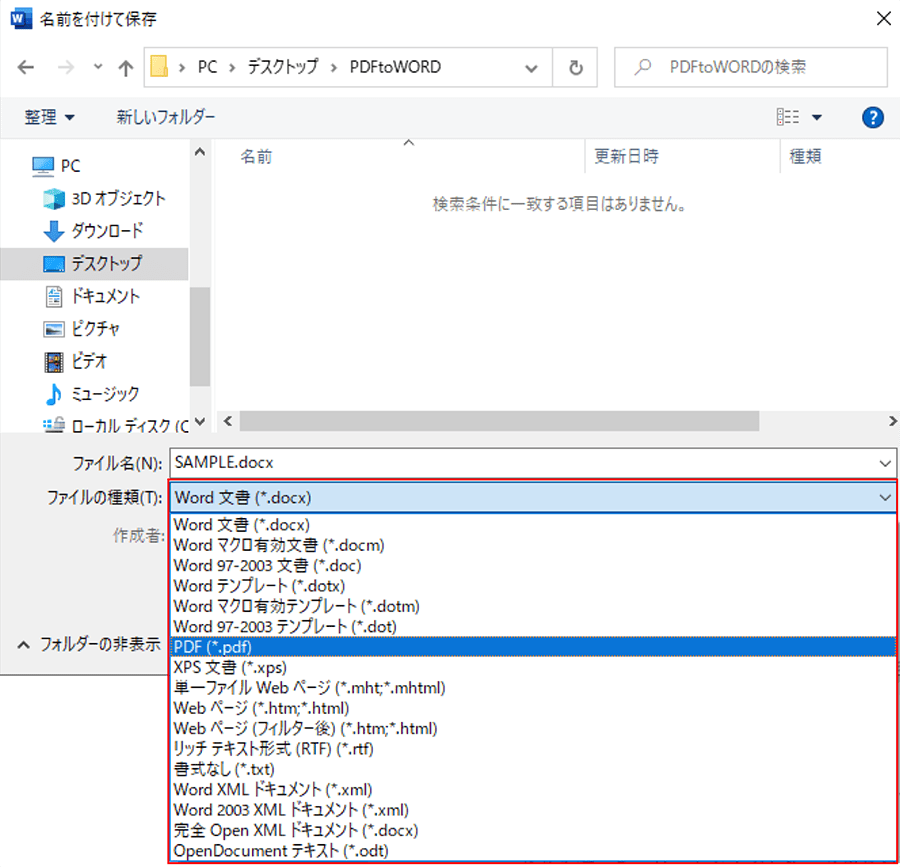
PDFをWord文書に変換するには、以下の方法があります。
スペシャルソフトウェアを使用する方法
オンライン変換ツールの使用
オンライン変換ツールを使用することで、簡単にPDFをWord文書に変換することができます。代表的なオンライン変換ツールには、SmallPDFやPDFCrowdなどがあります。これらのツールは、PDFファイルをアップロードするだけで、数秒以内にWord文書に変換してくれます。
PDFをWordで開く方法オフィスソフトを使用する方法
また、オフィスソフトを使用する方法もあります。Microsoft Wordには、PDFを直接編集できる機能が搭載されています。この機能を使用することで、PDFをWord文書に変換することができます。ただし、この方法では、ページレイアウトやフォントなどの要素が破壊される可能性があります。
専用ソフトウェアを使用する方法
専用ソフトウェアを使用する方法もあります。代表的な専用ソフトウェアには、Adobe AcrobatやNitro Proなどがあります。これらのソフトウェアは、高度なPDF編集機能を備えており、PDFをWord文書に変換することができます。
- Adobe Acrobatを使用する
- Nitro Proを使用する
- ページレイアウトやフォントを調整する
PDF化したものをWordに戻す方法はありますか?
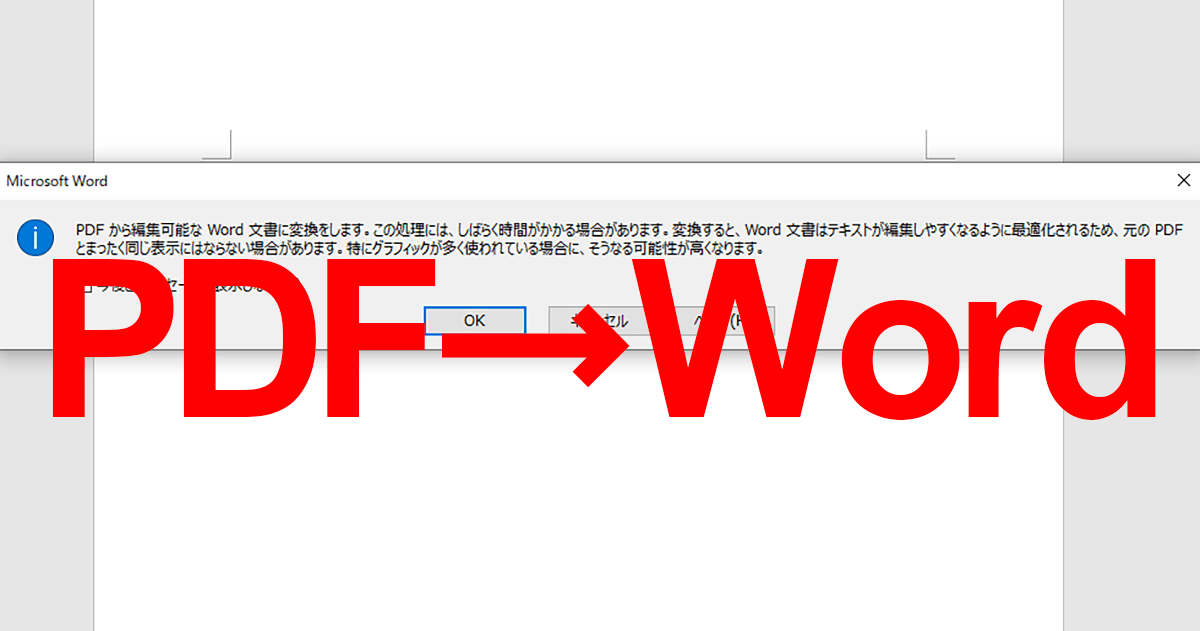
PDF化したものをWordに戻す方法はいくつかあります。
ソフトウェアを使用する
PDFをWordに戻すには、専用のソフトウェアを使用することができます。代表的なソフトウェアには、Adobe Acrobat、PDFelement、SmallPDFなどがあります。これらのソフトウェアは、PDFを編集できるだけでなく、WordやExcelなどのOfficeファイル形式に変換することもできます。
使用方法の例:
- ソフトウェアをダウンロードし、インストールします。
- ソフトウェアを起動し、PDFファイルを読み込みます。
- メニューから「Export」や「変換」を選択し、Wordファイル形式を指定します。
オンラインツールを使用する
オンラインツールを使用することもできます。代表的なオンラインツールには、SmallPDF、PDFCrowd、Online-Convertなどがあります。これらのツールは、ブラウザ上で動作し、PDFをWordに変換できます。
使用方法の例:
- オンラインツールのWebサイトにアクセスします。
- ファイルアップロードボタンをクリックし、PDFファイルをアップロードします。
- 変換設定を選択し、Wordファイル形式を指定します。
Officeソフトウェアを使用する
Microsoft Officeのバージョンによっては、PDFをWordに戻す機能が組み込まれています。たとえば、Microsoft Office 2013以降のバージョンでは、WordにPDFを直接読み込むことができます。
使用方法の例:
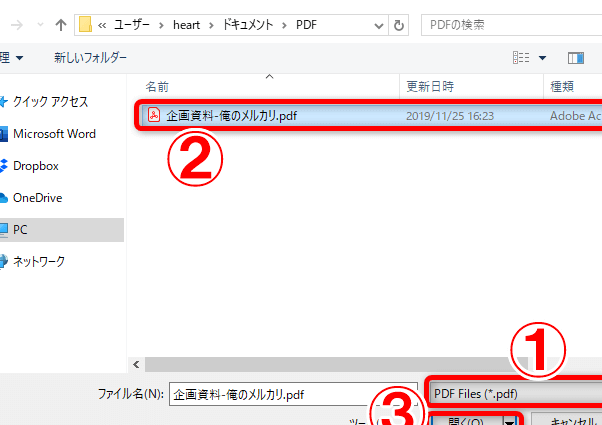
- Wordを起動し、[ファイル] > [開く]をクリックします。
- PDFファイルを選択し、[開く]ボタンをクリックします。
- WordがPDFファイルを読み込み、編集可能な状態に変換します。
PDFを英語から日本語にするにはどうすればいいですか?
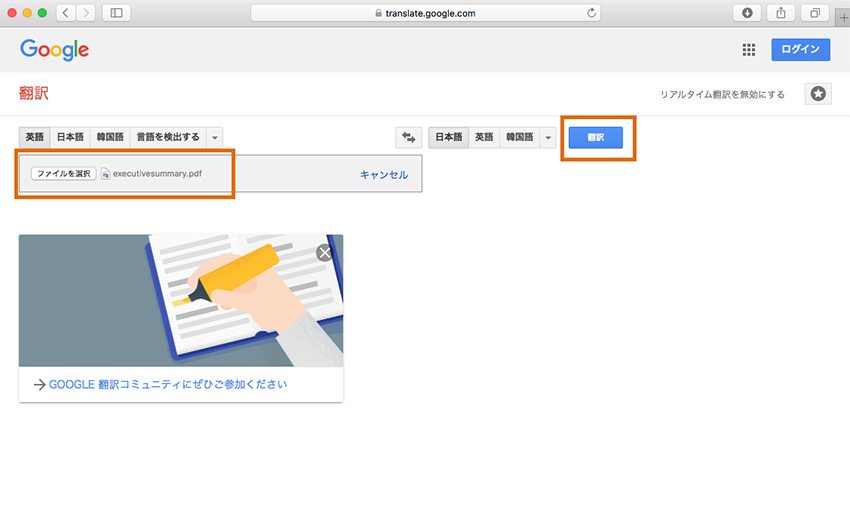
PDFを英語から日本語にするには、次のような方法があります。
翻訳ツールを利用する
オンライン翻訳ツールを利用することで、英訳版PDFを日本語に変換することができます。Google翻訳やMicrosoft Translatorなどのツールが利用できます。
PDFの翻訳方法
PDFを英語から日本語にする方法はいくつかあります。以下に代表的な方法を示します。
- オンライン翻訳ツール: Google翻訳やMicrosoft Translatorなどのオンラインツールを利用します。テキストをコピーしてツールに貼り付け、翻訳ボタンを押すだけで翻訳できます。
- オフライン翻訳ツール: オフラインで利用できる翻訳ツールをインストールします。例えば、SDL TradosやmemoQなどのツールがあります。
PDFの翻訳ツールの選び方
PDFの翻訳ツールを選ぶ際には、以下の点を考慮する必要があります。
- 翻訳精度: 翻訳の精度が高いツールを選ぶことが大切です。精度が低いツールでは、翻訳の内容が不正確になる可能性があります。
- サポート言語: 翻訳ツールが英語と日本語をサポートしているかどうかを確認する必要があります。
- オフライン使用可能: インターネット接続がない環境でも翻訳ツールが使用できるかどうかを確認する必要があります。
PDFの翻訳に便利なツール
以下のツールは、PDFの翻訳に便利です。
- Adobe Acrobat: Adobe Acrobatは、PDFの編集と翻訳に便利なツールです。PDFのテキストを直接編集でき、翻訳もできます。
- Google翻訳ツールキット: Google翻訳ツールキットは、PDFの翻訳に便利なツールです。PDFファイルをアップロードし、翻訳ボタンを押すだけで翻訳できます。
- SDL Trados: SDL Tradosは、翻訳に特化したツールです。PDFの翻訳に便利な機能があります。
PDFファイルをWordで開くには?
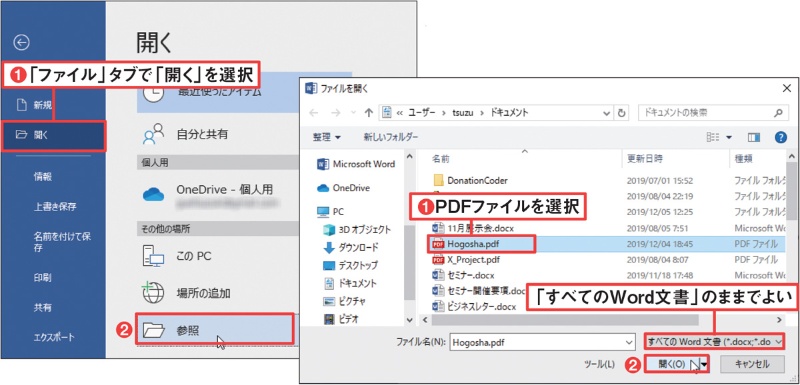
PDFファイルをWordで開くには、以下の方法があります。
PDFファイルをWordで開くためのソフトウェア
適切なソフトウェアを使用することで、PDFファイルをWordで開くことができます。
- Adobe Acrobat:PDFファイルを作成・編集するためのソフトウェアです。Wordファイルへの変換機能も備わっています。
- Microsoft Office Online:Microsoftが提供する無料のオンラインサービスです。PDFファイルをWordファイルに変換できます。
- SmallPDF:PDFファイルを編集・変換するための無料のオンラインサービスです。Wordファイルへの変換機能もあります。
PDFファイルをWordで開くためのオプション
PDFファイルをWordで開くためのオプションはいくつかあります。
- PDFファイルのインポート:WordにPDFファイルを直接インポートする方法です。ただし、レイアウトやフォントが崩れる場合があります。
- PDFファイルのコピー&ペースト:PDFファイルの内容をコピーし、Wordファイルにペーストする方法です。ただし、レイアウトやフォントが崩れる場合があります。
- PDFファイルの変換:PDFファイルをWordファイルに変換する方法です。レイアウトやフォントが崩れないようにすることができます。
PDFファイルをWordで開くための注意点
PDFファイルをWordで開く際には、以下の点に注意する必要があります。
- レイアウトやフォントの崩れ:PDFファイルをWordで開いた場合、レイアウトやフォントが崩れる場合があります。
- 画像やグラフの品質の低下:PDFファイルをWordで開いた場合、画像やグラフの品質が低下する場合があります。
- 文字化けの発生:PDFファイルをWordで開いた場合、文字化けが発生する場合があります。
よくある質問
PDFをWordに変換する必要性はあるのか?
PDFをWordに変換することは、文書の編集や 共有を容易にするために非常に重要です。PDF文書は、デザインやレイアウトをロックしていて、編集するのが非常に難しく、またコピー&ペーストも不可能な場合があります。一方、Word文書は編集しやすく、他の人と共同作業をしやすいため、PDFからWordに変換することで、これらの問題を解決できます。
PDFをWordに変換する方法は何がありますか?
PDFをWordに変換する方法は、オンラインツールやソフトウェア、Googleドキュメントなどいくつかあります。オンラインツールは無料で利用でき、簡単に変換できますが、セキュリティや品質に問題がある場合もあります。一方、ソフトウェアは有料ですが、高品質な変換と高度な編集機能を提供します。Googleドキュメントは、無料で利用でき、簡単に変換でき、オンラインでの編集が可能です。
PDFをWordに変換する際の注意点は何ですか?
PDFをWordに変換する際の注意点は、レイアウトやフォーマットの保持、テキストや画像の正確性、セキュリティやプライバシーの保護などです。オンラインツールやソフトウェアを使用する際は、評判やレビューを確認し、無料トライアルを利用することをお勧めします。また、変換されたWord文書の 校正や編集を行うことも重要です。
PDFをWordに変換するだけで十分なのか?
PDFをWordに変換するだけで十分ではありません。校正や編集を行う必要があり、文書の品質や正確性を確認する必要があります。また、別の形式に変換する必要がある場合もあるため、他の形式への変換方法やツールも把握する必要があります。さらに、文書の管理やアーカイブも重要な要素です。