Word 冊子印刷:ページを自動で並べ替えて印刷
Wordで文書を作成する際、複数のページを印刷する必要がある場合がありますが、ページを手動で並べ替えるのは面倒な作業です。また、ページ番号がズレていたり、線が切れていたりするなど、印刷がうまくいかないこともあります。そこで、Wordには shove じて自動でページを並べ替えて印刷してくれる機能があります。この機能を使用することで、文書の印刷をスムーズに行うことができます。本稿では、この機能の使い方について詳しく紹介します。
Word 冊子印刷:ページを自動で並べ替えて印刷
Word 冊子印刷機能を使用すると、ページを自動で並べ替えて印刷することができます。これは、ページを手動で並べ替える必要なく、印刷することができるため、効率的な印刷方法となります。以下では、この機能について詳しく説明します。
冊子印刷の基本
冊子印刷機能を使用するには、まずWord文書を作成する必要があります。文書を作成したら、画面左側の「印刷」ボタンをクリックし、「冊子印刷」を選択します。ここで、ページを自動で並べ替えるように設定することができます。
Word 初期設定:カスタマイズで使いやすく!| 設定項目 | 説明 |
| ページの向き | ページを縦向きまたは横向きに設定します |
| ページの並べ方 | ページを左から右へ、または右から左へ並べるように設定します |
| ページの間隔 | ページ間に空白を設けるように設定します |
ページを自動で並べ替える
ページを自動で並べ替えるには、「冊子印刷」の設定画面で「ページを自動で並べ替える」を選択します。ここで、ページ番号を基準にページを並べ替えるように設定することができます。
| 設定項目 | 説明 |
| ページ番号の基準 | ページ番号を基準にページを並べ替えるように設定します |
| ページ番号の格式 | ページ番号の形式を設定します |
冊子印刷の設定
冊子印刷の設定には、以下の項目があります。
| 設定項目 | 説明 |
| 印刷方法 | 印刷方法を設定します |
| 紙のサイズ | 紙のサイズを設定します |
| 余白 | 余白を設定します |
注意点
冊子印刷機能を使用する際の注意点は以下の通りです。 ページ番号を正しく設定する必要があります。 紙のサイズを適切に設定する必要があります。 余白を適切に設定する必要があります。
Word 勉強:初心者から上級者まで!学習サイト&教材トラブルシューティング
冊子印刷機能を使用する際にトラブルが発生した場合、以下の対応をします。 ページ番号の設定を確認する。 紙のサイズの設定を確認する。 余白の設定を確認する。
よくある質問
冊子印刷とは何か
冊子印刷は、Wordの機能で、複数ページの文書を冊子形式で印刷する際に便利です。この機能を使用すると、ページを自動的に並べ替えて印刷できます。たとえば、A4用紙を片面印刷して、両面印刷のように見せることができます。また、文書のページ番号を自動的に振り直すこともできます。
冊子印刷の設定方法は
冊子印刷を設定するには、Wordの「印刷」ダイアログボックスで「冊子印刷」を選択します。すると、ページの並べ方やページ番号の振り方を選択することができます。また、余白や裁ち取り線の設定も行うことができます。
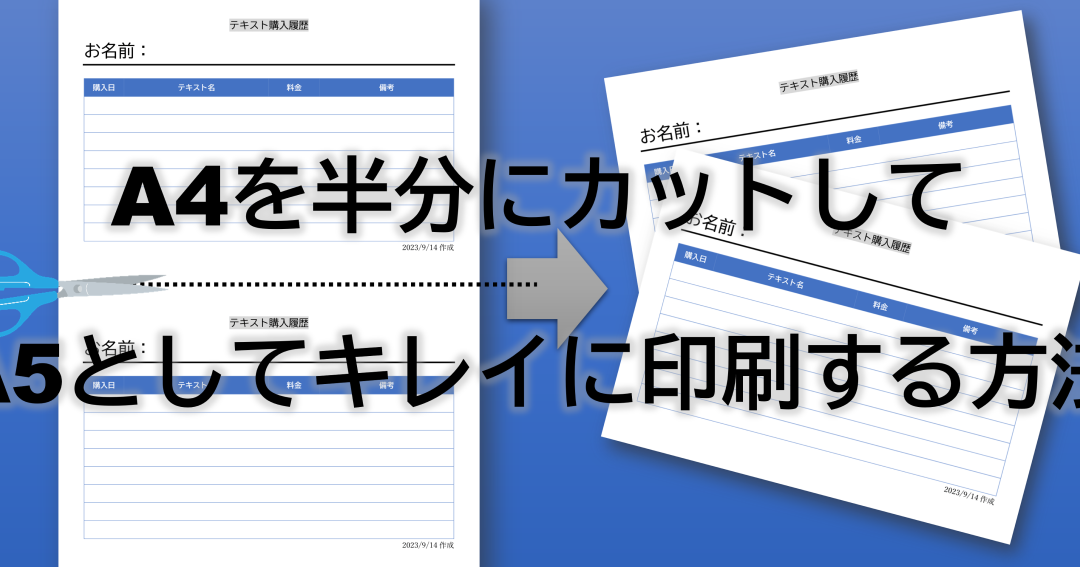
Word 半分に区切る:ページを分割して印刷する方法冊子印刷でページを自動で並べ替えるには
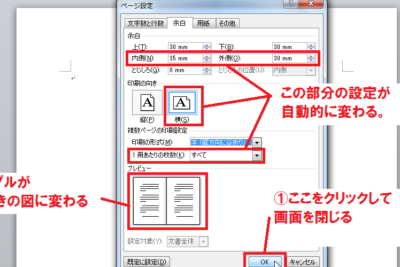
冊子印刷でページを自動で並べ替えるには、Wordの「頁設定」ダイアログボックスで「冊子印刷」を選択し、「ページの並べ方」を「自動」に設定します。すると、Wordが自動的にページを並べ替えて印刷します。
冊子印刷でページ番号を自動的に振り直すには
冊子印刷でページ番号を自動的に振り直すには、Wordの「頁設定」ダイアログボックスで「冊子印刷」を選択し、「ページ番号の振り方」を「自動」に設定します。すると、Wordが自動的にページ番号を振り直して印刷します。