Word 半分に区切る:ページを分割して印刷する方法
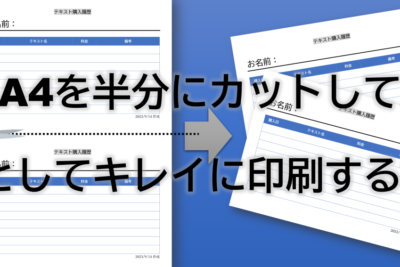
Wordで文書を作成する際、ページを分割して印刷する必要がある場合があります。これは、-pageを分割して印刷することで、印刷物の見栄えを改善したり、特定の部分のみを印刷したりするのに便利です。しかし、Wordのデフォルトの設定ではページを分割する方法が klar नह�である場合があります。この文では、Wordで文書を半分に区切って印刷する方法を紹介します。
Wordの文書を半分に区切る方法
Wordなどのワードプロセッサでは、文書を半分に区切る必要がある場合があります。たとえば、長い文章を2つのページに分割したい場合や、 특히印刷物の ammonisi成功利益の case case状況で、ページを分割して印刷する必要がある場合などです。この記事では、Wordで文書を半分に区切る方法について説明します。
方法1:ページを手動で分割する
Wordで文書を半分に区切る方法の1つは、手動でページを分割することです。これは、文書の任意の場所でページを分割することができます。 ステップ1:文書を開き、分割したいページを選択します。 ステップ2:ページを分割したい場所にカーソルを置きます。 ステップ3:「レイアウト」タブをクリックし、「ページ Break」を選択します。 ステップ4:「ページ Break」を選択すると、ページが分割されます。
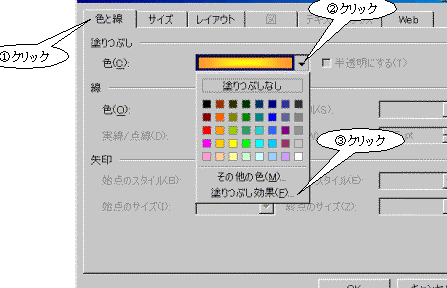
Word 塗りつぶし:図形や文字に色や模様を付ける方法2:章や節を使用する
Wordには、章や節を使用して文書を自動的に分割する機能があります。 ステップ1:文書を開き、章や節を追加します。 ステップ2:章や節を追加すると、Wordが自動的にページを分割します。 ステップ3:章や節の設定を変更することで、ページの分割を制御することができます。
方法3:印刷範囲を設定する
Wordでは、印刷範囲を設定することで、文書を半分に区切ることができます。 ステップ1:文書を開き、「ファイル」タブをクリックします。 ステップ2:「印刷」をクリックし、「印刷範囲」を選択します。 ステップ3:印刷範囲を設定し、「OK」をクリックします。 ステップ4:Wordが文書を半分に区切って印刷します。
方法4:ページの寸法を変更する
Wordでは、ページの寸法を変更することで、文書を半分に区切ることができます。 ステップ1:文書を開き、「レイアウト」タブをクリックします。 ステップ2:「ページの寸法」をクリックし、「ページの寸法」を選択します。 ステップ3:ページの寸法を変更し、「OK」をクリックします。 ステップ4:Wordが文書を半分に区切って印刷します。
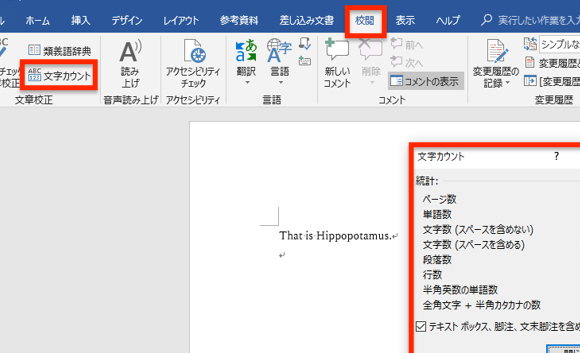
Word 字数カウント:文字数や単語数を正確に把握方法5:マを使用する
Wordには、マを使用して文書を半分に区切る機能があります。 ステップ1:文書を開き、「開発者」タブをクリックします。 ステップ2:「マ」をクリックし、「マの作成」を選択します。 ステップ3:マを作成し、「実行」をクリックします。 ステップ4:Wordが文書を半分に区切って印刷します。
| 方法 | 説明 |
|---|---|
| 手動で分割 | 文書の任意の場所でページを分割することができます。 |
| 章や節を使用する | 章や節を使用して文書を自動的に分割することができます。 |
| 印刷範囲を設定する | 印刷範囲を設定することで、文書を半分に区切ることができます。 |
| ページの寸法を変更する | ページの寸法を変更することで、文書を半分に区切ることができます。 |
| マを使用する | マを使用して文書を半分に区切ることができます。 |
よくある質問
Wordで半分に区切ってページを印刷する方法はありますか?
Wordでは半分に区切ってページを印刷する機能が標準ではありませんが、ページを分割する方法がいくつかあります。例えば、ページを半分に分割したい場合には、ページをコピーして貼り付け、または表を使用してページを分割することができます。また、ExcelやPowerPointなどの他のMicrosoft Officeアプリケーションを使用してページを分割することも可能です。
Wordでページを半分に分割して印刷する際のコツは何ですか?
Wordでページを半分に分割して印刷する際のコツは、ページの寸法を正確に設定することです。ページの寸法を正確に設定することで、ページが半分に分割されたときに余白や余分なスペースが出ないようにすることができます。また、印刷の向きを調整することも importantes で、ページを半分に分割したときに正しく印刷されるようにすることができます。
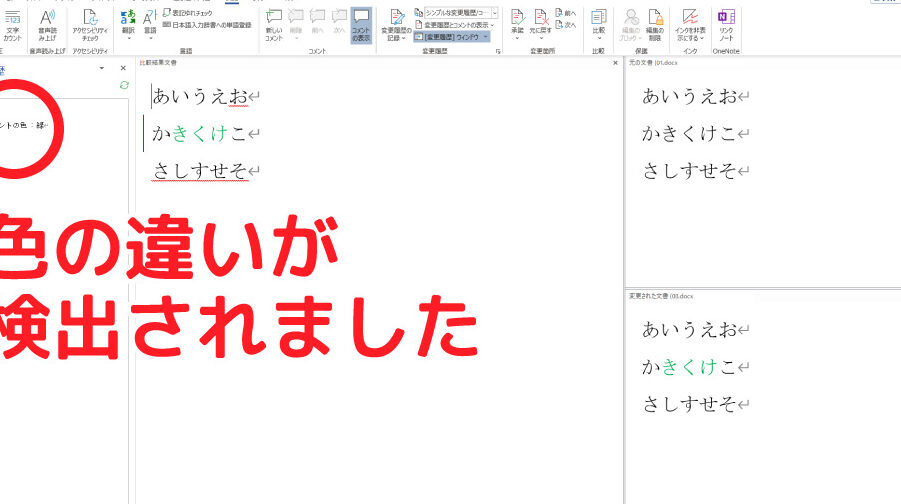
Word 差分比較:2つの文書の違いを検出する方法Wordで半分に区切られたページを編集する方法はありますか?
Wordで半分に区切られたページを編集する方法はいくつかあります。例えば、ページをマージすることで、半分に分割されたページを1つのページにまとめることができます。また、セクションを使用してページを編集することも可能です。セクションを使用することで、ページを半分に分割されたままにし、編集が容易になるようになります。
Wordで半分に区切られたページを印刷する際の注意点は何ですか?
Wordで半分に区切られたページを印刷する際の注意点は、印刷機の設定を確認することです。印刷機の設定を確認することで、ページが半分に分割されたときに正しく印刷されるかどうかを確認できます。また、ページの向きを確認することも importantes で、ページが半分に分割されたときに正しく向いているかどうかを確認できます。