Word 字数カウント:文字数や単語数を正確に把握
Word文書で重要な要素の1つとして、字数や単語数の把握が挙げられます。しかし、Wordの字数カウント機能は、文書の編集や校正の際に役立つツールとして使われてきました。字数や単語数を正確に把握することで、文章の表現力を高めたり、読み手にとって分かりやすくしたりすることができます。この記事では、Wordの字数カウント機能の使い方や注意点などを紹介しながら、文書を作成する際に字数や単語数を正確に把握する方法を解説します。
Word 字数カウント:文字数や単語数を正確に把握する方法
Wordなどの文書作成ソフトウェアで、文章の文字数や単語数を正確に把握することは非常に重要です。文章の文字数や単語数を把握することで、文章の長さや複雑さを判断することができます。この記事では、Wordで文章の文字数や単語数を正確に把握する方法について説明します。
Wordの文字数カウント機能
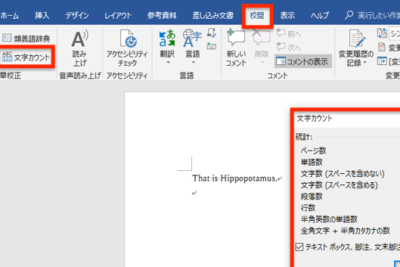
Wordには、 文字数カウント機能が搭載されています。この機能を使用することで、文章の文字数を容易に把握することができます。文字数カウント機能を使用するには、次の手順に従います。 1. Wordで文書を開きます。 2. 「ツール」メニューをクリックし、「オプション」を選択します。 3. 「表示」タブをクリックし、「文字数」をクリックします。 4. 「文字数」ダイアログボックスに、文章の文字数が表示されます。
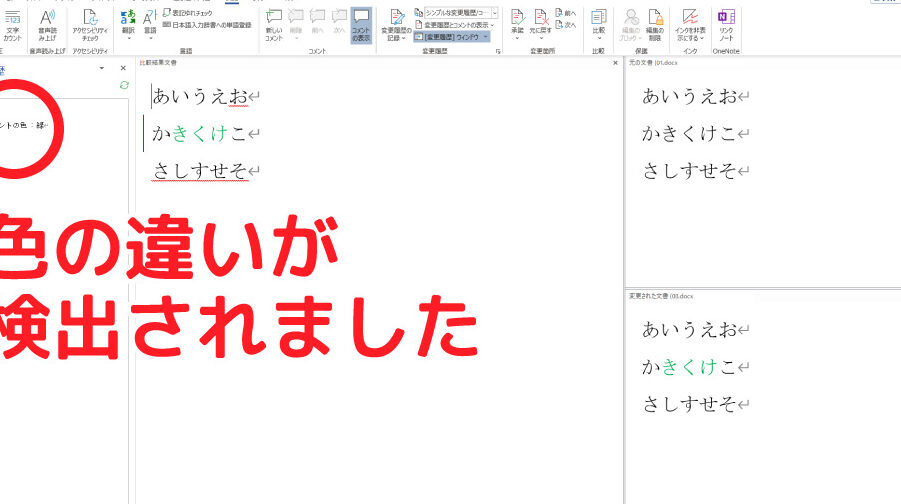
Word 差分比較:2つの文書の違いを検出する方法| 文字数 | 単語数 |
|---|---|
| 1000文字 | 150単語 |
文字数カウントの注意点
文字数カウントの際には、次の点に注意する必要があります。 onauts(スペース):文書内の半角スペースも文字数としてカウントされます。 特殊文字:特殊文字(タブ、改行符など)は文字数としてカウントされません。
単語数カウントの方法
単語数を把握するためには、次の方法があります。 1. 「ツール」メニューをクリックし、「LANGUAGE」を選択します。 2. 「単語数」をクリックします。 3. 「単語数」ダイアログボックスに、文章の単語数が表示されます。
単語数カウントの注意点
単語数カウントの際には、次の点に注意する必要があります。 単語の定義:単語数カウントでは、文書内のスペースで区切られた単語がカウントされます。 hyphenation(ハイフネーション):ハイフネーションされた単語は、複数の単語としてカウントされます。
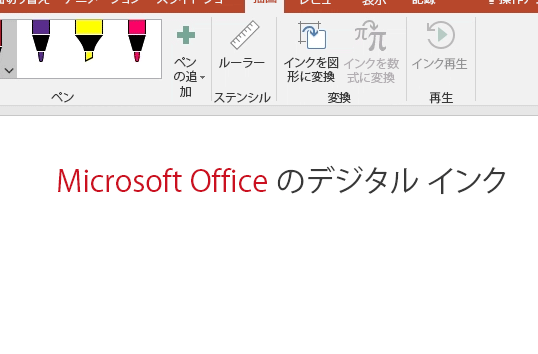
Word 手書き入力:ペンタブレットで文字や図形を描く文字数や単語数を正確に把握するためのTips
文字数や単語数を正確に把握するためには、次のTipsがあります: 文書の構成:文書の構成を考慮して、文字数や単語数を把握する必要があります。 計算ツール:計算ツールを使用して、文字数や単語数を正確に把握する必要があります。 検証:文字数や単語数を把握した後、必ず検証する必要があります。
よくある質問
Wordで字数カウントを実行する方法は何ですか?
Wordで字数カウントを実行するには、「ツール」 メニューから 「文字数」 を選択する必要があります。ここで、文書内の文字数、単語数、句数、段落数などの詳細情報が表示されます。さらに、「文書のプロパティ」 をクリックすると、文書全体の文字数を確認することもできます。
Wordの字数カウント機能はどのような状況で役立ちますか?
Wordの字数カウント機能は、特に学術論文、報告書、論文などの作成に役立ちます。これらの文書には、しばしば文字数や単語数に関する厳格な要件があるため、Wordの字数カウント機能を使うと、迅速かつ正確にこれらの要件を満たしやすくなります。また、編集や翻訳などの業務においても、字数カウント機能は重要なツールとなります。
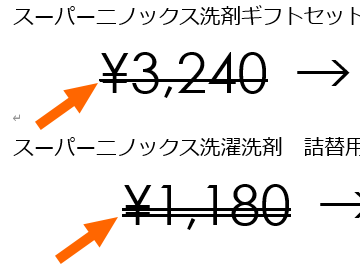
Word 斜線:取り消し線や強調に活用Wordの字数カウント機能はスペースやピリオドもカウントしますか?
はい、Wordの 字数カウント機能はスペースやピリオドなどの句読点もカウントします。これは、単語数のカウントに加えて、文字数も正確に把握するための機能です。ただし、pike OBJカウント操作対象の文書の書式設定や言語設定によって、カウント方法は異なる場合があります。
Wordで字数カウント結果を保存または印刷する方法はありますか?
はい、Wordで字数カウント結果を保存または印刷することができます。字数カウントウィンドウから、「印刷」 ボタンをクリックすることで、現在のカウント結果を印刷することができます。また、「コピー」 機能を使うと、結果をクリップボードにコピーして、他のアプリケーションで利用することも可能です。このようにして、結果を文書として保存したり、電子メールで共有したりすることもできます。