Word 差分比較:2つの文書の違いを検出する方法
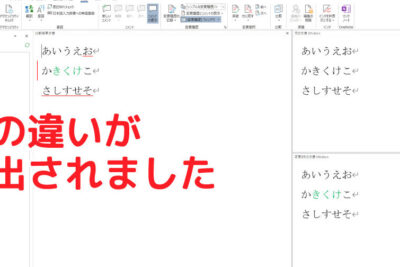
Office.lineWidth の Word には、複数の文書間で差分比較を実行する機能があります。この機能は、2 つの文書の違いを検出するために役立ちます。文書の比較は、たとえば、共同執筆やバージョン管理などの文書作成プロセスにおいて非常に重要です。たとえば、文章が追加、削除、または編集されたことを確認できます。この機能により、ユーザーは文書の変更を素早く確認し、バージョン間の違いを簡単に比較できます。Word の差分比較機能を使用することで、ユーザーはより正確な文書管理と効率的な共同作業を実現できます。この記事では、Word の差分比較機能の使用方法を詳しく説明します。
Word 差分比較:2つの文書の違いを検出する方法
Word 差分比較は、2つの文書の違いを検出するために使用される機能です。Word 2013 以降のバージョンで使用できます。この機能を使用すると、2つの文書の違いを視覚的に確認できます。たとえば、文書の内容が変更された場合、変更された部分を強調表示して違いを確認できます。Word 差分比較の使用方法については、以下のステップを参照してください。
文書の準備
Word 差分比較を使用する前に、2つの文書を準備する必要があります。2つの文書は、両方とも Word 文書 (.docx) である必要があります。文書の内容は、完全に同じか、一部が異なるか、まったく異なるどちらかである必要があります。
Word 手書き入力:ペンタブレットで文字や図形を描くWord 差分比較機能の実行
Word 差分比較機能を実行するには、以下のステップに従います。 Word を開き、2つの文書を開きます。 「レビュー」タブをクリックします。 「差分比較」ボタンをクリックします。 差分比較ウィンドウで、「元の文書」と「比較文書」を選択します。 「比較」ボタンをクリックします。 2つの文書の違いが表示されます。
違いを視覚的に確認する
Word 差分比較機能は、2つの文書の違いを視覚的に確認するために、色付きのハイライトを使用します。変更された部分は、黄色や緑色でハイライトされます。削除された部分は、赤色でハイライトされます。追加された部分は、青色でハイライトされます。
詳細な比較結果
Word 差分比較機能は、詳細な比較結果を表示することもできます。比較結果ウィンドウで、変更された部分をクリックすると、詳細な変更内容が表示されます。
Word 斜線:取り消し線や強調に活用比較結果を保存する
比較結果を保存するには、以下のステップに従います。 比較結果ウィンドウで、「ファイル」メニューをクリックします。 「保存」ボタンをクリックします。 比較結果を保存する先を選択します。
| 機能 | 説明 |
|---|---|
| 差分比較 | 2つの文書の違いを検出する機能 |
| ハイライト | 変更された部分を視覚的に確認するために使用される色付きのハイライト |
| 比較結果 | 2つの文書の違いを表示する結果 |
| 保存 | 比較結果を保存する機能 |
よくある質問
質問1:Wordの差分比較とは何か?
Wordの差分比較は、2つの文書の違いを検出するために使用される機能です。文書の異なるバージョンを比較して、変更された部分を強調表示することができます。この機能は、文書の修正や更新作業において非常に便利です。文書を比較する際に、変更された部分を自動的に検出して表示するため、作業効率を向上させることができます。
質問2:Wordの差分比較で検出できるのはどんな違いか?
Wordの差分比較では、次のような違いを検出することができます。文章や段落の追加・削除、文字の変更、形式や配置の変更などです。さらに、文書内の画像や表の変更も検出できます。差分比較では、変更された部分を赤色などの強調表示で示し、変更の内容を把握しやすくしています。
Word 書式:文字や段落のデザインを設定質問3:Wordの差分比較を使用するにはどのような手順が必要か?
Wordの差分比較を使用するには、まず2つの文書ファイルを用意する必要があります。その後、Wordの「レビュー」タブ内の「比較」ボタンをクリックして、文書比較ツールを起動します。次に、比較する2つの文書ファイルを選択し、比較条件を指定します。比較が完了すると、変更された部分が強調表示されます。
質問4:Wordの差分比較で変更履歴を管理する方法は?
Wordの差分比較では、変更履歴を管理するために、比較結果を新しい文書として保存することができます。このようにして、文書の変更履歴を追跡しやすくすることができます。また、比較結果をPDFファイルとして保存することも可能です。こうすることで、変更履歴を簡単に確認したり、他の人と共有したりすることができます。