Word 塗りつぶし:図形や文字に色や模様を付ける
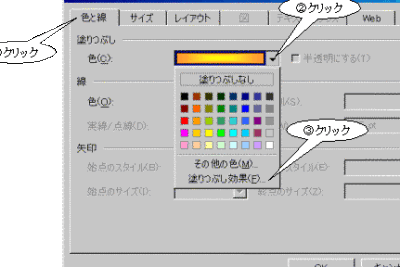
Word 塗りつぶし機能を使用すると、図形や文字に色や模様を付けることができます。塗りつぶし機能は、プレゼンテーションやレポートに視覚的な効果を加えるのに役立ちます。さらに、図形や文字を強調したり、重点を置いたりすることもできます。この記事では、Word の塗りつぶし機能の使い方について詳しく説明します。図形や文字に色や模様を付ける方法、グラデーションやテクスチャを使った塗りつぶしの方法、それに塗りつぶし機能のTipsなどを紹介します。
Word 塗りつぶし:図形や文字に色や模様を付ける
Word 塗りつぶしとは、Microsoft Wordで図形や文字に色や模様を付ける機能のことを指します。この機能を使用することで、文書のデザインを補強し、読み手に高次の印象を与えることができます。
塗りつぶしの種類
Wordでは、以下の種類の塗りつぶしが可能です。 図形の塗りつぶし:四角、円、直線など、図形に色や模様を付けることができます。 文字の塗りつぶし:文字に色や模様を付けることができます。 テキストボックスの塗りつぶし:テキストボックスに色や模様を付けることができます。
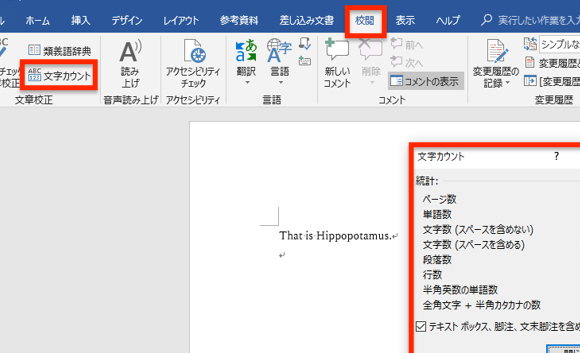
Word 字数カウント:文字数や単語数を正確に把握塗りつぶしの方法
Wordで塗りつぶしを行うには、以下の手順に従います。 1. 図形や文字を選択します。 2. ホームタブの文字グループ内の塗りつぶしボタンをクリックします。 3. 塗りつぶしパネルの色タブをクリックします。 4. 色セクションで、塗りつぶしたい色を選択します。 5. 塗りつぶしパネルの模様タブをクリックします。 6. 模様セクションで、塗りつぶしたい模様を選択します。
塗りつぶしエフェクト
Wordでは、塗りつぶしエフェクトを使用して、図形や文字に様々な効果を加えることができます。塗りつぶしエフェクトの種類には、以下のものがあります。 影:図形や文字に影を付けることができます。 光沢:図形や文字に光沢を付けることができます。 3D:図形や文字に3D効果を付けることができます。
塗りつぶしとテーマ
Wordでは、塗りつぶしとテーマを使用することで、文書のデザインを統一できます。テーマを使用することで、塗りつぶしを含む様々なデザイン要素を一括して変更することができます。
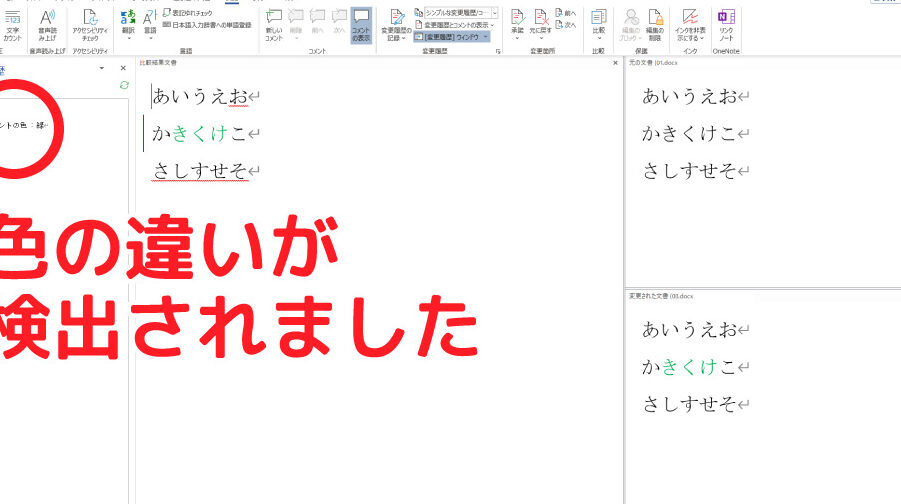
Word 差分比較:2つの文書の違いを検出する方法塗りつぶしと一貫性
Wordでは、塗りつぶしを使用することで、文書のデザインの一貫性を確保することができます。塗りつぶしを使用することで、図形や文字に一貫したスタイルを適用することができます。
| 塗りつぶし | 図形 | 文字 | 模様 |
|---|---|---|---|
| 色 | ◯ | ◯ | ◯ |
| 模様 | ◯ | ◯ | ◯ |
| エフェクト | ◯ | ◯ | × |
塗りつぶし 図形 文字 模様 色 エフェクト テーマ 一貫性
よくある質問
塗りつぶしとは何か?
塗りつぶしは、Wordの図形や文字に色や模様を付ける機能です。この機能を使用すると、図形や文字にさまざまな色やパターンを適用して、文書のデザインを強化できます。塗りつぶしは、挿入>図形>塗りつぶしというメニューからアクセスできます。
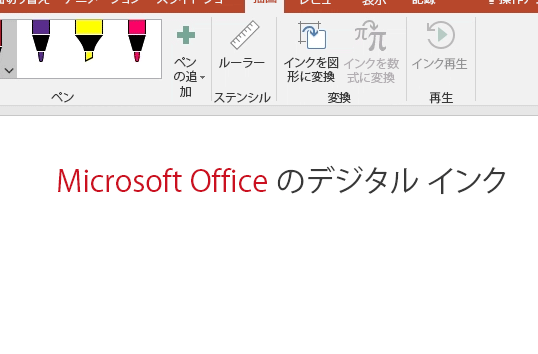
Word 手書き入力:ペンタブレットで文字や図形を描く塗りつぶしを使って何ができるの?
塗りつぶしを使うと、Wordの図形や文字にさまざまな効果を付けることができます。たとえば、色の塗りつぶしを使って図形や文字に色を付けることができ、グラデーションの塗りつぶしを使ってグラデーションの効果を付けることができます。また、パターンの塗りつぶしを使って図形や文字にパターンを付けることもできます。
塗りつぶしを適用する対象は何か?
塗りつぶしは、Wordの図形や文字に適用することができます。たとえば、四角形、円、三角形などの図形や、文字、段落などのテキストに塗りつぶしを適用することができます。また、テーブルやグラフなどのオブジェクトにも塗りつぶしを適用することができます。
塗りつぶしを設定するにはどうしたらいいの?
塗りつぶしを設定するには、Wordのメニューから塗りつぶしを選択し、塗りつぶしオプションボックスを開きます。このオプションボックスでは、色、グラデーション、パターンなどの塗りつぶし効果を選択することができます。また、塗りつぶしの透明度やぼかしの設定なども行うことができます。
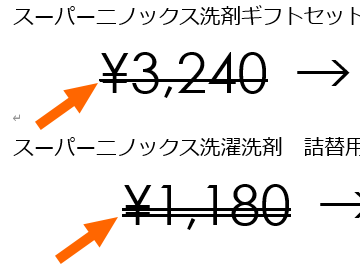
Word 斜線:取り消し線や強調に活用