Word 初期設定:カスタマイズで使いやすく!
Microsoft Wordは、さまざまな状況でドキュメントを作成するための強力なツールです。しかし、初期設定のまま使用すると、作業効率が低下したり、目的に合わないカスタマイズをしなければならない場合があります。この記事では、Wordの初期設定をカスタマイズする方法を紹介します。カスタマイズすることで、作業効率を向上させ、目的に合ったドキュメントを作成することができます。また、この記事では、初期設定の変更方法だけでなく、便利なショートカットや機能のご紹介も行います。これからWordを使い始める方針、あるいは使っている方でもこの記事でさらなる使いこなせを習得することができます。
Word 初期設定:カスタマイズで使いやすく!
Word初期設定をカスタマイズすることで、使いやすくすることができます。この記事では、初期設定の方法と効果的な使い方を紹介します。
初期設定の方法
Wordの初期設定は、ツールメニューから行うことができます。ツールメニューを開き、「オプション」をクリックします。すると、「Wordオプション」というダイアログボックスが開きます。このダイアログボックスで、初期設定を行うことができます。
Word 勉強:初心者から上級者まで!学習サイト&教材表示設定
表示設定は、Wordの画面表示をカスタマイズするための設定です。テキストサイズや行間、フォントなどを変更することができます。また、ツールバーの表示非表示も設定することができます。
自動 校正設定
自動 校正設定は、Wordの自動 校正機能をカスタマイズするための設定です。文法やスペルミスの自動 校正、そして文字の自動 置換などを設定することができます。
保存設定
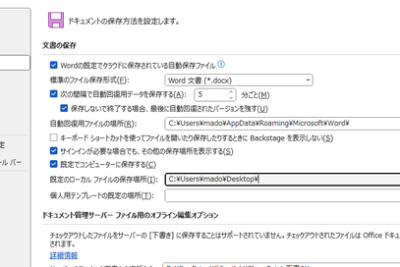
保存設定は、Wordのファイル保存をカスタマイズするための設定です。デフォルトの保存先やファイル形式、そしてバックアップの設定などを行うことができます。
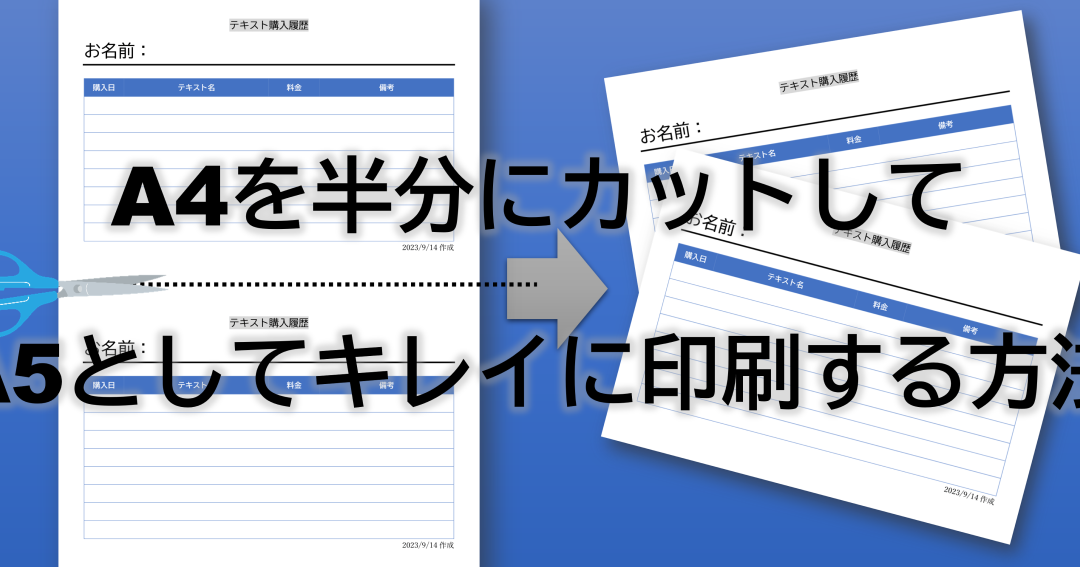
Word 半分に区切る:ページを分割して印刷する方法タイプ設定
タイプ設定は、Wordの入力ettingsをカスタマイズするための設定です。入力言語やキーボード-layout、そして文字のフォントなどを設定することができます。
| 設定項目 | 説明 |
|---|---|
| 表示設定 | 画面表示をカスタマイズするための設定 |
| 自動 校正設定 | 自動 校正機能をカスタマイズするための設定 |
| 保存設定 | ファイル保存をカスタマイズするための設定 |
| タイプ設定 | 入力settingsをカスタマイズするための設定 |
よくある質問
ワードの初期設定とは何ですか?
ワードの初期設定とは、Microsoft Wordを使用する際に、初期設定したフォント、文字サイズ、行間などを設定することを指します。この設定は、文書を作成する際に大きな影響を与えるため、適切に設定することが重要です。初期設定のカスタマイズを行うことで、作業効率を向上させることができます。また、テンプレートを使用することで、文書の作成を迅速化することができます。
ワードの初期設定を変更する方法は?
ワードの初期設定を変更する方法は、ファイルメニューからオプションをクリックし、Wordオプションのダイアログボックスを表示することです。その後、表示タブをクリックし、初期設定の項目をクリックします。このダイアログボックスで、フォント、文字サイズ、行間などの設定を変更することができます。また、テンプレートも変更することができます。
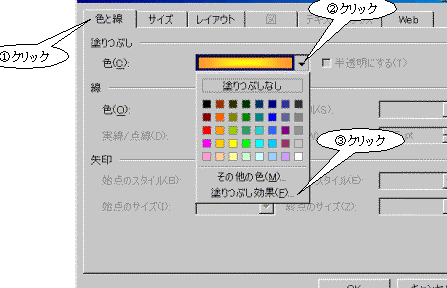
Word 塗りつぶし:図形や文字に色や模様を付けるワードのテンプレートとは何ですか?
ワードのテンプレートとは、文書の雛形として使用するファイルのことです。テンプレートには、文書のレイアウト、フォント、文字サイズなどの設定が事前に定義されています。テンプレートを使用することで、文書の作成を迅速化することができます。また、標準的な文書を作成する際に、テンプレートを使用することで、一貫したレイアウトを実現することができます。
ワードの初期設定をカスタマイズするメリットは?
ワードの初期設定をカスタマイズするメリットは、作業効率の向上、文書の品質の向上などです。初期設定をカスタマイズすることで、文書を作成する際に必要な設定を事前に行うことができるため、作業効率が向上します。また、標準的な文書を作成する際に、カスタマイズされた初期設定を使用することで、一貫したレイアウトを実現することができます。これにより、文書の品質が向上します。