WordをPDF化する方法【簡単3ステップ】
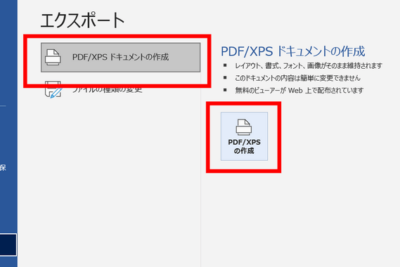
WordをPDF化する方法について説明します。Word文書をPDF形式で保存したい場合、どのように行えばよいのでしょうか。複雑な手順を踏む必要はなく、簡単な手順でWordをPDF化することができます。この記事では、WordをPDF化する方法を3ステップで紹介します。まず、Word文書を準備し、次にPDF化するための設定を行い、最後に保存することで簡単にPDF化することができます。以下に、具体的な手順を詳しく説明します。
WordをPDF化する方法【簡単3ステップ】
Microsoft Wordは、Microsoft Officeの文書作成ソフトの一つです。さまざまな種類の文書を作成することができますが、Word文書をPDFファイルに変換する必要がある場合があります。PDFファイルに変換すると、Word文書を容易に共有したり、印刷したりすることができます。この記事では、WordをPDF化する方法を3つのステップで紹介します。
WordからPDFに変換!印刷品質を維持ステップ1:Word文書を開く
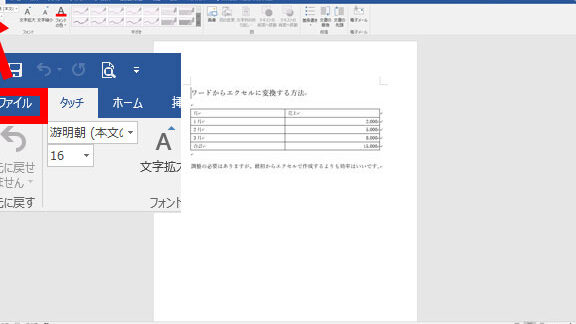
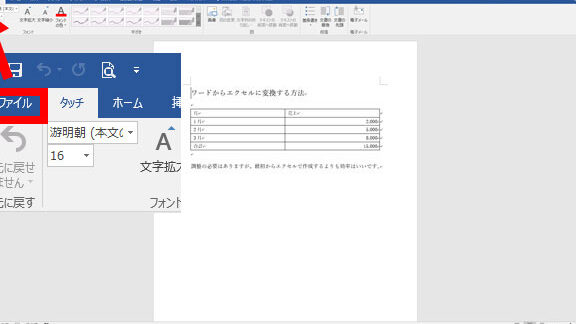
WordをPDF化するには、まずWord文書を開く必要があります。Wordアプリケーションを起動し、開きたい文書を選択します。文書が開いたら、次のステップに進みます。
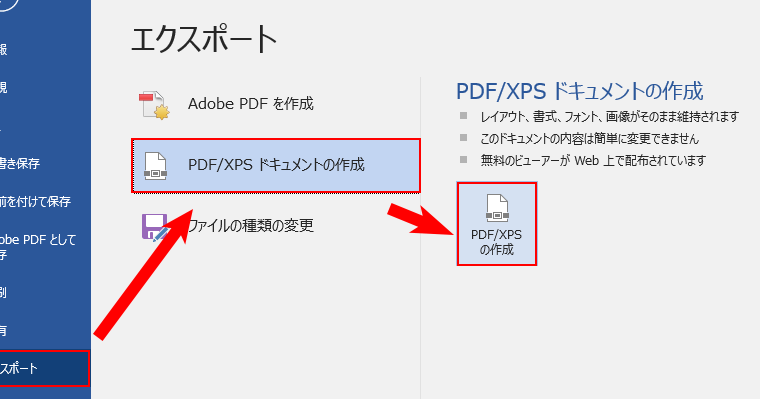
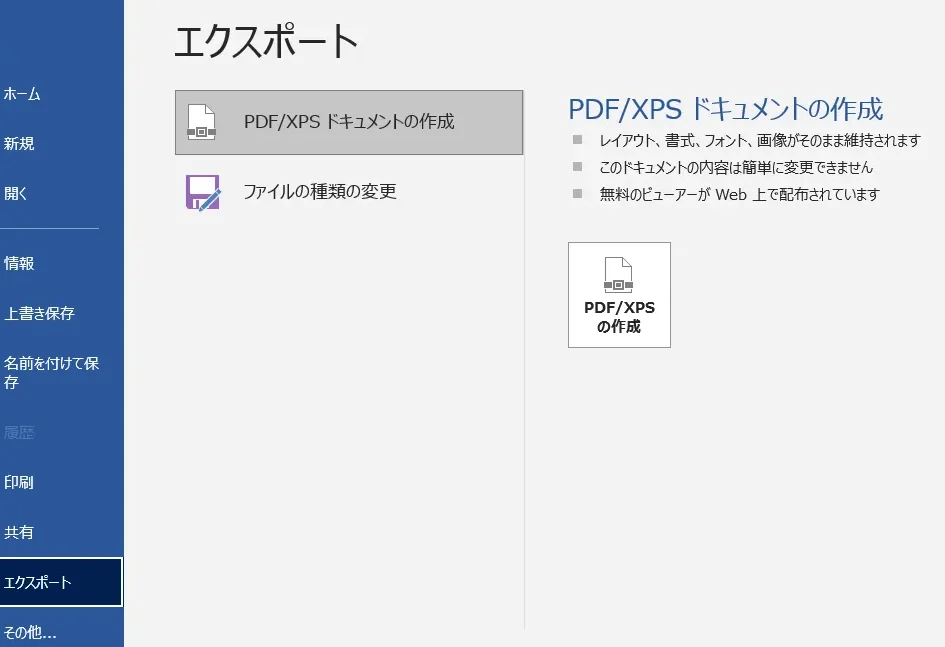
ステップ2:「ファイル」をクリックし、「名前を付けて保存」を選択する
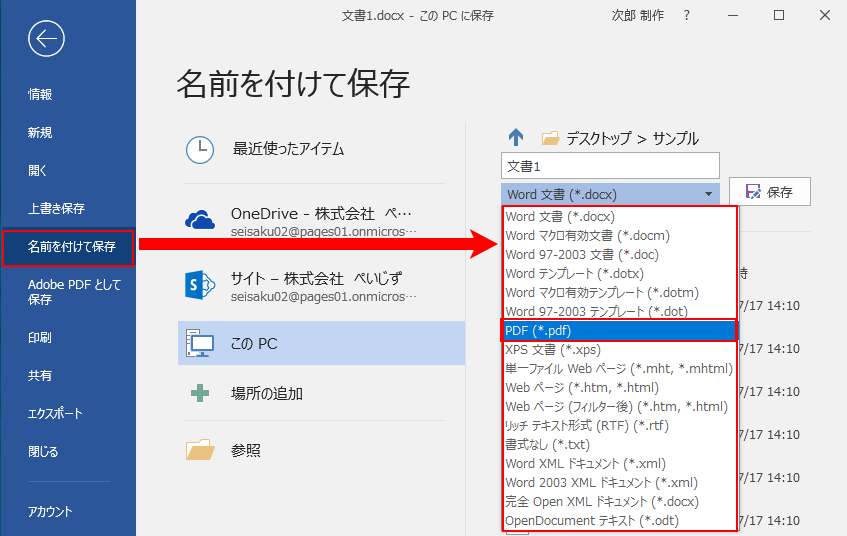
Word文書を開いたら、「ファイル」というメニューをクリックします。ドロップダウンメニューが表示されます。ここで、「名前を付けて保存」を選択します。保存ダイアログボックスが表示されます。保存先やファイル名を指定できます。
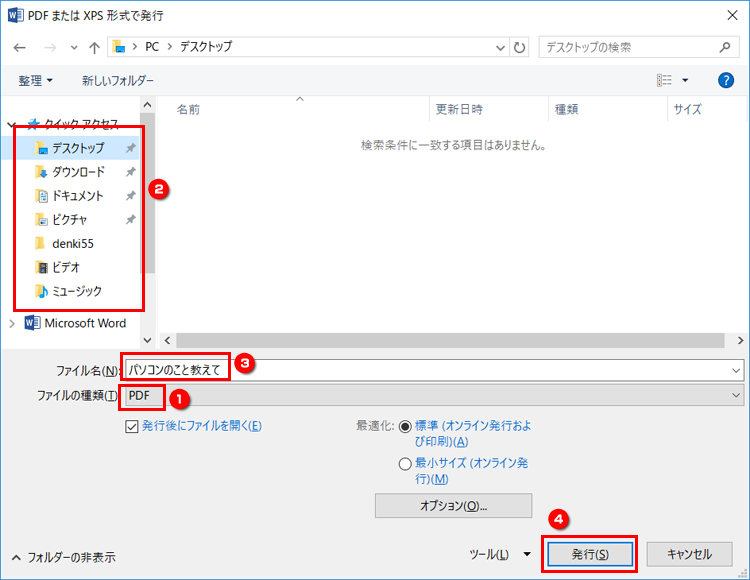
ステップ3:ファイルの種類を「PDF」と選択する
保存ダイアログボックスで、ファイル名を指定します。また、「ファイルの種類」という欄があります。ここで、「PDF」というオプションを選択します。Word文書は、PDFファイルとして保存されます。
WordをExcelに変換する方法【表データを活用】オプション:WordをPDF化するための onlineツールの使用
また、WordをPDF化するための onlinetoolsもあります。これらのツールを使用すると、Word文書を簡単にPDFファイルに変換できます。ただし、Onlinetoolsは、安全性に問題がある場合があります。個人情報や機密情報を含む文書を変換する場合は、注意が必要です。
| ツール名 | 説明 |
|---|---|
| Smallpdf | WordをPDF化するためのオンラインツール。簡単に変換できます。 |
| Onlinetool | WordをPDF化するためのオンラインツール。無料で使用できます。 |
Wordで一瞬でPDFに変換するには?
Wordでの一瞬でPDFへの変換方法をご紹介します。
Word文書をPDFに変換する際には、「ファイル」メニューの「保存する」をクリックし、ファイルタイプをPDFに設定することで一瞬で変換することができます。また、「ファイル」メニューの「名前を付けて保存」をクリックし、ファイルタイプをPDFに設定する方法もあります。
Word文書をPDFに変換するメリット
Word文書をPDFに変換することで、ファイルの安全性が向上します。PDFファイルは、編集が困難なため、データの改ざんを防ぐことができます。また、ファイルの互換性が向上します。PDFファイルは、様々なデバイスで閲覧可能であるため、ファイルの共有が容易になります。
- ファイルの安全性が向上します
- ファイルの互換性が向上します
- ファイルの編集が困難になります
Word文書をPDFに変換するために必要なソフトウェア
Word文書をPDFに変換するために必要なソフトウェアは、Microsoft WordとPDF変換ソフトウェアです。Microsoft Wordは、Word文書を作成・編集するソフトウェアです。PDF変換ソフトウェアは、Word文書をPDFに変換するソフトウェアです。
- Microsoft Word
- PDF変換ソフトウェア
Word文書をPDFに変換する際の注意点
Word文書をPDFに変換する際には、ファイルサイズが大きな場合の変換時間が長くなる可能性があります。また、グラフィックや画像が含まれている場合の変換時間が長くなる可能性があります。さらに、ファイルの編集が可能な状態で変換してしまう場合があるため、ファイルの安全性を確保する必要があります。
PDFをWordに変換する方法【英語対応】- ファイルサイズが大きな場合の変換時間が長くなる
- グラフィックや画像が含まれている場合の変換時間が長くなる
- ファイルの編集が可能な状態で変換してしまう場合がある
WordデータをPDF化するにはどうすればいいですか?
WordデータをPDF化するには、以下の方法が一般的です。
オンラインツールを利用する
オンラインツールを利用することで、WordデータをPDF化することができます。代表的なオンラインツールには、SmallPDFやPDFCrowdなどがあります。これらのツールでは、Wordファイルをアップロードするだけで、自動的にPDF化してくれます。
Microsoft Officeの機能を利用する
Microsoft Officeには、WordデータをPDF化する機能が組み込まれています。Wordファイルをオープンし、「ファイル」メニューから「名前を付けて保存」を選択し、ファイル形式を「PDF」に変更することで保存できます。また、Microsoft Print to PDFというプリンタドライバを使用することで、WordデータをPDF化することもできます。
サードパーティーのツールを利用する
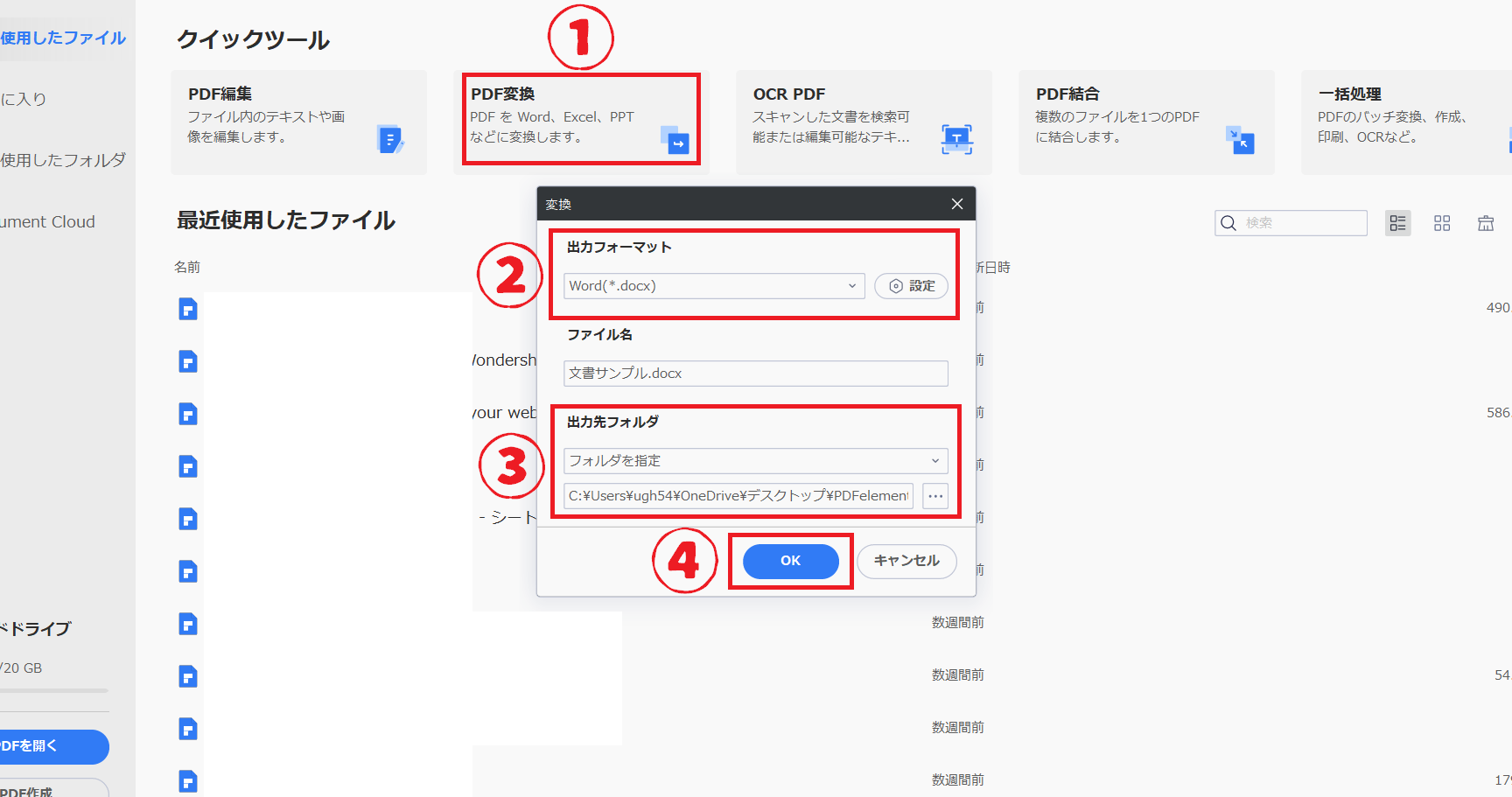
サードパーティーのツールを利用することで、WordデータをPDF化することができます。代表的なツールには、Adobe AcrobatやPDFCreatorなどがあります。これらのツールでは、Wordファイルを読み込み、PDF化することができます。また、一部のツールでは、PDF化されたファイルに_PASSWORDを設定することもできます。
- サードパーティーツールをダウンロードし、インストールします。
- Wordファイルを開き、ツールのメニューから「PDF化」を選択します。
- PDF化されたファイルを保存します。
- PDF化するファイルを選択します。
- PDF化の設定を変更します。
- PDF化されたファイルを保存します。
- ツールのメニューから「PDF化」を選択します。
- Wordファイルを開きます。
- PDF化されたファイルを保存します。
WordからPDFを作成するにはどうすればいいですか?
WordからPDFを作成するには、以下の方法があります。
Wordの標準機能を使用する
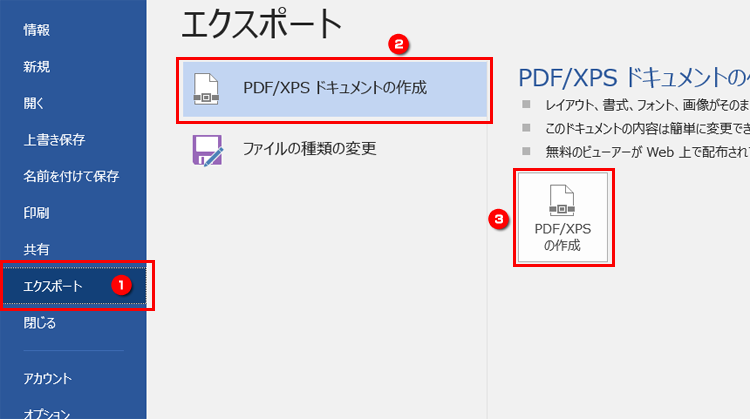
Wordの標準機能を使用して、PDFを作成することができます。以下の手順に従います。
- Wordでファイルを開きます。
- ファイルタブをクリックし、「名前を付けて保存」を選択します。
- 保存ファイルの種類をPDFとして選択し、「保存」をクリックします。
この方法では、Wordの標準機能を使用してPDFを作成できます。
オンラインツールを使用する
オンラインツールを使用して、WordからPDFを作成することもできます。以下の手順に従います。
- オンラインツールによっては、PDFを作成できるサービスを探します。
- Wordファイルを選択します。
- 作成されたPDFファイルをダウンロードします。
この方法では、オンラインツールを使用してWordからPDFを作成できます。以下のようなオンラインツールがあります。SmallPDF、PDFCrowdなど。
専用ソフトウェアを使用する
専用ソフトウェアを使用して、WordからPDFを作成することもできます。以下の手順に従います。
- 専用ソフトウェアをインストールします。
- Wordファイルを開きます。
- ソフトウェアの機能を使用してPDFを作成します。
この方法では、専用ソフトウェアAdobe Acrobatを使用してWordからPDFを作成できます。
PDF化のやり方は?
PDF化とは、紙 mediaなどの書類やデジタルデータをPDFファイルに変換することを指す。PDF化の方法は、ardwareやソフトウェアによって異なるが、基本的には次のような方法がある。
ソフトウェアを使用したPDF化
ソフトウェアを使用してPDF化する方法では、PDF化ソフトウェアにデータを読み込ませ、PDFファイルを出力する。代表的なソフトウェアには、Adobe Acrobat、PDFCreator、SmallPDFなどがある。この方法は、コスト効率が良く、手軽にPDF化できる。ただし、ソフトウェアの選択肢が多いため、適切な選択が必要である。
- ソフトウェアをインストールする
- データを読み込ませる
- PDFファイルを出力する
ハードウェアを使用したPDF化
ハードウェアを使用してPDF化する方法では、スキャナーやファクシミリなどを使用して紙mediaなどの書類をPDFファイルに変換する。代表的なハードウェアには、スキャナー、ファクシミリ、複合機などがある。この方法は、紙mediaを直接PDF化できるが、ハードウェアの購入や保守コストが高額になる。
- ハードウェアを導入する
- 書類をスキャンする
- PDFファイルを出力する
オンラインサービスを使用したPDF化
オンラインサービスを使用してPDF化する方法では、インターネット上のPDF化サービスにデータをアップロードし、PDFファイルをダウンロードする。代表的なサービスには、SmallPDF、PDFCrowd、Online2PDFなどがある。この方法は、手軽にPDF化できるが、データのセキュリティやプリントアウトの品質に注意する必要がある。
- オンラインサービスにアクセスする
- データをアップロードする
- PDFファイルをダウンロードする
PDF化には、Adobe Acrobatなどのソフトウェアや、スキャナーなどのハードウェア、SmallPDFなどのオンラインサービスが利用できる。各方法にはメリットとデメリットがあるため、データの種類や目的に応じて適切な方法を選択することが重要である。
よくある質問
WordをPDF化する方法はありませんか?
WordをPDF化する方法は複数あります。まず、Wordドキュメントを開き、ファイルメニューから「名前を付けて保存」を選択します。その後、保存形式を「PDF」に変更し、保存先を指定して保存ボタンをクリックすると、WordドキュメントがPDF化されます。また、オンラインツールを利用する方法もあり、WordドキュメントをアップロードしてPDFに変換することができます。さらに、プリンタの代わりにPDFプリンタを選択する方法もあります。どの方法も簡単にWordをPDF化することができます。
WordをPDF化する際に考慮すべき点はありますか?
はい、WordをPDF化する際には、いくつかの点を考慮する必要があります。まず、レイアウトやフォントが崩れないようにするために、適切な設定を行う必要があります。また、画像やグラフなどのオブジェクトが正しく表示されるようにする必要があります。さらに、PDF化する際に文字化けや改行などの問題が発生しないようにするために、適切な文字コードや改行コードを設定する必要があります。また、PDFに含めるメタデータやアクセス権限なども考慮する必要があります。これらの点を考慮することで、質の高いPDFを作成することができます。
WordをPDF化するためのオンラインツールはありますか?
はい、WordをPDF化するためのオンラインツールは多数あります。代表的なオンラインツールとしては、SmallPDF、PDFCrowd、Online-Convertなどがあります。これらのツールは、WordドキュメントをアップロードしてPDFに変換することができ、簡単にWordをPDF化することができます。また、一部のツールでは、PDFの編集や圧縮、結合などの機能も提供されています。これらのオンラインツールは、WordをPDF化するための便利なソリューションとなります。
WordをPDF化するためのソフトウェアはありますか?
はい、WordをPDF化するためのソフトウェアは多数あります。代表的なソフトウェアとしては、Adobe Acrobat、Nitro Pro、PDFCreatorなどがあります。これらのソフトウェアは、WordドキュメントをPDFに変換することができ、さらにPDFの編集や圧縮、結合などの機能も提供されています。また、一部のソフトウェアでは、バスケット化や OCR などの高度な機能も提供されています。これらのソフトウェアは、WordをPDF化するための強力なツールとなります。