iPadでWordを使う方法!文書作成&編集

iPadでWordを使う方法をご紹介します。Microsoft Wordは、世界中で広く使われているワープロソフトです。iPadでもWordを使うことができ、文書の作成や編集ができます。ただ、iPadではキーボードが内蔵されていないので、操作方法が少し異なります。この記事では、iPadでWordを使う方法を詳しくご紹介します。ortic Wordが使える環境について説明します。
iPadでWordを使う方法!文書作成&編集
AppleのiPadは、強力なモバイルデバイスとして知られており、Microsoft Wordのような複雑なソフトウェアを実行する能力があります。ここでは、iPadでWordを使って文書を作成および編集する方法を詳しく紹介します。
Wordの使い方をマスター!基本操作から応用まで最初にWordをダウンロードする
まず、App StoreからWordをダウンロードする必要があります。App Storeを開き、「Word」を検索し、Microsoft Wordのアイコンが表示されたら「取得」をタップします。ダウンロードとインストールが完了したら、Wordのアイコンをタップしてアプリを開きます。
新規文書の作成
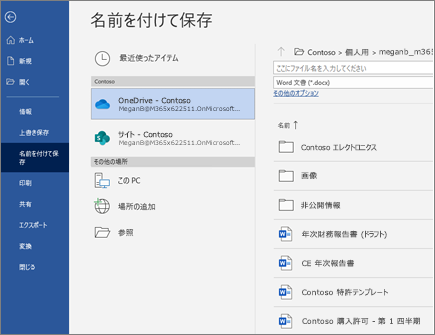
Wordを開いたら、画面上部の「新規作成」をタップします。これにより、新規文書を作成できます。文書の名前を入力し、保存場所を選択します。文書は、クラウドストレージサービスであるOneDriveまたはiCloudに自動的に保存されます。
文書の編集
文書を作成したら、編集を開始できます。iPadのタッチスクリーンやApple Pencilを使って文字を入力したり、テキストを選択したり、編集したりできます。Wordには、他のMicrosoft Officeアプリケーションと整合性のある多くの機能があります。
Wordで印刷する方法【設定とプレビュー】画像や図表の挿入
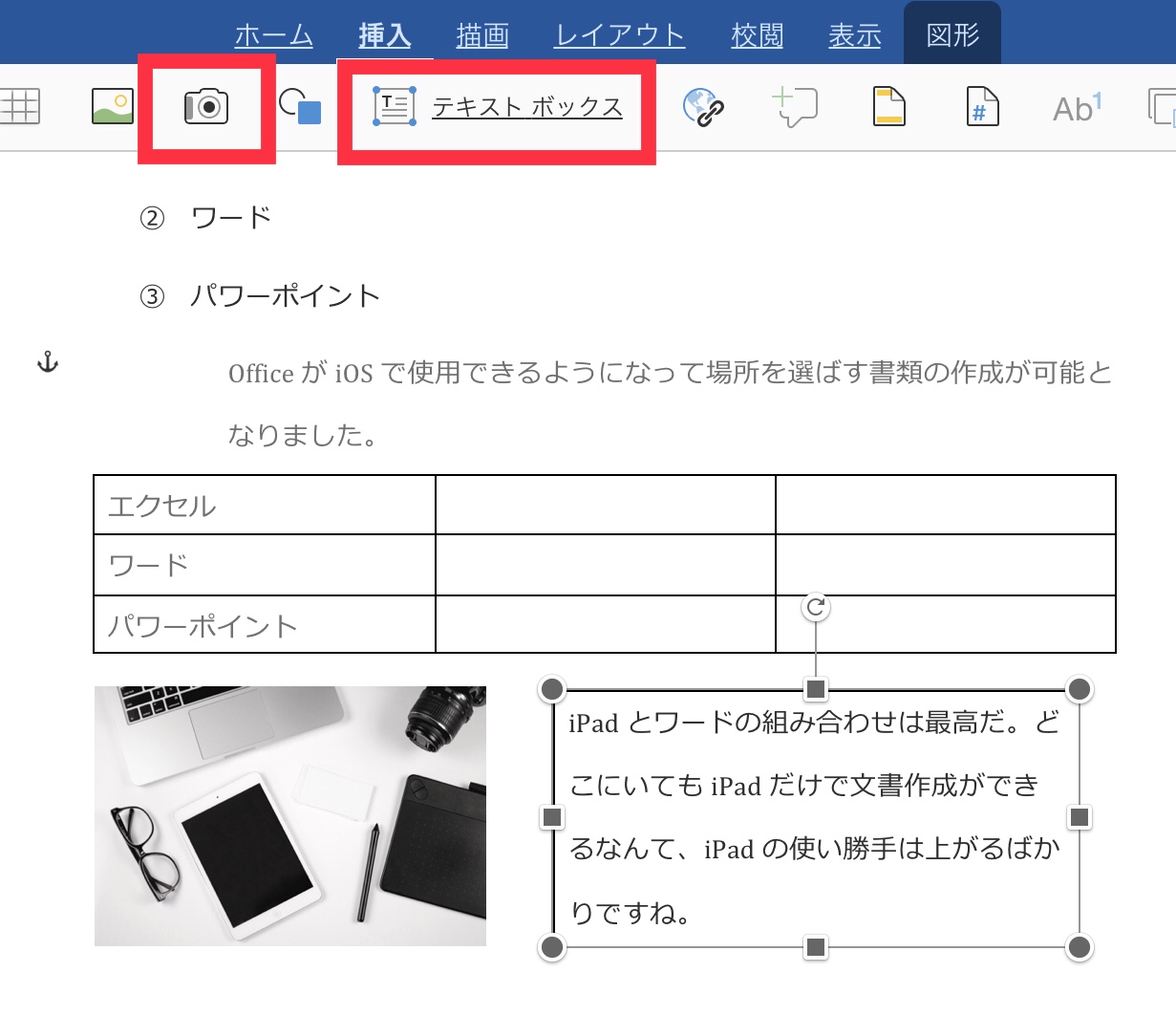
Wordには、文書に画像や図表を挿入する機能もあります。画面上部の「挿入」をタップし、「画像」を選択して、写真ライブラリから画像を選択します。さらに、図表の作成機能を使って、表やチャートを作成できます。
文書の共有
文書を完成させたら、他の人と共有できます。画面上部の「共有」をタップし、メールやメッセージを使って文書を送信します。文書は、Word、PDF、テキストファイルの形式で共有できます。
| 機能 | 説明 |
|---|---|
| 新規文書の作成 | 新規文書を作成し、名前と保存場所を指定します。 |
| 文書の編集 | 文字を入力したり、テキストを選択したり、編集したりします。 |
| 画像や図表の挿入 | 文書に画像や図表を挿入し、 表やチャートを作成します。 |
| 文書の共有 | 文書を他の人と共有し、メールやメッセージで送信します。 |
| OneDriveまたはiCloudへの自動保存 | 文書をクラウドストレージサービスに自動的に保存します。 |
iPad版Wordは無料で使えますか?

———————————–
iPad版Wordは基本的に無料で使うことができます。ただし、一部の機能は有料プランに加入する必要があります。無料版の場合、ドキュメントの編集や共有は可能ですが、一部の機能は制限されます。例えば、ドキュメントの印刷や、オフラインでの編集は制限されています。
iPad版Wordの無料機能
——————————–
Wordに画像を挿入する方法【サイズ調整/配置】iPad版Wordの無料機能は以下の通りです。
ドキュメントの編集
ドキュメントの共有
テキストの装飾
表格やグラフの作成
ドキュメントの保存
ただし、無料版では一部の機能は制限されています。有料プランに加入することで、以下の機能を追加で利用することができます。
ドキュメントの印刷
オフラインでの編集
ドキュメントの保護
iPad版Wordの有料機能
——————————–
iPad版Wordの有料機能は以下の通りです。
ドキュメントの印刷:印刷可能なドキュメントの作成が可能です。
オフラインでの編集:インターネット接続なしでもドキュメントの編集が可能です。
ドキュメントの保護:パスワードでドキュメントを保護することが出来ます。これらの機能は、有料プランの加入者のみが利用できます。
iPad版Wordの有料プラン
——————————–
iPad版Wordの有料プランは以下の通りです。
iPad版Wordには、Office 365 Personal と Office 365 Home の2つのプランがあります。有料プランに加入することで、上記の有料機能を追加で利用することができます。
iPadでWordを無料で編集できないのはなぜですか?
iPadでWordを無料で編集できないのは、MicrosoftがWordの無料版に制限を加えたためです。Wordの無料版では、基本的なテキスト編集は可能ですが、機能が制限されています。また、docx形式などの特定のファイル形式も編集できません。
iPadでWordを無料で編集するにはどのような制限があるか
iPadでWordを無料で編集する場合、以下の制限があります。
- 基本的なテキスト編集のみ可能
- 特定のファイル形式(docx形式など)が編集できない
- 一部の機能(表、ダイアグラム、画像等)は使用できない
iPadでWordを無料で編集できない理由
iPadでWordを無料で編集できない理由は、MicrosoftがWordの無料版を純粋なテキストエディターとして位置付けたためです。また、docx形式などのスタンダードファイル形式を編集するには、Wordの有償版が必要です。
Wordを無料で編集できる別の方法
Wordを無料で編集できる別の方法として、以下のような選択肢があります。
- Googleドキュメントを使用する
- iWork Pagesを使用する
- LibreOfficeを使用する
これらのソフトウェアでは、Wordファイルを編集することができますが、機能やファイル互換性に制限がある場合があります。
Wordでドキュメントを作成および編集するにはどうすればいいですか?
Wordでドキュメントを作成および編集するには、まずWordを起動し、必要な設定を変更する必要があります。次に、ドキュメントの内容を自由に追加、編集することができます。また、レイアウトを整えるために、文字や段落のスタイルを変更することもできます。
Wordの基本操作
Wordの基本操作を理解することは、ドキュメントを作成および編集する上で非常に重要です。次に、基本操作を簡単に説明します。
テキストの入力: キーボードから直接テキストを入力できます。
文字の編集: 入力したテキストを選択し、削除、コピー、ペーストなどの編集を行うことができます。
ページの追加: 新しいページを追加するには、[挿入]タブのページブレークをクリックします。
ドキュメントのレイアウトを整える
ドキュメントのレイアウトを整えるために、文字や段落のスタイルを変更することができます。
-
文字のサイズとスタイル: テキストを選択し、フォントサイズとスタイルを変更することで、見た目を変更することができます。
段落の整列: テキストを選択し、左揃え、中央揃え、右揃えから選択することで、段落の整列を変更することができます。
行間: テキストを選択し、行間を増やすまたは行間を減らすのいずれかを選択することで、行間を変更することができます。
画像や表を追加する
Wordでは、画像や表を追加することもできます。次に説明します。
-
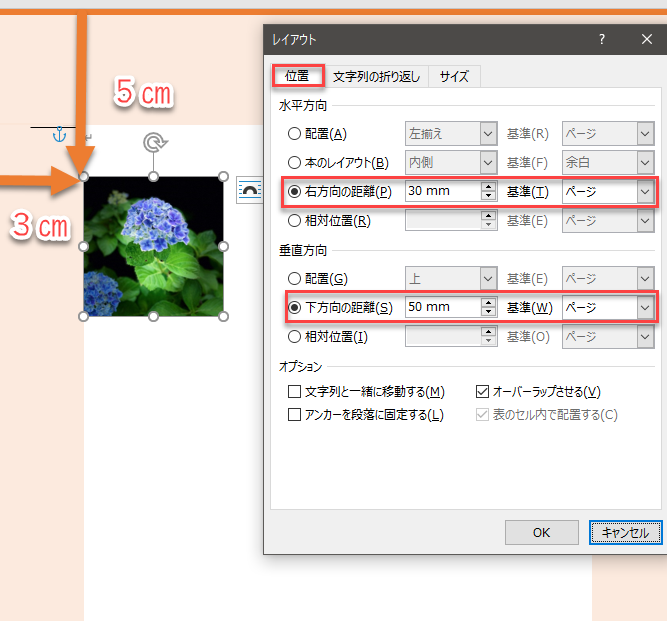
画像の挿入: [挿入]タブの[画像]をクリックし、挿入したい画像ファイルを選択します。
表の挿入: [挿入]タブの[表]をクリックし、表のサイズを選択します。
表の書式設定: 表を選択し、表書式を変更することで、表の見た目を変更することができます。
iPadにWordは入れられますか?
iPadでWordを使用する方法
iPadでWordを使用するには、Microsoft Wordアプリをダウンロードしてインストールする必要があります。このアプリは、iPadのApp Storeから無料でダウンロードできます。ダウンロード後、Microsoftアカウントにサインインすることで、Wordの使用を開始できます。
- App StoreからMicrosoft Wordアプリをダウンロードします。
- ダウンロードが完了したら、Microsoftアカウントにサインインします。
- サインイン後にWordの使用を開始できます。
iPadでWordの利点
iPadでWordを使用する利点は、モバイル性とタッチ操作が挙げられます。iPadは軽量で、どこでも持ち運びできるため、いつでもどこでもWordを使用できます。また、タッチ操作で文書を作成することができるため、ワイヤレスキーボードを使用せずに作業できます。
- 軽量で持ち運びが便利です。
- タッチ操作で文書を作成できます。
- ワイヤレスキーボードを使用せずに作業できます。
iPadでWordの制限
iPadでWordを使用する場合の制限は、Wordの機能が一部制限されるところです。特に、iPadのWordアプリは、WindowsまたはMacのバージョンと比べて、機能が限られている場合があります。ただし、基本的な文書作成や編集は問題なく行うことができます。
- Wordの機能が一部制限されます。
- WindowsまたはMacのバージョンと比べて、機能が限られています。
- 基本的な文書作成や編集は問題なく行うことができます。
よくある質問
iPadでWordを使うための準備は必要ですか?
iPadでWordを使う場合、まずMicrosoft 365のアカウントを作成する必要があります。作成後は、App StoreからMicrosoft Wordのアプリをダウンロードする必要があります。ダウンロード後は、作成したアカウントでサインインすることで、Wordの使用が可能になります。
iPadでWordの文書を作成する方法は?
iPadでWordの文書を作成する場合、まずWordのアプリを起動します。起動後は、「空白の文書」を選択し、文書の作成を開始します。文書の作成時には、ファイル名やフォーマットの設定、テキストの入力や画像の挿入などが可能です。文書の作成が完了したら、「保存」ボタンをクリックすることで、文書を保存することができます。
iPadでWordの文書を編集する方法は?
iPadでWordの文書を編集する場合、まずWordのアプリを起動し、編集したい文書を開きます。文書をオープンしたら、テキストの編集や画像の変更、レイアウトの変更などが可能です。また、共有機能を使用することで、編集した文書を他のユーザーと共有することも可能です。編集が完了したら、「保存」ボタンをクリックすることで、文書を更新することができます。
iPadでWordを使用する際の注意点は?
iPadでWordを使用する場合、インターネット接続が必要です。インターネットに接続できない場合は、Wordの使用が制限される場合があります。また、ファイルの保存に必要なストレージ空き容量が不足している場合も、Wordの使用に制限が生じる場合があります。さらに、アカウントの管理やセキュリティ設定にも注意する必要があります。