Wordで線を引く方法【種類と使い方】
マイソフトのWordは、大人気のワードプロセッサーです。このソフトウェアは、文書を作成する上で不可欠なツールであり、様々な機能を提供しています。特に、線を引き、図や表を作成する機能は、ビジネス文書や学術論文、プレゼンテーションなどでよく使用されます。この記事では、Wordで線を引く方法を紹介します。線の種類や使い方、ショートカットの設定方法など、詳しく解説します。
ワードで線を引く方法【種類と使い方】
ワードでの文章作成や表組み、グラフ作成などに際して、線を引く必要が出てきます。ワードで線を引く方法には複数の種類があり、それぞれの使い方を知っておくことで、より効率的にワードを作成することができます。
iPadでWordを使う方法!文書作成&編集ワードで線を引く基本的な方法
ワードで線を引く基本的な方法は、図形ツールを使用する方法と、罫線を使用する方法の2つです。 図形ツールを使用する方法:図形ツールを使用する方法は、ワードの【挿入】タブの【図形】ボタンから図形を選択し、その図形を線として使用する方法です。 罫線を使用する方法:罫線を使用する方法は、ワードの【ホーム】タブの【罫線と塗りつぶし】ボタンから罫線を選択し、その罫線を線として使用する方法です。
ワードで直線を引く方法
ワードで直線を引く方法は、図形ツールを使用する方法と、罫線を使用する方法の2つです。 図形ツールを使用する方法:図形ツールを使用する方法は、ワードの【挿入】タブの【図形】ボタンから直線を選択し、その直線を引く方法です。 罫線を使用する方法:罫線を使用する方法は、ワードの【ホーム】タブの【罫線と塗りつぶし】ボタンから直線の罫線を選択し、その罫線を引く方法です。
ワードで点線を引く方法
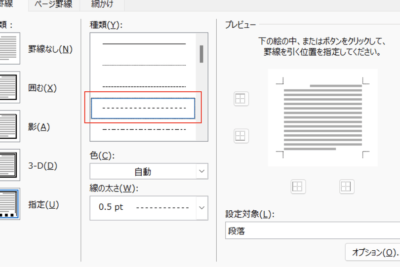
ワードで点線を引く方法は、図形ツールを使用する方法と、罫線を使用する方法の2つです。 図形ツールを使用する方法:図形ツールを使用する方法は、ワードの【挿入】タブの【図形】ボタンから点線を選択し、その点線を引く方法です。 罫線を使用する方法:罫線を使用する方法は、ワードの【ホーム】タブの【罫線と塗りつぶし】ボタンから点線の罫線を選択し、その罫線を引く方法です。
Wordの使い方をマスター!基本操作から応用までワードで破線を引く方法
ワードで破線を引く方法は、図形ツールを使用する方法と、罫線を使用する方法の2つです。 図形ツールを使用する方法:図形ツールを使用する方法は、ワードの【挿入】タブの【図形】ボタンから破線を選択し、その破線を引く方法です。 罫線を使用する方法:罫線を使用する方法は、ワードの【ホーム】タブの【罫線と塗りつぶし】ボタンから破線の罫線を選択し、その罫線を引く方法です。
| 線の種類 | 方法 |
|---|---|
| 直線 | 図形ツールまたは罫線を使用 |
| 点線 | 図形ツールまたは罫線を使用 |
| 破線 | 図形ツールまたは罫線を使用 |
Wordで文の線はどうやって引くの?
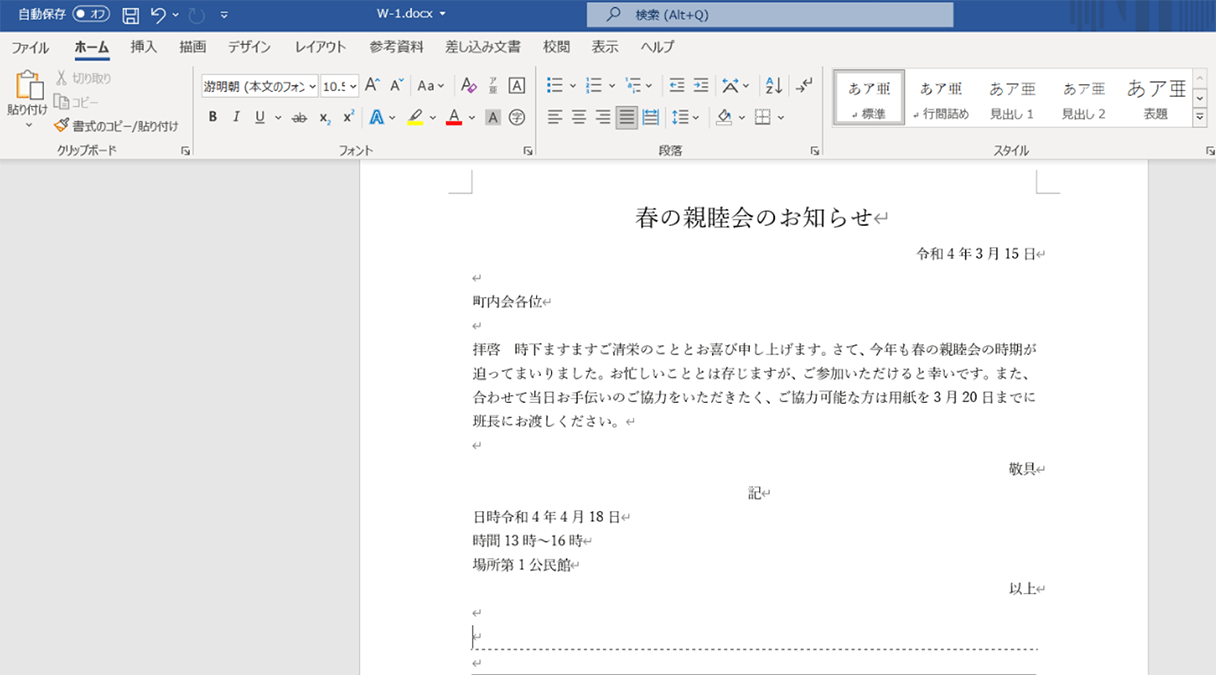
文の線を引く方法は複数ありますが、以下はその一例です。
Wordで印刷する方法【設定とプレビュー】罫線を使う
罫線を使用することで、文の線を引くことができます。罫線とは、テキストや表に境界を付ける線のことです。罫線を使用するには、次の手順に従います。
- Wordで文書を開きます。
- 文の線を引きたい部分を選択します。
- 「ホーム」タブの「パラグラフ」グループで、「罫線とシェード」をクリックします。
- 「罫線とシェード」ダイアログボックスで、「罫線」を選択し、「罫線の種類」を選択します。
- 罫線の色やスタイルを選択し、「OK」をクリックします。
表を使用する
表を使用することで、文の線を引くこともできます。表とは、データを表形式で表現するものです。表を使用するには、次の手順に従います。
- Wordで文書を開きます。
- 文の線を引きたい部分を選択します。
- 「挿入」タブの「表」グループで、「表」をクリックします。
- 「表の作成」ダイアログボックスで、「行数」と「列数」を選択します。
- 表の線の色やスタイルを選択し、「OK」をクリックします。
図形を使う
図形を使用することで、文の線を引くこともできます。図形とは、図やグラフなどのビジュアルな表現です。図形を使用するには、次の手順に従います。
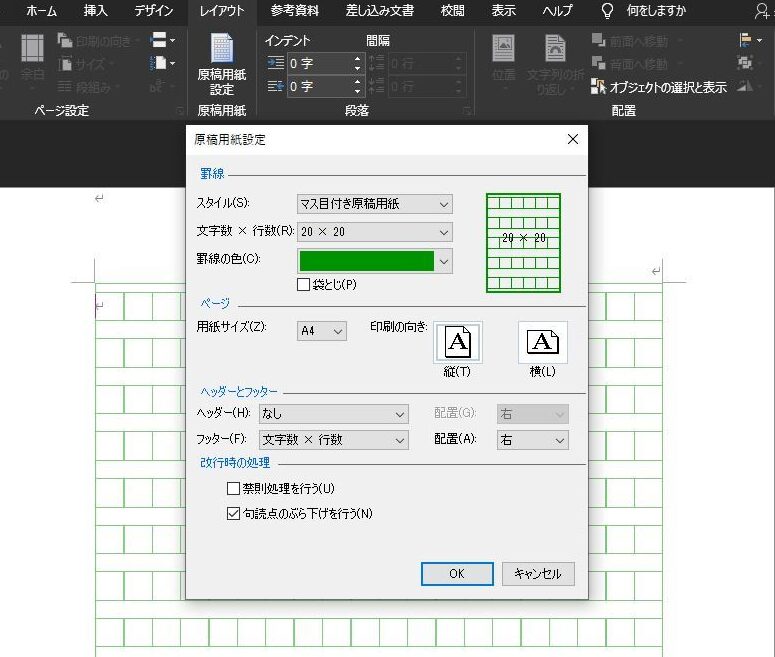
Wordで文字数を設定する方法【原稿用紙設定】- Wordで文書を開きます。
- 文の線を引きたい部分を選択します。
- 「挿入」タブの「図形」グループで、「線」をクリックします。
- 線の種類や色を選択し、線を描きます。
- 線のスタイルや太さを変更することができます。
ワードで罫線はどうやって引くの?

ワードで罫線を引くには、以下の手順に従います。
1. ワード文書を開きます。
2. 「ホーム」タブをクリックします。
3. 「ボーダー」グループの「罫線」のボタンをクリックします。
4. 「罫線とシェーディング」のダイアログボックスが表示されます。
5. 「罫線」のタブをクリックします。
6. 罫線のスタイル、色、幅を選択します。
7. 「OK」をクリックして罫線を適用します。
罫線の種類と特徴
ワードでは、さまざまな種類の罫線を引くことができます。主な種類は、以下のとおりです。
- 實線:単一の直線
- 破線:点線や破線などの非連続した線
- 罫線:網のような_pattern
罫線の使い方
罫線は、ワード文書でさまざまな目的で使用できます。以下は、罫線の使い方の例です。
- 表やグラフの境界線として使用する
- テキストのハイライトや強調として使用する
- ページのデザインやレイアウトを整えるために使用する
罫線のカスタマイズ
ワードでは、罫線をカスタマイズできます。以下は、罫線のカスタマイズ方法の例です。
- 罫線の色や幅を変更する
- 罫線のスタイルを変更する(例:実線から破線へ)
- 罫線に影やグラデーションを追加する
Wordの罫線メニューはどこですか?
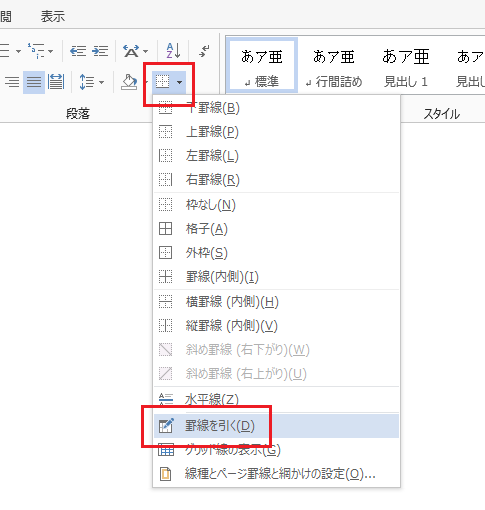
Wordの罫線メニューは、「ホーム」タブの「段落」グループにある「罫線と塗りつぶし」のボタンをクリックすることで開くことができます。このボタンをクリックすると、「罫線と塗りつぶし」ダイアログボックスが表示されます。このダイアログボックスでは、罫線のスタイル、色、幅などを指定することができます。
罫線メニューの基本的な使い方
罫線メニューは、テーブルやボックスを作成するために使用されます。次の手順で罫線メニューを使用することができます。
- 罫線メニューをクリックして「罫線と塗りつぶし」ダイアログボックスを開きます。
- 「罫線」タブをクリックして罫線のスタイルを選択します。
- 罫線の色と幅を指定します。
罫線メニューのオプション
罫線メニューでは、さまざまなオプションを指定することができます。次のオプションが利用可能です。
- 罫線のスタイル:実線、破線、点線などから選択できます。
- 罫線の色:さまざまな色から選択できます。
- 罫線の幅:罫線の幅を指定できます。
- 罫線の配置:上、下、左、右から選択できます。
罫線メニューの応用
罫線メニューは、テーブルやボックスを作成するために使用されるだけでなく、作品の装飾にも使用されることがあります。次の応用例があります。
- テーブルの作成:罫線メニューを使用してテーブルを作成することができます。
- ボックスの作成:罫線メニューを使用してボックスを作成することができます。
- 作品の装飾:罫線メニューを使用して作品に罫線を追加することができます。
ワードで枠内に線を引くには?

ワードで枠内に線を引くには、枠線機能を使用する必要があります。枠線機能は、テキストボックスや表などに線を引くために使用されます。
枠線の種類
枠線には、単線、破線、二重線などの種類があります。それぞれの線を選択して枠内に線を引くことができます。
- 単線:一本の線を引くことができます。
- 破線:点線を引くことができます。
- 二重線:二本の線を引くことができます。
枠線の太さと色
枠線の太さと色を設定することもできます。太さはポイント単位で設定でき、色はRGB値やカラーパLETTEで指定することができます。
- 太さの設定:枠線の太さをポイント単位で設定します。
- 色の設定:枠線の色をRGB値やカラーパレットで指定します。
- 透過度の設定:枠線の透過度を設定することができます。
枠線の適用
枠線を適用するために、テキストボックスや表を選択し、枠線ツールバーから枠線のスタイルを選択します。選択した枠線がテキストボックスや表に適用されます。
- テキストボックスの選択:枠線を適用したいテキストボックスを選択します。
- 枠線ツールバーの選択:枠線ツールバーから枠線のスタイルを選択します。
- 枠線の適用:選択した枠線がテキストボックスに適用されます。
よくある質問
Wordで線を引く方法はありますか?
Wordで線を引く方法はいくつかあります。まず、インク筆ツールを使用して手描きで線を引くことができます。また、図形ツールで線を引くこともできます。さらに、挿入タブの図形の下の「線・矢印」をクリックして線を引くこともできます。なお、図形ツールで線を引く場合は、図形の種類を選択してから線を引く必要があります。
Wordで直線を引くにはどうしたら良いでしょうか?
Wordで直線を引くには、図形ツールを使用することができます。図形ツールの下の「線・矢印」をクリックして、直線を選択します。直線を選択したら、ドキュメント内で線を引きたい位置にマウスをクリックし、ドラッグして線を引きます。また、線の長さや角度を調整することもできます。
Wordで点線を引くにはどうしたら良いでしょうか?
Wordで点線を引くには、図形ツールを使用することができます。図形ツールの下の「線・矢印」をクリックして、点線を選択します。点線を選択したら、ドキュメント内で線を引きたい位置にマウスをクリックし、ドラッグして線を引きます。また、線の長さや角度を調整することもできます。
Wordで線の太さや色を変更する方法はありますか?
はい、Wordで線の太さや色を変更する方法はあります。まず、線を選択します。次に、ホームタブの「書式」をクリックして、線の書式設定画面を開きます。この画面で、線の太さや色を変更することができます。また、図形スタイルを使用して、線の色や太さを変更することもできます。図形スタイルをクリックして、スタイルを選択することで、線の色や太さを変更することができます。