Wordの変更履歴を確認する方法【共同作業に便利】
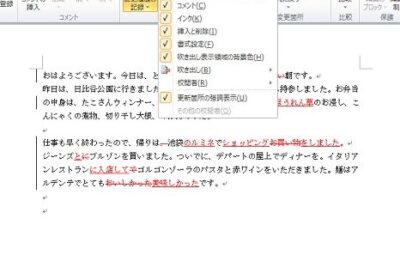
Wordは共同作業の際に誰が何を変更したのかを確認する機能があります。この機能を利用することで、共同作業の効率化や、ドキュメントのバージョン管理が簡単になります。この機能はどのようにして利用するのでしょうか?ドキュメント内で変更点を確認したり、以前のバージョンに戻すこともできます。この機能の使い方を詳しく解説します。
Wordの変更履歴を確認する方法【共同作業に便利】
多くの人が共同で文書を作成する際に、Wordの変更履歴を確認する方法を知りたいと思うことがあります。変更履歴を確認することで、文書の変更点を把握し、特定のバージョンへ戻したり、共同作業者との意思疎通をスムーズに進めることができます。この記事では、Wordの変更履歴を確認する方法について詳しく解説します。
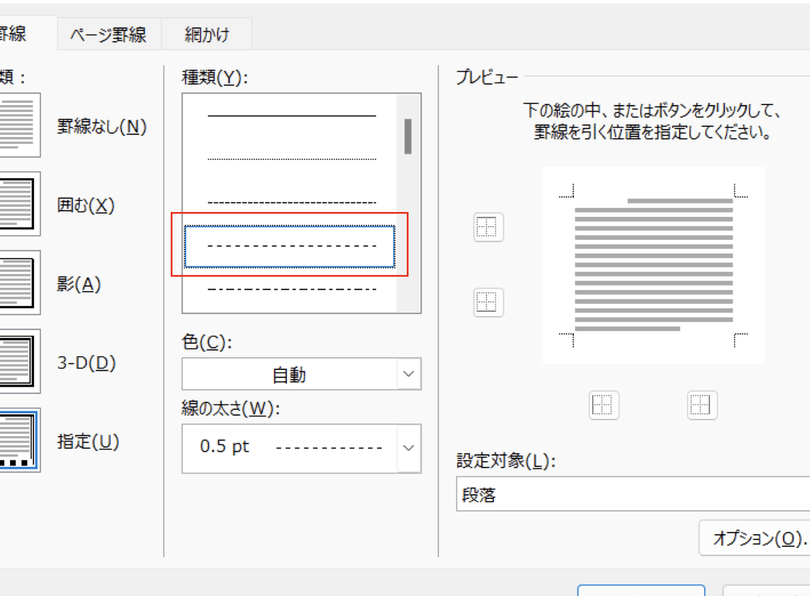
Wordで線を引く方法【種類と使い方】変更履歴の確認方法
変更履歴を確認するには、以下の手順に従います。 1. Wordのメニューから「ファイル」を選択します。 2. 「管理」をクリックし、「情報」を選択します。 3. 「変更履歴」をクリックし、「変更履歴の表示」を選択します。 4. 変更履歴ウィンドウが表示され、変更履歴の一覧が表示されます。
変更履歴を確認する際のポイント
変更履歴を確認する際には、以下のポイントに注意してください: 変更履歴は、文書を保存した時点で更新されます。 変更履歴には、変更日時、変更者、変更点が記録されます。 変更履歴から特定のバージョンへ戻すことも可能です。
変更履歴のフィルタリング方法
変更履歴は、変更日時や変更者でフィルタリングすることができます。以下の手順に従います: 1. 変更履歴ウィンドウで、「フィルタ」をクリックします。 2. 「日時」を選択し、変更日時でフィルタリングします。 3. 「変更者」を選択し、変更者でフィルタリングします。
iPadでWordを使う方法!文書作成&編集変更履歴のエクスポート方法
変更履歴をエクスポートすることで、変更履歴の一覧をPDFやExcelファイルとして保存できます。以下の手順に従います: 1. 変更履歴ウィンドウで、「エクスポート」をクリックします。 2. 「PDF」を選択し、変更履歴の一覧をPDFファイルとして保存します。 3. 「Excel」を選択し、変更履歴の一覧をExcelファイルとして保存します。
変更履歴の削除方法
変更履歴を削除することで、不要な変更履歴を削除できます。以下の手順に従います: 1. 変更履歴ウィンドウで、「削除」をクリックします。 2. 削除したい変更履歴を選択し、「OK」をクリックします。
| 変更履歴の確認方法 | 変更履歴のフィルタリング方法 | 変更履歴のエクスポート方法 | 変更履歴の削除方法 |
|---|---|---|---|
| ファイル -> 管理 -> 情報 -> 変更履歴 | 変更履歴ウィンドウで、「フィルタ」をクリックし、「日時」や「変更者」を選択 | 変更履歴ウィンドウで、「エクスポート」をクリックし、「PDF」や「Excel」を選択 | 変更履歴ウィンドウで、「削除」をクリックし、削除したい変更履歴を選択 |
変更履歴を確認することで、文書の変更点を把握し、共同作業者との意思疎通をスムーズに進めることができます。変更履歴のフィルタリングやエクスポートも便利ですので、ぜひ活用してみてください。
Wordの使い方をマスター!基本操作から応用までWordで誰が変更したのか履歴を確認するには?
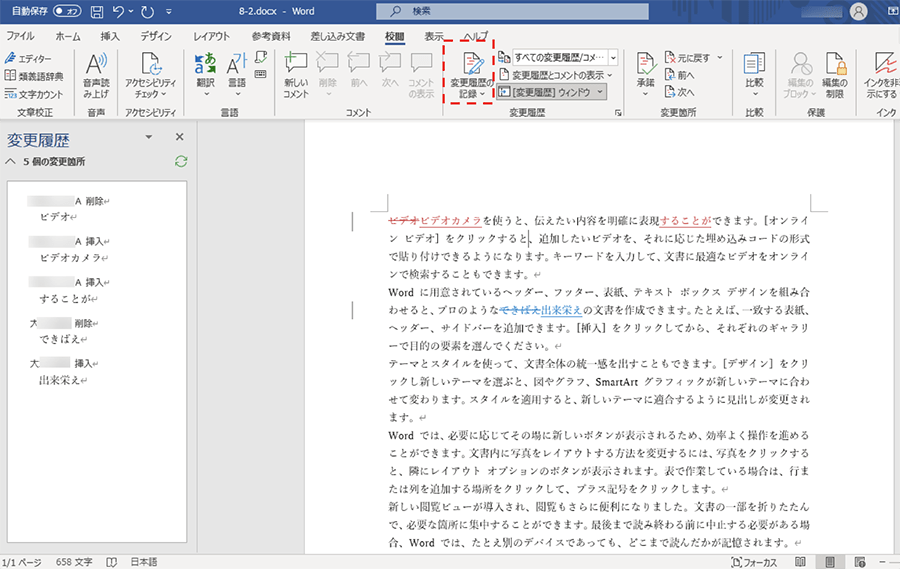
Wordで編集履歴を追跡するには、修正の追跡機能を使用します。この機能により、文書の変更履歴を確認できます。
修正の追跡を有効にする
修正の追跡を有効にするには、以下の手順に従います。
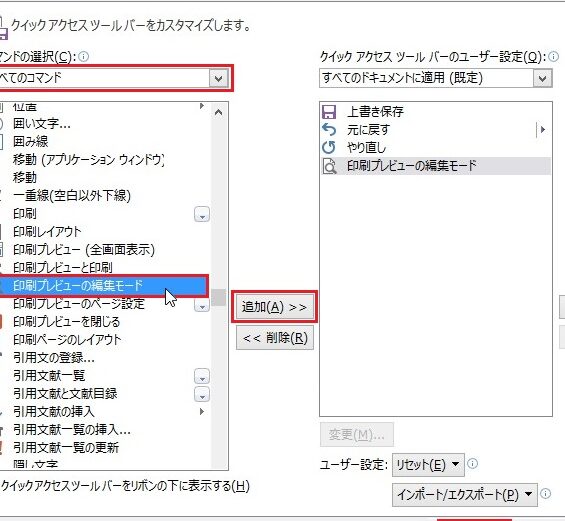
Wordで印刷する方法【設定とプレビュー】- Wordで文書を開きます。
- 「レビュー」タブをクリックします。
- 「修正の追跡」ボタンをクリックします。
- 「修正の追跡をオンにする」を選択します。
修正履歴を確認する
修正履歴を確認するには、以下の手順に従います。
- 「レビュー」タブをクリックします。
- 「修正の追跡」ボタンをクリックします。
- 「変更履歴」を選択します。
- 文書の変更履歴が表示されます。変更の種類(挿入、削除など)や変更者、変更日時などが表示されます。
修正の追跡を無効にする
修正の追跡を無効にするには、以下の手順に従います。
- 「レビュー」タブをクリックします。
- 「修正の追跡」ボタンをクリックします。
- 「修正の追跡をオフにする」を選択します。
- 確認ダイアログボックスが表示されるので、「OK」をクリックします。
Wordの変更履歴を確定するには?
्र उनके अनिवार्य असाइनमेंट को पूरा करने के लिए उनके द्वारा उपयोग किए जाने वाले एजेंटों को निर्धारित करने के लिए, आपको अपने वर्ड डॉक्यूमेंट में 変更履歴 को सक्षम करना होगा। इसके लिए, आपको निम्नलिखित चरणों का पालन करना होगा:
変更履歴を有効にする
変更履歴を有効にするには、次の手順に従ってください:
- Word ドキュメントを開きます。
- 「レビュー」タブをクリックします。
- 「変更履歴」ボタンをクリックします。
- 「変更履歴の設定」ダイアログ ボックスで、「変更履歴を有効にする」を選択します。
変更履歴を確認する
変更履歴を確認するには、次の手順に従ってください:
- Word ドキュメントを開きます。
- 「レビュー」タブをクリックします。
- 「変更履歴」ボタンをクリックします。
- 「変更履歴」ウィンドウで、変更履歴を確認します。
変更履歴を保存する
変更履歴を保存するには、次の手順に従ってください:
- Word ドキュメントを開きます。
- 「ファイル」メニューをクリックします。
- 「名前を付けて保存」をクリックします。
- 「ファイル名」フィールドにファイル名を入力します。
- 「保存」ボタンをクリックします。
ワードのアクセス履歴を確認するには?
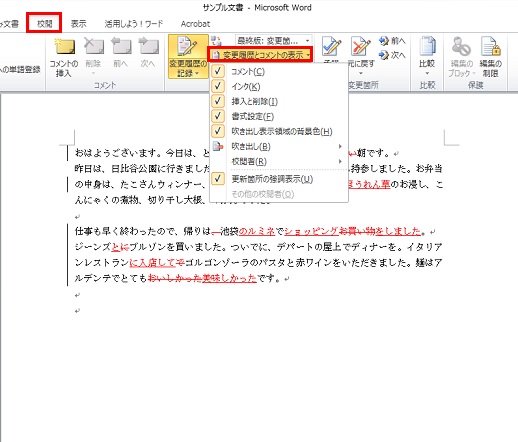
ワードのアクセス履歴を確認するには、以下の手順を実行します。
ワードのアクセス履歴を確認する方法
ワードのアクセス履歴を確認するには、以下の手順を実行します。
- ワードのファイルメニューを開きます。
- 「ファイル」メニューの「情報」をクリックします。
- 「情報」ウィンドウで、「編集」タブをクリックします。
- 「編集」タブで、「アクセス履歴」をクリックします。
ワードのアクセス履歴を確認する機能
ワードには、アクセス履歴を確認するための機能が備わっています。この機能により、ワードファイルをいつ、誰が最後に開いたかなどの情報を確認できます。
- ワードファイルの編集中のユーザーを確認できます。
- ワードファイルの編集中の日時を確認できます。
- ワードファイルの編集中の回数を確認できます。
ワードのアクセス履歴を使用する利点
ワードのアクセス履歴を使用する利点は以下の通りです。
- 編集中のユーザーを特定できます。
- 編集中の日時を特定できます。
- 編集中の回数を特定できます。
Wordの変更履歴が表示されないのはなぜですか?

この問題は、Microsoft Wordでファイルの変更履歴を表示しようとしたときに発生することがあります。変更履歴は、ドキュメントの編集履歴を追跡するための機能で、以前のバージョンに戻ることができます。しかし、Wordの変更履歴が表示されない場合、以下の理由が考えられます。
変更履歴の設定が無効になっている
Wordで変更履歴を表示するには、変更履歴の設定が有効になっている必要があります。設定が無効になっている場合、変更履歴は表示されません。変更履歴の設定を確認するには、Wordの「レビュー」タブに移動し、「変更履歴」のボタンをクリックします。如果に変更履歴の設定が表示されます。設定が無効になっている場合、チェックボックスをクリックして有効にします。
- Wordを開きます。
- 「レビュー」タブに移動します。
- 「変更履歴」のボタンをクリックします。
- 変更履歴の設定を確認します。
ファイルが共有されていない
変更履歴は、ファイルが共有されている場合にのみ表示されます。如果ファイルが共有されていない場合、変更履歴は表示されません。ファイルを共有するには、Wordの「ファイル」タブに移動し、「共有」のボタンをクリックします。如果に共有設定が表示されます。
- Wordを開きます。
- 「ファイル」タブに移動します。
- 「共有」のボタンをクリックします。
- 共有設定を確認します。
ファイルがOneDriveまたはSharePointに保存されていない
変更履歴は、ファイルがOneDriveまたはSharePointに保存されている場合にのみ表示されます。如果ファイルがローカルディスクに保存されている場合、変更履歴は表示されません。ファイルをOneDriveまたはSharePointに保存するには、Wordの「ファイル」タブに移動し、「保存」のボタンをクリックします。如果に保存先が表示されます。
- Wordを開きます。
- 「ファイル」タブに移動します。
- 「保存」のボタンをクリックします。
- 保存先を選択します。
よくある質問
Wordの変更履歴を確認する方法は?
.Wordの変更履歴を確認する方法は、リボンの「参照」タブをクリックし、「変更履歴の表示」をクリックすることです。ここで、ドキュメントの変更履歴を確認できます。変更履歴には、変更の日時、変更者、変更内容などが記載されています。さらに、変更履歴を比較することもできます。
変更履歴の表示方法は?
変更履歴の表示方法は、「変更履歴の表示」をクリックすると、ドキュメントの変更履歴が表示されます。ここでは、変更履歴を日時順や変更者順に並べ替えることができます。また、変更履歴をフィルターすることもできます。たとえば、特定の日時や変更者でフィルターすることができます。
変更履歴の比較方法は?
変更履歴の比較方法は、「変更履歴の表示」で変更履歴を選択し、「比較」をクリックすることです。ここでは、変更履歴を比較モードで表示し、変更内容を確認できます。比較モードでは、変更前の内容と変更後の内容を並べて表示し、変更部分を強調表示します。
変更履歴を保存する方法は?
変更履歴を保存する方法は、「変更履歴の表示」で変更履歴を選択し、「保存」をクリックすることです。ここでは、変更履歴を別のファイルとして保存することができます。変更履歴を保存すると、変更履歴を 改変することができなくなります。不过、この方法は、変更履歴を共有する際に便利です。