Wordをコンビニで印刷する方法【設定と手順】
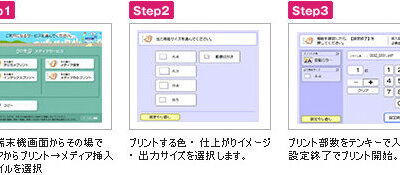
コンビニでパソコンがなくても、Wordファイルを印刷することは可能です。ドキュメントを印刷する際、コンビニで印刷する方法は非常に便利です。コンビニで印刷するためには、利用したいコンビニのサービスを選び、ファイルをアップロードし、印刷設定を行う必要があります。この記事では、ジャストシステムの「ネットプリントサービスの Seven-Eleven」や、ファミリーマートの「ネットプリントサービス」、ローソンの「Loppi Mini」を使用して、Wordファイルをコンビニで印刷する方法を紹介します。
コンビニでのWord印刷方法のしくみ
コンビニでは、(self-Print)サービスを利用して、Word文書を印刷することができます。このサービスは、コンピューター、タブレット、スマートフォンから印刷データを送信し、コンビニのプリンターで印刷することができます。
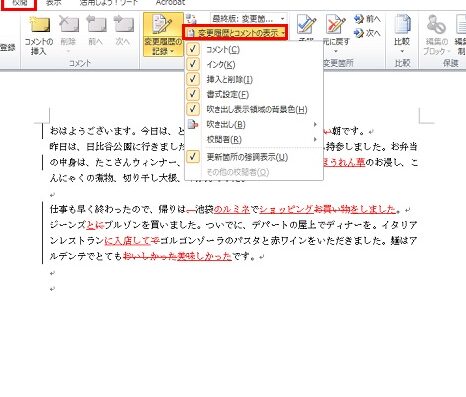
Wordの変更履歴を確認する方法【共同作業に便利】コンビニでのWord印刷方法の設定
コンビニでのWord印刷方法の設定は、以下の手順を参考にしてください。 コンピューター、タブレット、スマートフォンからWord文書を開きます。 ドキュメントを選択し、プリンタアイコンをクリックします。 リモートプリンタを選択し、コンビニのプリンタを選択します。 必要に応じて印刷設定を変更します。 印刷ボタンをクリックして印刷データを送信します。
コンビニでのWord印刷方法の手順
コンビニでのWord印刷方法の手順は、以下の手順を参考にしてください。 コンビニに到着し、受付カウンターで印刷の手続きをします。 受付係に印刷データを渡し、印刷料金を支払います。 印刷データを受け取り、印刷された文書を受け取ります。
コンビニでのWord印刷方法の利点
コンビニでのWord印刷方法の利点は、以下の通りです。
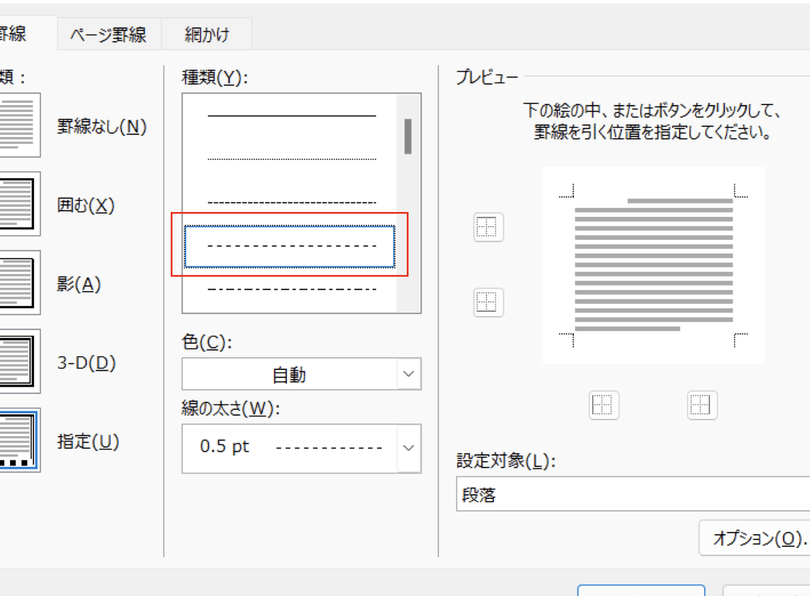
Wordで線を引く方法【種類と使い方】- 편便性が高い:コンビニは24時間営業で、いつでも印刷が可能です。
- コストが低い :印刷料金が安いため、経済的です。
- 品質が高い :高品質のプリンターを使用しているため、印刷品質が高いです。
コンビニでのWord印刷方法の注意点
コンビニでのWord印刷方法の注意点は、以下の通りです。
- 印刷可能なファイル形式が限られている:Word、Excel、PowerPoint、PDFなどのファイル形式のみが印刷可能です。
- 印刷するデータサイズが限られている:10MBまでのデータサイズのみが印刷可能です。
- 印刷料金が割高になることがある:大量印刷の場合、印刷料金が割高になることがあります。
コンビニでのWord印刷方法の料金
コンビニでのWord印刷方法の料金は、以下の通りです。
| 印刷方法 | 料金 |
|---|---|
| 黒白印刷(A4サイズ) | 30円〜50円 |
| カラー印刷(A4サイズ) | 50円〜100円 |
| 両面印刷(A4サイズ) | 60円〜120円 |
コンビニでWord文書を印刷するにはどうすればいいですか?
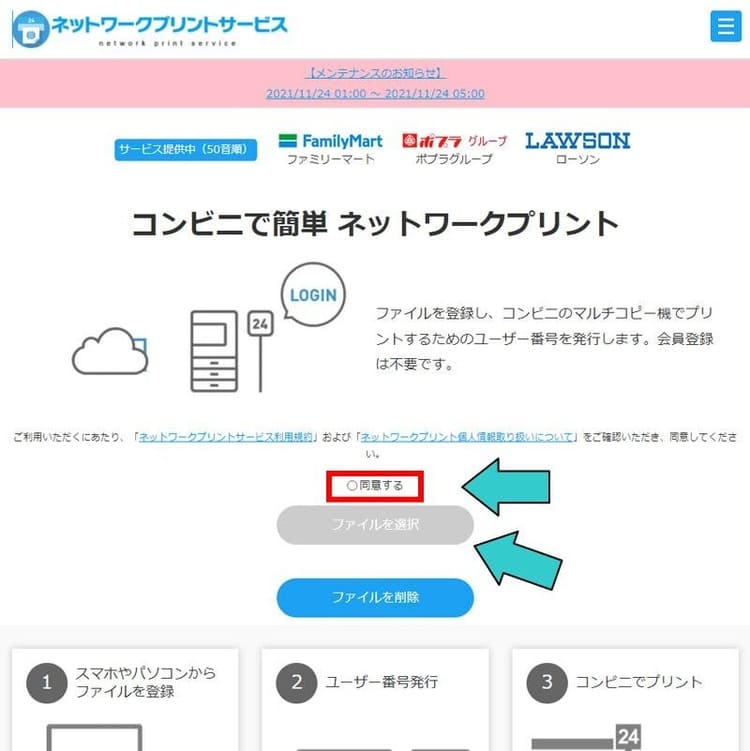
コンビニでWord文書を印刷するには、以下の手順を参考にしてください。
コンビニの印刷サービスを利用する
コンビニエンスストアのほとんどでは、文書の印刷サービスを提供しています。コンビニに設置されているマルチコピー機を使って、Word文書を印刷できます。Word文書を印刷するには、まずコンビニのマルチコピー機で「印刷」ボタンを押し、印刷したい文書を選択します。次に、印刷の設定を選択し、ページ数や紙質などを指定します。最後に、印刷ボタンを押して印刷を実行します。
印刷用のファイルを用意する
コンビニでWord文書を印刷するには、印刷用のファイルを用意する必要があります。Word文書をコンビニに持ち込む場合は、USBメモリやCDに保存しておく必要があります。USBメモリやCDをマルチコピー機に挿入し、印刷したいファイルを選択することで、印刷できます。また、スマートフォンやタブレットからも、無線LANを使用してファイルを送信することができます。
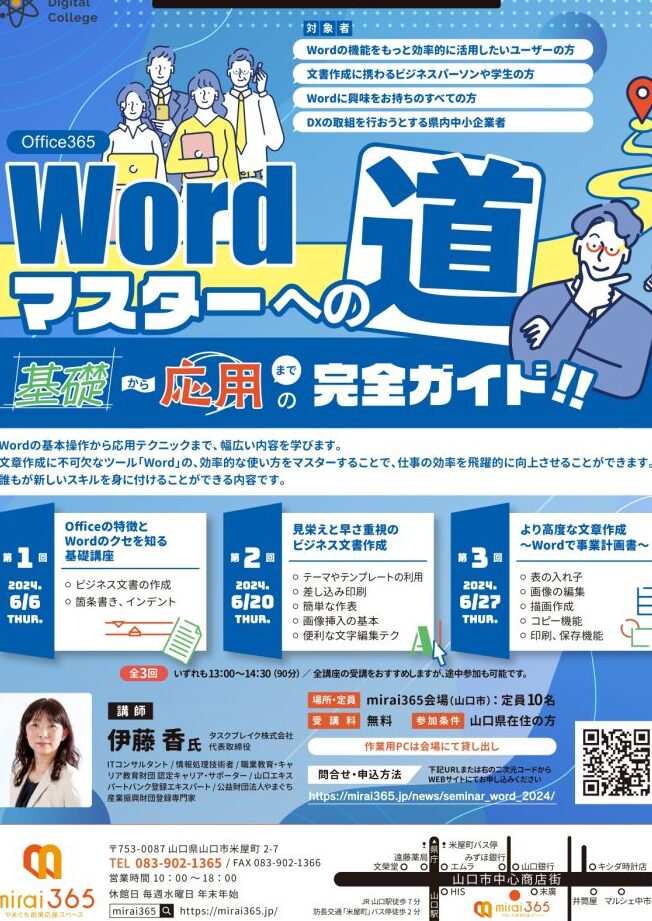
Wordの使い方をマスター!基本操作から応用まで印刷の仕様を理解する
コンビニでの印刷には、仕様を理解することが重要です。コンビニでは、一般的にA4判の印刷が可能ですが、一部の店舗ではA3判の印刷も可能です。さらに、モノとカラーの両方の印刷が可能です。ただし、印刷可能なファイル形式には制限があります。一般的には、Word文書(.doc/.docx)、PDF、JPEGなどのファイル形式が対応しています。
Wordの印刷設定はどこですか?
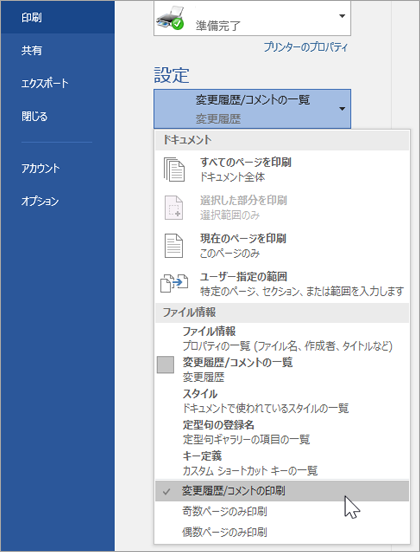
Wordの印刷設定は、「ファイル」メニューまたはリボンの「印刷」グループにあります。
Wordの印刷設定の基本
Wordの印刷設定には、印刷範囲、ページ設定、余白設定、紙サイズ設定などがあります。印刷範囲は、印刷するページを選択します。ページ設定は、紙の向きや余白を設定します。余白設定は、ページの余白を設定します。紙サイズ設定は、印刷用紙のサイズを設定します。 以下は、Wordの印刷設定の基本的な設定です。
- ファイルメニューまたはリボンの「印刷」グループをクリックします。
- 「印刷」ダイアログボックスが表示されます。
- 印刷設定を選択して、印刷を実行します。
Wordの印刷オプション
Wordには、印刷オプションが豊富にあります。印刷範囲、ページ設定、余白設定、紙サイズ設定以外にも、色々なオプションがあります。ページ番号は、ページ番号を印刷します。ヘッダーとフッターは、ヘッダーとフッターを印刷します。図形と図表は、図形と図表を印刷します。 以下は、Wordの印刷オプションの一部です。
- 印刷範囲を選択できます。
- ページ番号を印刷できます。
- ヘッダーとフッターを印刷できます。
Wordの印刷エラーの解決方法
Wordで印刷エラーが発生した場合、以下の方法で解決できます。印刷ドライバーの更新は、印刷ドライバーを更新します。印刷設定の確認は、印刷設定を確認します。印刷ファイルの確認は、印刷ファイルを確認します。 以下は、Wordの印刷エラーの解決方法の一部です。
- 印刷ドライバーを更新します。
- 印刷設定を確認します。
- 印刷ファイルを確認します。
Wordファイルを印刷するにはどうすればいいですか?
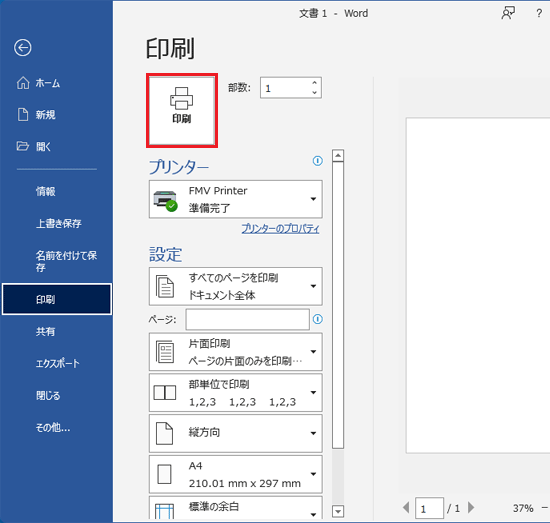
Wordファイルを印刷するには、まずWordファイルを開く必要があります。次に、「ファイル」メニューをクリックし、「印刷」を選択するか、またはキーボードの「Ctrl」+「P」を同時に押すと、印刷ダイアログボックスが表示されます。このダイアログボックスで、印刷設定を指定し、「印刷」をクリックすると、Wordファイルが印刷されます。
印刷設定の基本
印刷するとき、設定を整えることは非常に重要です。ファイル→印刷に移動し、印刷機を選択します。また、印刷の範囲やページ設定をすることも可能です。例えば、ページ番号の追加や、ページ方向の指定、余白の設定も行うことができます。これらの設定は、印刷物の見た目や読みやすさを向上させるために役立ちます。
印刷の細かい設定
さらに細かい設定も可能です。印刷のダイアログボックスで「詳細設定」をクリックすると、紙のサイズや文字の色、グラフや図の解像度などの細かい設定を行うことができます。これらの設定を変更することで、印刷物をよりきれいに印刷することができます。また、両面印刷の設定を行うことで、紙の節約も行えます。
印刷の前に注意点
印刷をする前に、ファイルのレイアウトやフォントが適切に設定されているかを確認しましょう。ファイル内の画像や表、グラフなどのグラフィックも、 Appropriately配置されているかを確認する必要があります。また、拼字や文法の検査も実施し、完全な状態で印刷をすることが大切です。
- 印刷設定を確認します。
- 細かい設定を行います。
- 印刷物の確認をします。
Wordで印刷用紙の設定はどうすればいいですか?
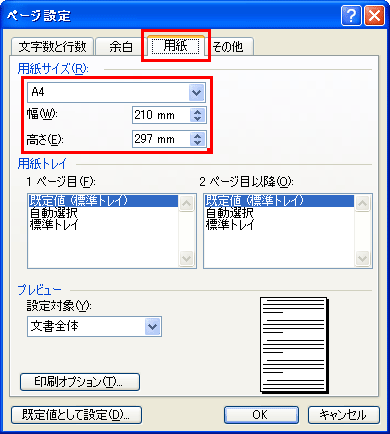
Wordで印刷用紙の設定を行うには、以下のように操作します。
- Wordを起動し、印刷用紙の設定を行いたいドキュメントを開きます。
- 「ファイル」メニューをクリックし、「印刷」を選択します。
- 印刷ダイアログボックスが表示されるので、印刷用紙のサイズを選択します。
- 紙の向きは、「縦向き」と「横向き」から選択できます。
- 紙の向きに合わせて、紙の向きを調整します。
印刷用紙のサイズの種類
Wordで使用できる印刷用紙のサイズは、以下の通りです。
- A3:297mm×420mm
- A4:210mm×297mm
- B4:257mm×364mm
- B5:182mm×257mm
- レターサイズ:216mm×279mm
印刷用紙の設定方法
Wordで印刷用紙の設定を行うには、以下の方法があります。
- 標準サイズを使用する方法:印刷ダイアログボックスでサイズを選択します。
- カスタムサイズを使用する方法:印刷ダイアログボックスで、自作のサイズを入力します。
- 既存のテンプレートを使用する方法:印刷ダイアログボックスで、既存のテンプレートを選択します。
印刷用紙の設定の注意点
Wordで印刷用紙の設定を行う際の注意点は、以下の通りです。
- 印刷用紙のサイズは、ドキュメントの内容に合わせて選択しましょう。
- 紙の向きは、ドキュメントの内容に合わせて選択しましょう。
- 印刷用紙の設定は、印刷ダイアログボックスで変更できます。
よくある質問
コンビニでWordを印刷する際に必要な設定は何ですか?
コンビニでWordを印刷する場合、印刷設定は非常に重要です。まず、印刷するWord文書をコンピューターまたはスマートフォンで開き、印刷設定を行います。印刷設定では、紙のサイズ、印刷の向き、印刷の解像度などを指定する必要があります。また、PDF形式で保存しておくと、コンビニのプリンタで印刷しやすくなります。
コンビニでWordを印刷する手順はどうなりますか?
コンビニでWordを印刷する手順は簡単です。まず、コンビニのマルチコピー機まで行き、印刷したい文書を選択します。次に、印刷設定を確認し、必要な変更を加えます。その後、印刷ボタンを押すと、文書が印刷されます。印刷料金は、コンビニのカウンターで支払います。また、一部のコンビニでは、スマートフォンのQRコードを使用して印刷できるサービスを提供しています。
コンビニでWordを印刷する際に注意点は何ですか?
コンビニでWordを印刷する際には、いくつか注意点があります。印刷する文書の内容や印刷の解像度などを確認し、必要な変更を加える必要があります。また、紙のサイズや印刷の向きも、コンビニのプリンタの対応に合わせて設定する必要があります。また、一部のコンビニでは、印刷料金が異なることがありますので、料金を確認する必要があります。
コンビニでWordを印刷する利点は何ですか?
コンビニでWordを印刷する利点は、手軽な印刷が可能であることです。コンピューターやプリンタがなくても、コンビニのマルチコピー機を使用して印刷できます。また、24時間営業のコンビニも多く、時間の制約なく印刷できる利点もあります。また、一部のコンビニでは、オンラインでの送信が可能なサービスも提供しています。