Wordに写真を貼り付ける方法【レイアウト調整】
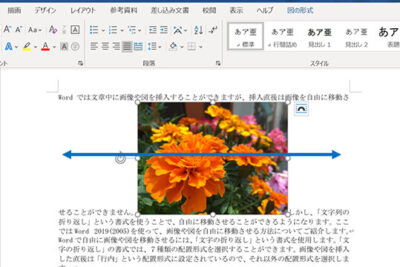
Wordを使用して文章を書くとき、写真やイラストなどを貼り付けることがよくあります。しかし、単に貼り付けるだけでは、レイアウトが崩れたり、見にくくなってしまいがちです。そこで今回は、Wordに写真を貼り付ける方法と、レイアウトを調整する方法を紹介します。記事では、写真を貼り付ける基本的な方法から、レイアウトを調整するためのTipsまで、詳しく解説します。記事を読めば、Wordを使用した文章づくりがより一層お手軽になることでしょう。
Wordに写真を貼り付ける方法【レイアウト調整】
Wordで写真を貼り付ける際のレイアウト調整方法について詳しく解説します。
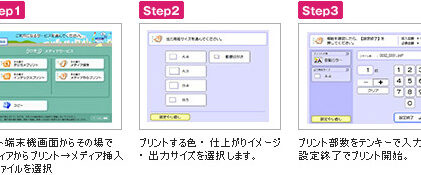
Wordをコンビニで印刷する方法【設定と手順】写真の貼り付け方法
Wordで写真を貼り付ける方法はいくつかありますが、以下に代表的な方法を紹介します。 クリップボードから貼り付け:写真を編集ソフトなどでコピーし、Wordにペーストします。 ファイルから挿入:Wordの「挿入」メニューから「画像」または「図」を選択し、写真を選択して挿入します。 スキャナーやカメラから直接挿入:Wordの「挿入」メニューから「スキャナーやカメラ」を選択し、写真を直接挿入します。
写真のレイアウト調整方法
写真を貼り付けた後、レイアウトを調整する必要があります。以下に代表的な調整方法を紹介します。 サイズの変更:写真を選択し、サイズ変更します。 位置の変更:写真を選択し、ドラッグアンドドロップで位置を変更します。 回転:写真を選択し、回転します。
写真を文字に重ねる方法
写真を文字に重ねるには、以下の手順で行います。 1. 写真を選択し、「右クリック」>「配置」>「重ね合わせ」を選択します。 2. 「重ね合わせ」を選択し、「前面に移動」を選択します。
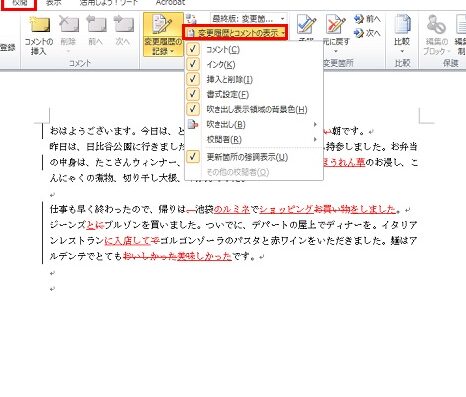
Wordの変更履歴を確認する方法【共同作業に便利】写真を枠に貼り付ける方法
写真を枠に貼り付けるには、以下の手順で行います。 1. 「挿入」メニューから「ボックス」を選択します。 2. 写真を選択し、「右クリック」>「配置」>「枠」>「ボックス」を選択します。
写真の形式を変更する方法
Wordで写真の形式を変更するには、以下の手順で行います。 1. 写真を選択し、「右クリック」>「画像の変更」を選択します。 2. 「画像の変更」を選択し、変更したい形式を選択します。
| 方法 | 詳細 |
|---|---|
| 写真の貼り付け方法 | クリップボードから貼り付け、ファイルから挿入、スキャナーやカメラから直接挿入 |
| 写真のレイアウト調整方法 | サイズの変更、位置の変更、回転 |
| 写真を文字に重ねる方法 | 写真を選択し、「配置」>「重ね合わせ」>「前面に移動」を選択 |
| 写真を枠に貼り付ける方法 | 「挿入」メニューから「ボックス」を選択し、写真を選択し、「配置」>「枠」>「ボックス」を選択 |
| 写真の形式を変更する方法 | 写真を選択し、「画像の変更」を選択し、変更したい形式を選択 |
Wordで写真を貼り付ける際の注意点についても紹介します。
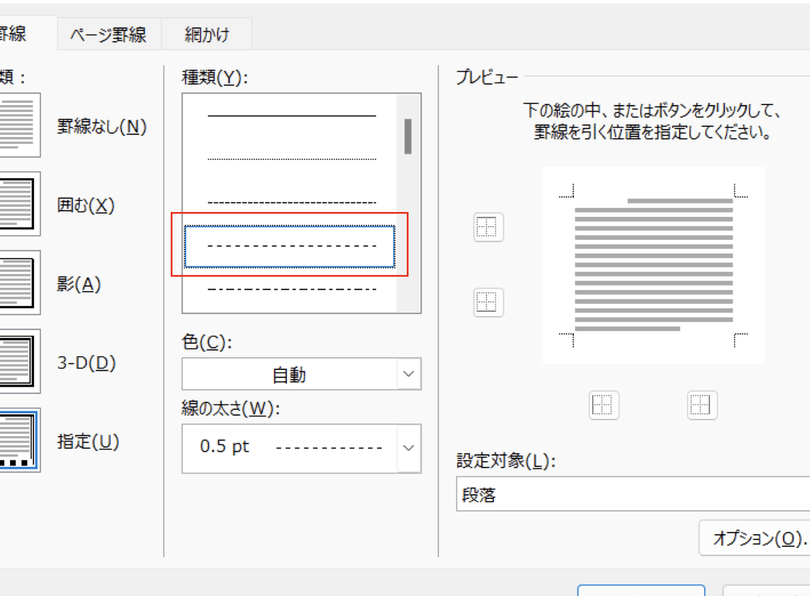
Wordで線を引く方法【種類と使い方】ワードで写真の位置を調整するには?
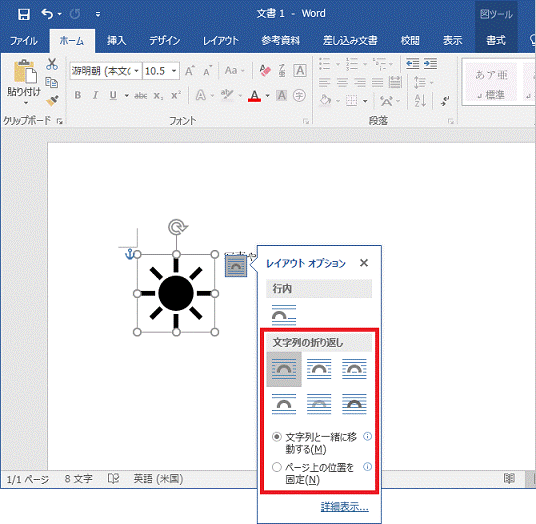
ワードで写真の位置を調整するには、以下の方法があります。
仮想体裁の指定
写真を挿入した後に、仮想体裁を指定することで、写真の位置を調整できます。仮想体裁は、写真を挿入する際に、自動的に設定されますが、ユーザーが指定することもできます。仮想体裁を指定するために、写真を選択し、右クリックし、「사진格式を変更」を選択します。ここでは、「図」を選択し、「図の位置」を変更します。
写真の位置を指定する
写真の位置を指定するには、写真を選択し、右クリックし、「사진格式を変更」を選択します。ここでは、「図」を選択し、「図の位置」を変更します。そして、「図の位置」を、「段落の周りに」に変更すると、写真は段落の周りに配置されます。
- 段落の周りに:写真を段落の周りに配置します。
- 段落の上に:写真を段落の上に配置します。
- 段落の下に:写真を段落の下に配置します。
写真のサイズを調整する
写真のサイズを調整するには、写真を選択し、右クリックし、「사진格式を変更」を選択します。ここでは、「図」を選択し、「図のサイズ」を変更します。サイズを指定する方法は、「固定サイズ」や「相対サイズ」があります。
- 固定サイズ:写真のサイズを固定します。
- 相対サイズ:写真のサイズを相対的に指定します。
- 自動サイズ:写真のサイズを自動的に調整します。
写真の配置を固定する
写真の配置を固定するには、写真を選択し、右クリックし、「사진格式を変更」を選択します。ここでは、「図」を選択し、「図の配置」を変更します。配置を固定する方法は、「固定配置」や「相対配置」があります。
- 固定配置:写真の配置を固定します。
- 相対配置:写真の配置を相対的に指定します。
- 自動配置:写真の配置を自動的に調整します。
写真の位置の調整には、仮想体裁の指定や、写真の位置を指定する、写真のサイズを調整する、写真の配置を固定するなどがあります。これらの方法を組み合わせることで、写真の位置を自由に調整することができます。
Wordで画像サイズを揃えるには?

Wordで画像サイズを揃えるには、「図のサイズ変更」ダイアログボックスを使用します。このダイアログボックスでは、画像の幅、高さ、サイズ比率を設定できます。
画像サイズを揃える方法
Wordで画像サイズを揃える方法は、以下の通りです。
- 揃えたい画像を選択します。
- 「図のサイズ変更」ダイアログボックスを開きます。ダイアログボックスを開くには、「図」タブ→「サイズ変更」グループ→「サイズ変更」をクリックします。
- 「幅」と「高さ」フィールドに、揃えたい画像のサイズを入力します。サイズ比率を維持するには、「縦横比を維持する」のチェックボックスをオンにします。
画像サイズを揃える際の注意点
画像サイズを揃える際には、以下の注意点があります。
- サイズ比率を維持することを忘れないでください。縦横比を維持しないと、画像が歪んだり、不自然な形になります。
- 大きすぎるサイズを設定すると、画像が画面外に出る場合があります。画面内に収まるサイズを設定するように注意してください。
- 利用する環境や状況に応じて、適切なサイズを設定するようにします。
画像サイズを揃える際の便利な機能
Wordには、画像サイズを揃える際に便利な機能がいくつかあります。
- 図の最適化機能を使用すると、画像を最適なサイズに自動的に調整できます。図の最適化機能を使用するには、「図」タブ→「サイズ変更」グループ→「最適化」をクリックします。
- 画像を複数選択し、「図のサイズ変更」ダイアログボックスを開くと、画像サイズを一括変更できます。
- 図のリセット機能を使用すると、画像を最初の状態に戻すことができます。図のリセット機能を使用するには、「図」タブ→「サイズ変更」グループ→「リセット」をクリックします。
Wordで写真を枠に合わせるには?
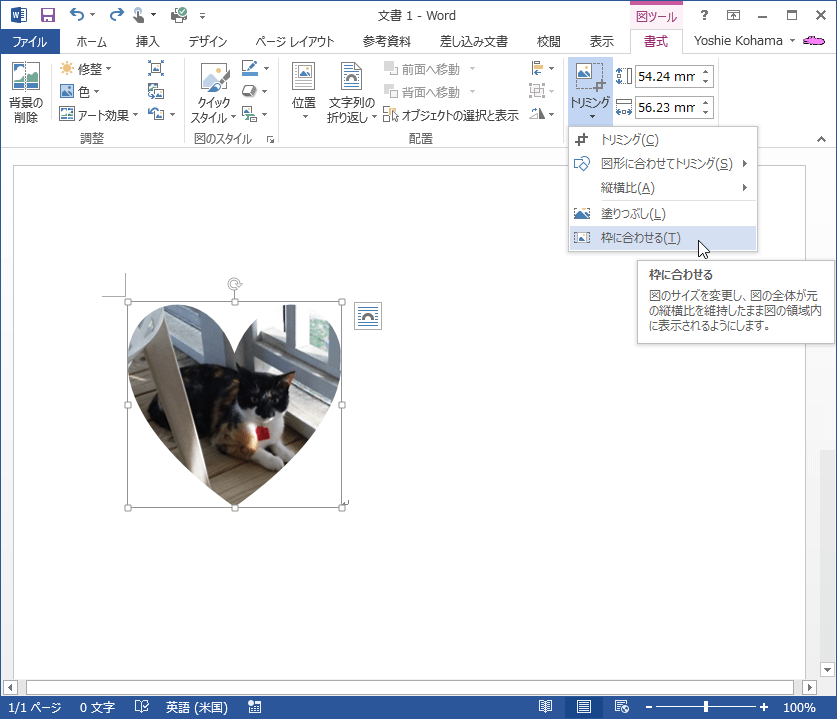
Wordで写真を枠に合わせるには、以下の手順を実行します。
まず、Word文書に写真を挿入します。その後、写真を選択し、「図形の書式設定」をクリックします。ここで、「サイズと位置」をクリックし、「図形の位置」を選択します。ここで、「枠に合わせる」を選択し、写真を枠に合わせることができます。
枠に合わせるオプション
枠に合わせるオプションには、以下の3つの選択肢があります。
- 上下中央揃え:写真を上下中央に揃えるオプションです。
- 左右中央揃え:写真を左右中央に揃えるオプションです。
- 全体揃え:写真を枠の全体に揃えるオプションです。
枠のサイズを変更する
枠のサイズを変更するには、写真を選択し、「図形の書式設定」をクリックします。ここで、「サイズと位置」をクリックし、「枠のサイズ」を選択します。ここで、枠のサイズを変更することができます。また、枠のサイズを自動的に調整するには、「自動サイズ調整」を選択することができます。
枠の位置を指定する
枠の位置を指定するには、写真を選択し、「図形の書式設定」をクリックします。ここで、「サイズと位置」をクリックし、「枠の位置」を選択します。ここで、枠の位置を指定することができます。また、枠の位置を自動的に調整するには、「自動位置調整」を選択することができます。
- 上:枠を上に配置するオプションです。
- 下:枠を下に配置するオプションです。
- 左:枠を左に配置するオプションです。
- 右:枠を右に配置するオプションです。
Wordで写真をずらすには?
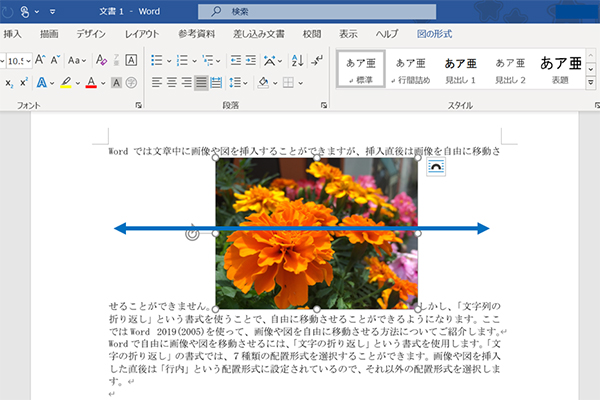
Wordで写真をずらすには、図形 を選択し、位置の指定 をクリックする必要があります。次に、図形を固定する を選択し、位置の指定 をクリックすると、図形をずらすことができます。さらに、図形の位置を調整するために、図形の位置指定 を使用することもできます。
図形の位置指定の種類
Wordで図形の位置指定を行う場合、以下の種類があります。
- 図形をテキストに合わせる:図形をテキストに合わせて配置します。
- 図形をページに合わせる:図形をページに合わせて配置します。
- 図形を特定の位置に固定する:図形を特定の位置に固定することができます。
図形の位置を調整する方法
Wordで図形の位置を調整する場合、以下の方法があります。
- 図形をドラッグする:図形をドラッグして位置を調整します。
- 図形の位置指定のオプションを使用する:図形の位置指定のオプションを使用して、図形の位置を調整します。
- 図形を複製して調整する:図形を複製して、複数の図形を配置することができます。
図形の位置指定の注意点
Wordで図形の位置指定を行う場合、以下の点に注意する必要があります。
- 図形のサイズを調整する:図形のサイズを調整する必要がある場合があります。
- 図形の位置がテキストと重なり合わないようにする:図形の位置がテキストと重なり合わないようにする必要があります。
- 図形の位置をページ全体で一致させる:図形の位置をページ全体で一致させる必要がある場合があります。
よくある質問
Wordに写真を貼り付けるにはどうするのですか?
Wordに写真を貼り付けるには、まず写真を選択し、右クリックして「切り取り」または「コピー」を選択します。次に、Word文書で、写真を貼り付ける位置にカーソルを置き、右クリックして「貼り付け」を選択します。そうすると、写真がWord文書に貼り付けられます。また、写真をドラッグ&ドロップする方法もあります。
Wordの写真のレイアウトを調整するにはどうすればいいのですか?
Wordの写真のレイアウトを調整するには、写真を選択し、「図の書式設定」のタブをクリックします。その後、「配置」をクリックし、「図の周りをさまざまに配置する」を選択します。 photographyの位置やサイズを調整するには、「図のサイズ変更」をクリックし、サイズを指定します。レイアウトをさらに調整するには、「図の配置」をクリックし、「図の位置」を選択します。
Wordの写真を回転するにはどうすればいいのですか?
Wordの写真を回転するには、写真を選択し、「図の書式設定」のタブをクリックします。その後、「回転」をクリックし、「自由回転」を選択します。その後、回転する角度を指定し、「OK」をクリックします。回転した写真を保存するには、「ファイル」をクリックし、「保存」を選択します。さらに、写真を90度回転するには、「図の配置」をクリックし、「90度右回転」を選択します。
Wordの写真を削除するにはどうすればいいのですか?
Wordの写真を削除するには、写真を選択し、「削除」を押します。また、写真を右クリックし、「削除」を選択する方法もあります。写真を削除した後、Word文書を保存するには、「ファイル」をクリックし、「保存」を選択します。さらに、写真を一括して削除するには、「図の書式設定」のタブをクリックし、「図」を選択し、「削除」をクリックします。