Wordでページをコピーする方法【簡単2ステップ】
Wordでページをコピーする方法をご紹介します。Wordでは、ページをコピーする方法が複数ありますが、この記事では最も簡単な方法を2つのステップでご紹介します。Wordを上手に使うためには、ページをコピーする方法も必要不可欠です。この記事を読んで、Wordでページをコピーする方法をマスターしましょう。
Wordでページをコピーする方法【簡単2ステップ】
Wordでのページのコピーは、文書を作成および編集する際に不可欠なスキルです。この記事では、Wordでページをコピーする手順を簡単な2ステップで説明します。
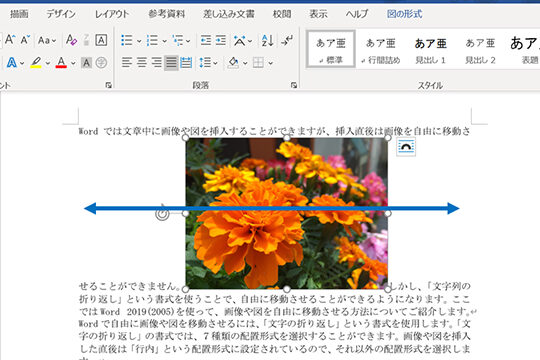
Wordに写真を貼り付ける方法【レイアウト調整】ステップ1:ページを選択する
ページをコピーするには、まずページ全体を選択する必要があります。ページ全体を選択するには、ページの先頭の行にカーソルを置き、Ctrlキーを押しながらマウスでドラッグし、ページの最後の行まで選択します。あるいは、Ctrl+Aを押すとページ全体が選択されます。
ステップ2:コピーして貼り付け
ページ全体を選択したら、Ctrl+Cを押してコピーします。次に、ページを貼り付ける位置にカーソルを置き、Ctrl+Vを押して貼り付けます。ページのコピーは完了です。
ページのコピーの便利なポイント
ページのコピーにはいくつかの便利なポイントがあります。ページ全体を選択せずに、指定した範囲のテキストをコピーすることもできます。また、ページをコピーするときに、フォントやレイアウトなどのスタイルを維持することもできます。
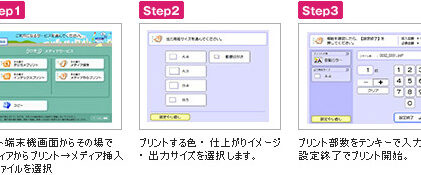
Wordをコンビニで印刷する方法【設定と手順】ページのコピーで起こりがちなミス
ページのコピーでは、起こりがちなミスがいくつかあります。ページ全体を選択していない場合、意図しない範囲のテキストがコピーされる可能性があります。また、ページをコピーする際に、レイアウトやスタイルが崩れる可能性があります。
ページのコピーの応用
ページのコピーには、応用範囲が広いです。文書を作成する際に、繰り返し使用するページを作成し、必要に応じてコピーすることで効率化することができます。また、ページのコピーは、Word外のアプリケーションでのテキストの転用にも役立ちます。
| ステップ | 操作 | 結果 |
|---|---|---|
| ステップ1 | ページ全体を選択 | ページ全体が選択される |
| ステップ2 | コピーして貼り付け | ページがコピーされ貼り付けられる |
このテーブルでは、ページのコピーの手順と結果を簡潔にまとめています。
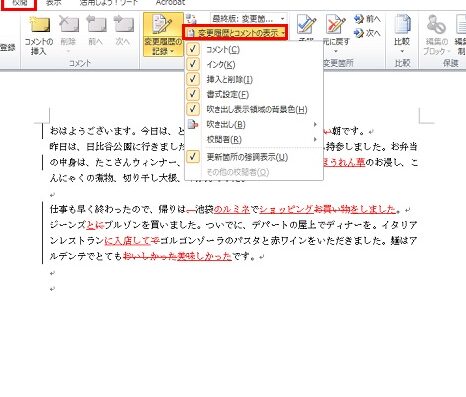
Wordの変更履歴を確認する方法【共同作業に便利】Wordでページをそのままコピーするには?
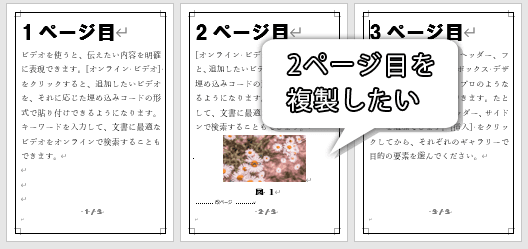
Wordでページをそのままコピーする方法は複数ありますが、以下の方法が一般的です。
コピーするページを選択する
- Word文書を開き、コピーしたいページを選択します。
- 「ホーム」タブの「コピー」ボタンをクリックします。
- 「コピー」メニューから「ページのコピー」を選択します。
ページのレイアウトを維持する
- ページのレイアウトを維持したままコピーするには、「レイアウト」タブの「ページ設定」をクリックします。
- 「ページ設定」メニューから「ページのレイアウト」を選択します。
- ページのレイアウトを維持するための設定を変更します。
コピーしたページを貼り付ける
- コピーしたページを貼り付けたい場所にカーソルを置きます。
- 「ホーム」タブの「貼り付け」ボタンをクリックします。
- 「貼り付け」メニューから「ページの貼り付け」を選択します。
Word文書でページをそのままコピーするには、コピーするページを選択する、ページのレイアウトを維持する、コピーしたページを貼り付ける という手順に従います。これらの手順に従うことで、Word文書でページをそのままコピーできます。
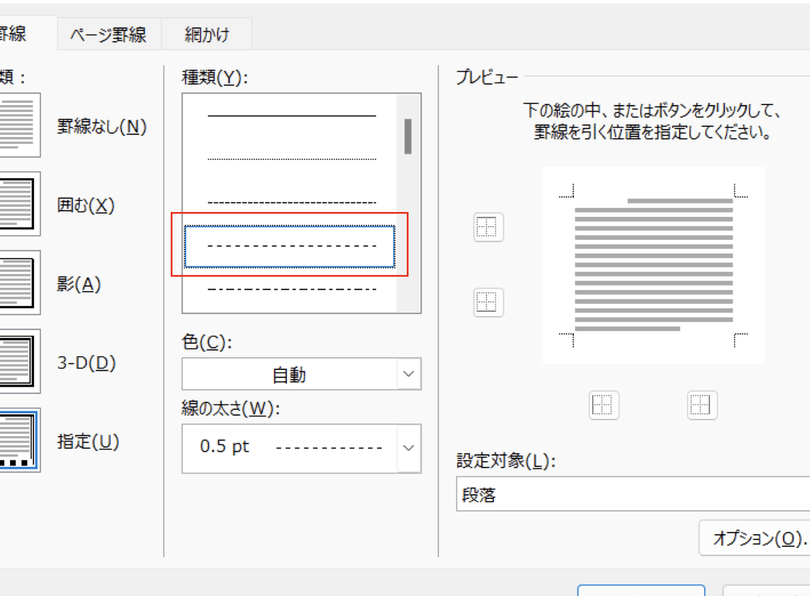
Wordで線を引く方法【種類と使い方】Wordでシートをコピーするにはどうすればいいですか?
Wordでシートをコピーするには、以下の手順に従います。
シートのコピー方法
シートをコピーするには、ホームタブを開き、コピーボタンをクリックします。コピーボタンは、画面上部のメニューバーにある編集グループにあります。また、Ctrl+Cキーボードショートカットを使用して、シートをコピーすることもできます。
コピーシートの貼り付け方法
シートをコピーしたら、貼り付けボタンをクリックして、コピーしたシートを別の場所に貼り付けます。貼り付けボタンは、画面上部のメニューバーにある編集グループにあります。また、Ctrl+Vキーボードショートカットを使用して、コピーしたシートを貼り付けることもできます。
- 貼り付け先のシートを選択し、貼り付けボタンをクリックします。
- コピーしたシートが貼り付け先のシートに貼り付けられます。
- 貼り付けられたシートを必要に応じて編集します。
シートの複製方法
シートを複製するには、挿入タブを開き、シートの複製ボタンをクリックします。シートの複製ボタンは、画面上部のメニューバーにあるページ設定グループにあります。また、Ctrl+Shift+Sキーボードショートカットを使用して、シートを複製することもできます。
- シートを複製したいシートを選択します。
- シートの複製ボタンをクリックし、複製したいシートの数を入力します。
- シートが複製され、新しいシートが作成されます。
ワードで簡単にコピーする方法は?
ワードで簡単にコピーする方法は?
ワードで文章や画像をコピーする方法は、コピーとペーストの機能を使うのが一般的です。コピーしたい文章や画像を選択し、「編集」メニューの「コピー」をクリックするか、ショートカットキー「Ctrl+C」(マックの場合は「Command+C」)を押します。次に、コピーした内容をペーストしたい場所にカーソルを置き、「編集」メニューの「ペースト」をクリックするか、ショートカットキー「Ctrl+V」(マックの場合は「Command+V」)を押します。
ワードでのコピー方法の種類
ワードでのコピー方法には、コピーと切り取りの2つがあります。コピーは、選択した文章や画像を複製し、元の場所に残す方法です。切り取りは、選択した文章や画像を削除し、クリップボードにコピーする方法です。
ワードでのコピー時に便利なショートカットキー
- ワードでよく使われるコピーのショートカットキーは、「Ctrl+C」(マックの場合は「Command+C」)です。
- ワードでよく使われるペーストのショートカットキーは、「Ctrl+V」(マックの場合は「Command+V」)です。
- ワードでよく使われる切り取りのショートカットキーは、「Ctrl+X」(マックの場合は「Command+X」)です。
ワードでのコピー時に便利な機能
- スピーカーの機能:ワードでは、文章を読み上げるスピーカーの機能もあります。この機能を使うと、文章を読み上げながらコピーすることができます。
- 画面読み取りの機能:ワードでは、画面読み取りの機能もあります。この機能を使うと、画面上の文章を自動的に認識し、コピーすることができます。
- ブックマークの機能:ワードでは、ブックマークの機能もあります。この機能を使うと、よく使う文章や場所をブックマークに設定し、簡単にコピーすることができます。
ワードで連続コピーするには?

ワードで連続コピーするには、Ctrlキーを押しながら選択した範囲を選択した後、Ctrl+Cキーを押してコピーする必要があります。その後、続けてCtrl+Vキーを押すと、同じ内容が連続して貼り付けられます。
ワードでの連続コピーの方法
ワードでの連続コピーは、文書の作成や編集に役立つ便利な機能です。次の手順に従って連続コピーを実行することができます。
- Ctrlキーを押しながら選択した範囲を選択します。
- Ctrl+Cキーを押して選択した範囲をコピーします。
- Ctrl+Vキーを押してコピーした内容を貼り付けます。
ワードでの連続コピーの便利な使い方
ワードでの連続コピーは、単に文書の内容を繰り返したい場合に限らず、様々なシーンで便利に使えます。たとえば、表やグラフを繰り返し作成する必要がある場合に連続コピーを利用することで、作業効率を上げることができます。
- 表やグラフの作成に連続コピーを利用します。
- 箇条書きやリストを作成する際に連続コピーを利用します。
- ページのヘッダーやフッターを作成する際に連続コピーを利用します。
ワードでの連続コピーの注意点
ワードでの連続コピーは便利ですが、注意点もあります。たとえば、連続コピーを繰り返し行うと、文書のサイズが大きくなり、パフォーマンスの低下につながる可能性があります。また、過剰な連続コピーは文書の見た目にも影響を及ぼす可能性があります。
- 連続コピーの回数に注意し、必要以上に繰り返すことは避けます。
- 連続コピーの後に文書の整理を行い、必要ない部分は削除します。
- 連続コピーによって文書のサイズが大きくなりすぎないように注意します。
よくある質問
Wordでページをコピーする方法はありますか?
Wordでページをコピーする方法はいくつかありますが、最も簡単な方法は「ページ配置」機能を使用することです。ページ配置機能を使用すると、ページ全体をコピーして任意の場所に貼り付けできます。また、コピーと貼り付け機能を使用して、ページの特定の部分をコピーすることもできます。
Wordでのページコピーには何が必要ですか?
Wordでのページコピーには、Wordソフトウェアと、ページコピーするファイルが必要です。また、ページ配置機能やコピーと貼り付け機能を使用する場合、ページを選択するためのマウスやキーボードも必要です。
Wordでのページコピーはどのバージョンから利用できますか?
Wordでのページコピーは、Word 2007以降のバージョンから利用できます。ただし、ページ配置機能はWord 2010以降のバージョンから使用できます。Word 2003以前のバージョンでは、コピーと貼り付け機能のみを使用できます。
Wordでのページコピーは安全ですか?
Wordでのページコピーは、ファイルの内容が変更されない限り、安全です。ページコピー機能を使用すると、オリジナルのページは変更されず、新しいページが作成されます。また、コピーと貼り付け機能を使用すると、ページの特定の部分をコピーすることができますが、オリジナルのページも変更されます。