Wordにパスワードを設定する方法【セキュリティ対策】
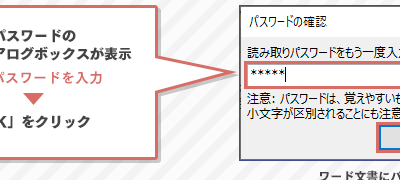
ワードファイルにパスワードを設定することで、ファイルの内容を第三者から秘匿することができます。また、不正アクセスを防ぐためのセキュリティ対策にもなります。パスワードを設定しないと、ワードファイルの内容を他人が勝手に閲覧したり編集したりするリスクがあります。そこで、ワードファイルにパスワードを設定する方法をご紹介します。
Wordにパスワードを設定する方法【セキュリティ対策】
Microsoft Wordを使用する際、機密情報を含む文書をパスワードで保護する必要がある場合があります。Wordにパスワードを設定する方法をご紹介します。
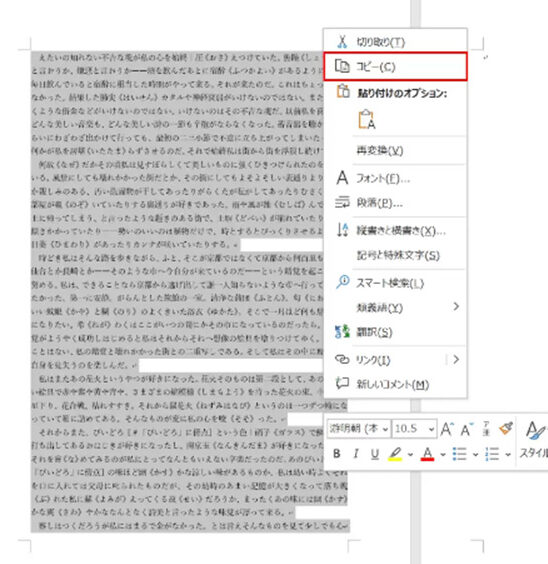
Wordでページをコピーする方法【簡単2ステップ】Wordのファイルをパスワードで保護する
Wordのファイルをパスワードで保護するには、以下の手順に従います。 1. Wordを起動し、パスワードで保護したいファイルを開きます。 2. メニューの「ファイル」をクリックし、「情報」を選択します。 3. 「ファイルの保護」の下にある「パスワードの設定」をクリックします。 4. 「パスワードの設定」のウィンドウで、パスワードを入力し、「OK」をクリックします。 5. パスワードの確認のため、再度パスワードを入力し、「OK」をクリックします。
パスワードの設定方法(Office 2019以降)
Office 2019以降では、パスワードの設定方法が変更されました。以下がその手順です。 1. Wordを起動し、パスワードで保護したいファイルを開きます。 2. メニューの「ファイル」をクリックし、「情報」を選択します。 3. 「ファイルの保護」の下にある「パスワードの設定」をクリックします。 4. 「パスワードの設定」のウィンドウで、「パスワード保護」を選択します。 5. 「パスワード保護」のウィンドウで、パスワードを入力し、「OK」をクリックします。
パスワードの設定方法(Office 2016以前)
Office 2016以前では、パスワードの設定方法は以下の通りです。 1. Wordを起動し、パスワードで保護したいファイルを開きます。 2. メニューの「ファイル」をクリックし、「情報」を選択します。 3. 「ファイルの保護」の下にある「パスワードの設定」をクリックします。 4. 「パスワードの設定」のウィンドウで、「読み取り専用」を選択します。 5. 「読み取り専用」のウィンドウで、パスワードを入力し、「OK」をクリックします。
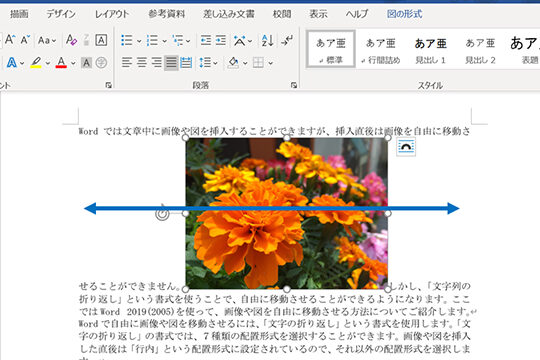
Wordに写真を貼り付ける方法【レイアウト調整】パスワードを解除する方法
Wordのファイルからパスワードを解除するには、以下の手順に従います。 1. Wordを起動し、パスワードで保護されているファイルを開きます。 2. メニューの「ファイル」をクリックし、「情報」を選択します。 3. 「ファイルの保護」の下にある「パスワードの設定」をクリックします。 4. 「パスワードの設定」のウィンドウで、「パスワード保護」を選択します。 5. 「パスワード保護」のウィンドウで、「パスワードの解除」をクリックします。
パスワードを忘れた場合の対処方法
Wordのファイルのパスワードを忘れた場合、以下の対処方法があります。 パスワードを解除する方法を試してみる 他のユーザーが設定したパスワードを知っている場合は、そのユーザーに確認する Wordのファイルを別のコンピューターで開いてみる
| 方法 | Office 2019以降 | Office 2016以前 |
|---|---|---|
| パスワードの設定 | ファイル>情報>ファイルの保護>パスワードの設定 | ファイル>情報>ファイルの保護>パスワードの設定 |
| パスワードの解除 | ファイル>情報>ファイルの保護>パスワードの設定>パスワード保護>パスワードの解除 | ファイル>情報>ファイルの保護>パスワードの設定>読み取り専用>パスワードの解除 |
セキュリティ対策としてパスワードはどうすればいいですか?
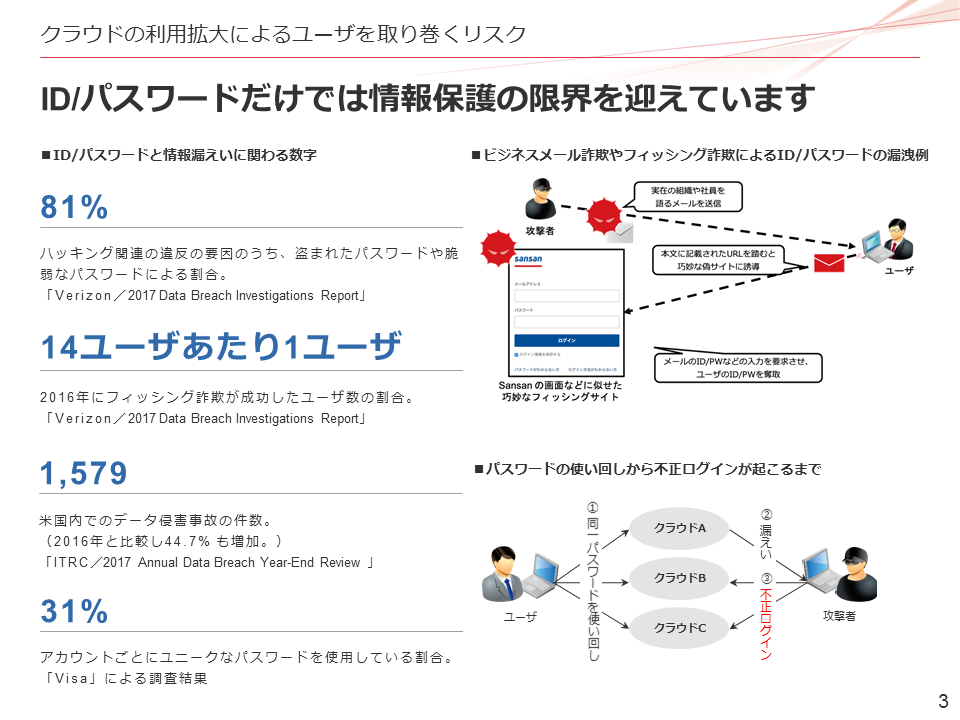
パスワードはセキュリティ対策として非常に重要です。以下に、パスワードの設定と管理のためのtipsを紹介します。
パスワードの設定方法
パスワードを設定する際には、複雑性と一意性を意識することが大切です。以下に、パスワードの設定方法を紹介します。
- パスワードは半角英数字と記号を組み合わせて設定しましょう。半角英数字だけでは、ブルートフォースアタックを受ける危険があります。
- パスワードは8文字以上に設定しましょう。パスワードが短いとブルートフォースアタックを受ける危険があります。
- 同じパスワードを繰り返し使用しないようにしましょう。一意性を確保するため、複数のサービスで同じパスワードを使用しないことが大切です。
パスワードの管理方法
パスワードを管理する際には、安全性と便利性を意識することが大切です。以下に、パスワードの管理方法を紹介します。
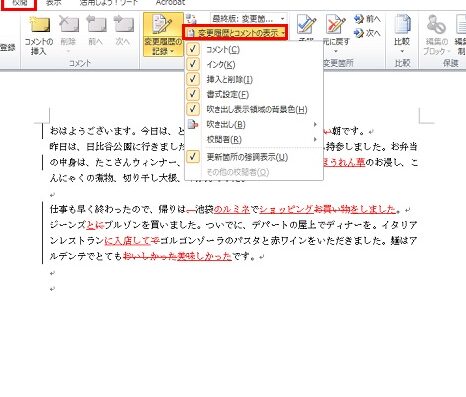
Wordの変更履歴を確認する方法【共同作業に便利】- パスワードマネージャーを使用しましょう。パスワードマネージャーは、複雑なパスワードを自動生成し、安全に保存してくれます。
- パスワードを定期的に変更しましょう。パスワードを定期的に変更することで、ブルートフォースアタックを受ける危険を減らすことができます。
- パスワードをメモしましょう。パスワードをメモすることで、覚えていないパスワードを確認することができます。
パスワードの安全性を高める方法
パスワードの安全性を高める方法には、二段階認証とパスワードレス認証があります。以下に、パスワードの安全性を高める方法を紹介します。
- 二段階認証を使用しましょう。二段階認証では、パスワードに加えて、電話番号や生体認証情報を使用して認証を行います。
- パスワードレス認証を使用しましょう。パスワードレス認証では、パスワードを使用せずに、生体認証情報や電話番号を使用して認証を行います。
- パスワードを公開しないようにしましょう。パスワードは絶対に公開しないようにしましょう。パスワードを公開すると、ブルートフォースアタックを受ける危険があります。
ワードでパスワードを付ける方法は?
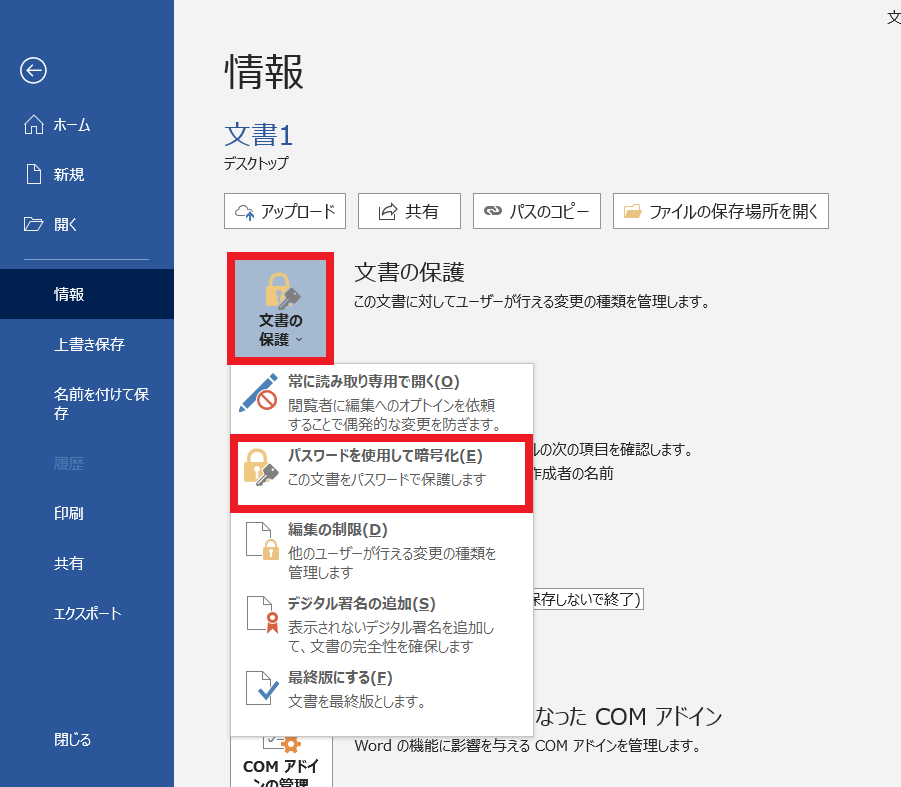
ワードで文書にパスワードを設定することができます。ワードでパスワードを設定するには、次の手順に従います。文書を開き、[ファイル] – [情報] を選択します。[ドキュメントの保護] をクリックし、[パスワードを使用した編集を制限] を選択します。パスワードを入力し、[OK] をクリックします。
ワードでパスワードを付ける方法のメリット
ワードでパスワードを設定することで、文書のセキュリティを高めることができます。パスワードを設定することで、文書が漏洩した場合でも、内容を閲覧することができなくなります。さらに、ワードでパスワードを設定することで、文書の未承認による編集を防ぐことができます。パスワードを設定することで、文書の完全性を保つことができます。
ワードでパスワードを付けると、文書が漏洩しても内容が見ることができない。
パスワードを設定すると、文書の未承認による編集を防ぐことができる。
文書の完全性を保つことができる。
ワードでパスワードを付ける方法の注意点
ワードでパスワードを設定する際に注意するべき点があります。パスワードを設定したら、忘れないようにする必要があります。パスワードを忘れてしまうと、文書を開くことができなくなります。さらに、パスワードは強力なものに設定する必要があります。弱いパスワードは、攻撃者によって簡単に解読されてしまいます。複雑な文字列を組み合わせたパスワードを使用すると、解読される可能性が低くなります。
パスワードを設定したら忘れないようにする。
強力なパスワードを設定する。
複雑な文字列を組み合わせたパスワードを使用する。
ワードでパスワードを付ける方法の解除
ワードでパスワードを設定した文書のパスワードを解除する方法もあります。パスワードを解除するには、次の手順に従います。文書を開き、[ファイル] – [情報] を選択します。[ドキュメントの保護] をクリックし、[パスワードを使用した編集を制限] を選択します。パスワードを入力し、[OK] をクリックします。パスワードが正しければ、パスワードの設定が解除されます。パスワードを解除することで、文書の編集を自由に行うことができます。ただし、パスワードを解除することで、文書のセキュリティが低下する可能性があります。
文書を開き、[ファイル] – [情報] を選択する。
[ドキュメントの保護] をクリックし、[パスワードを使用した編集を制限] を選択する。
パスワードを入力し、[OK] をクリックする。
Wordのセキュリティオプションはどこで設定できますか?
ファイルのプロパティから設定する
Wordにおけるセキュリティオプションの設定は、ファイルのプロパティから行うことができます。ファイルメニューから情報を選択し、さらにファイルのプロパティをクリックすると、セキュリティ設定オプションが表示されます。この画面から、ファイルの暗号化や署名などのセキュリティ設定を行うことができます。
Wordのオプション設定から変更する
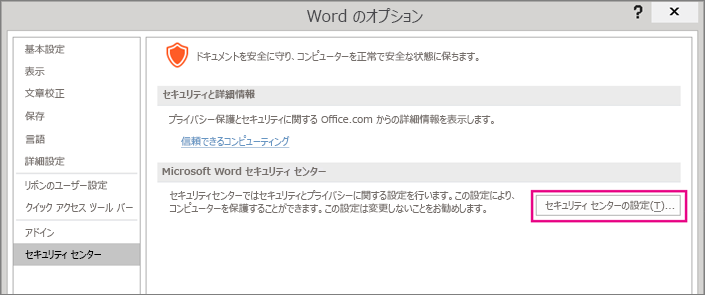
Wordのオプション設定からもセキュリティオプションを変更することができます。ファイルメニューからオプションを選択し、信頼センタをクリックすると、セキュリティ関連の設定が行える画面が表示されます。この画面では、マルウェアからの保護やプライバシーの設定などを行うことができます。
Mac版Wordでのセキュリティオプションの設定
Mac版Wordでは、セキュリティオプションの設定方法が少し異なります。Wordメニューから環境設定を選択し、セキュリティをクリックすると、セキュリティ関連の設定が行える画面が表示されます。この画面では、ファイルの暗号化や署名などのセキュリティ設定を行うことができます。
- ファイルのプロパティから設定する
- Wordのオプション設定から変更する
- Mac版Wordでのセキュリティオプションの設定
ファイルをパスワードで保護するにはどうすればいいですか?
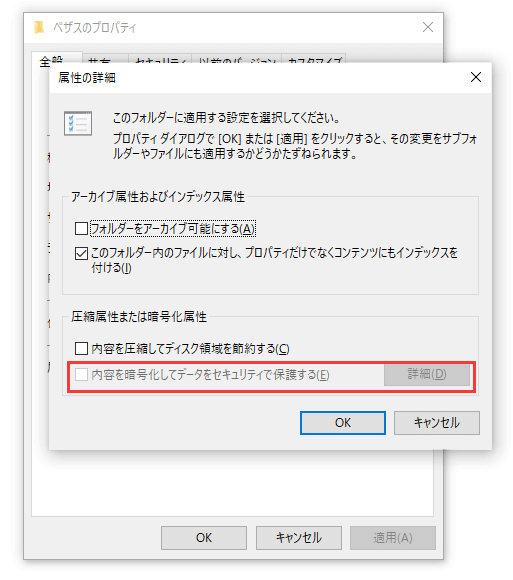
ファイルをパスワードで保護するには、以下の手順に従うことができます。
ファイルをパスワードで保護するソフトウェアをインストールします。このソフトウェアは、ファイルを暗号化し、パスワードで保護することができます。一般的に、このタイプのソフトウェアは、ユーザーがファイルを保護するために使用することができます。
ファイルをパスワードで保護する方法
ファイルをパスワードで保護するためには、以下の手順に従います。
ファイルをパスワードで保護するソフトウェアを起動します。
ファイルを選択し、パスワードを設定します。
ファイルを暗号化し、パスワードで保護します。
ファイルをパスワードで保護するソフトウェアの種類
ファイルをパスワードで保護するソフトウェアには、以下の種類があります。
WinZip:ファイルを圧縮してパスワードで保護することができます。
7-Zip:ファイルを圧縮してパスワードで保護することができます。
Veracrypt:ファイルを暗号化してパスワードで保護することができます。
ファイルをパスワードで保護する際の注意点
ファイルをパスワードで保護する際には、以下の点に注意する必要があります。
パスワードを忘れないようにすること:パスワードを忘れると、ファイルを復元することができないため。
パスワードを複数の場所に保存すること:パスワードが紛失した場合に備えるため。
ファイルをパスワードで保護するソフトウェアを最新のバージョンに更新すること:최신のセキュリティ対策を適用するため。
よくある質問
ワードにパスワードを設定する方法は?
Wordにパスワードを設定する方法は、ファイルを開いて「ファイル」メニューをクリックし、「オプション」を選択します。次に、「セキュリティセンター」というボタンをクリックします。その後、「ファイルの暗号化」をクリックし、「パスワードを設定」を選択します。設定したいパスワードを入力し、「OK」をクリックすると、パスワードが設定されます。また、オプションボタンから、ファイルの暗号化を選択することで、パスワードを設定することもできます。
パスワードを忘れた場合、どうすればよい?
パスワードを忘れた場合、Wordではパスワードを取り外す方法は提供されていません。パスワードを取り外すには、Microsoft Office専用のツールや、パスワード破壊ツールを使用する必要があります。ただし、パスワード破壊ツールを使用する場合、パスワードを破壊することになるため、ファイルを永遠に読み取れなくなる可能性があります。
パスワード設定後にファイルを共有する方法は?
パスワードを設定後にファイルを共有する方法は、いくつか考えられます。まず、パスワードを共有する方法があります。これは、パスワードを直接他の人に伝える方法です。また、保護されたファイルを共有する方法もあります。これは、パスワードを設定したファイルを保護された状態で共有する方法です。さらに、パスワード保護されたファイルを送信する方法もあります。これは、パスワード保護されたファイルをメールなどで送信する方法です。
パスワード設定のセキュリティ対策とは?
パスワード設定のセキュリティ対策とは、パスワードを設定したファイルを保護するための対策のことです。具体的には、パスワードの推測を防ぐ為の設定、パスワード破壊ツール対策、ファイルの暗号化などがあります。また、パスワード管理ツールを使用することも、セキュリティ対策の一つです。