Wordをコンビニで印刷する方法【セブン/ファミマ/ローソン】
コンビニエンスストアは、日常生活においてänd потреб Advocateとして存在しています。文書の印刷や複写など便利なサービスを提供しています。Wordファイルをコンビニで印刷したいとき、どのようにやっていいのか悩みますよね。この記事では、セブン−イレブン、ファミリーマート、ローソンの3つの大手コンビニエンスストアでのWordファイル印刷方法を紹介します。エアプリントやマルチコピー機など、コンビニで提供される各サービスについて解説いたします。
Wordをコンビニで印刷する方法【セブン/ファミマ/ローソン】
コンビニでの印刷は便利ですが、Wordファイルをコンビニで印刷する方法は何でしょうか。この方法は、コンピューターを所有していない人や、印刷機がなくても簡単に実行できます。この記事では、Wordファイルをコンビニで印刷する方法を紹介します。
Wordにパスワードを設定する方法【セキュリティ対策】コンビニの種類別のWord印刷方法
コンビニでのWord印刷方法は、店舗によって異なります。ここでは、セブン-イレブン、ファミリーマート、ローソンの場合の方法を紹介します。 | コンビニ店舗 | 印刷方法 | | — | — | | セブン-イレブン | クイックプリンターやネットプリントサービスを利用 | | ファミリーマート | ペンキィプリントを利用 | | ローソン | Loppiを利用 |
Wordファイルの用意
コンビニでWordファイルを印刷する場合、ファイルをUSBメモリに保存するか、ネットプリントサービスを利用する必要があります。USBメモリを利用する場合、Wordファイルを保存してからコンビニに持参する必要があります。
コンビニでの印刷手続き
コンビニでの印刷手続きは、店舗によって異なりますが、基本的には以下の手順で実行できます。 1. コンビニのカウンターで印刷の手続きをする 2. USBメモリをコンビニの端末に差し込み、印刷したいファイルを選択する 3. 印刷設定を選び、印刷を実行する
Wordでページをコピーする方法【簡単2ステップ】費用と時間
コンビニでの印刷費用は、1ページあたり数十円から百円程度です。印刷時間は、ファイルサイズや店舗の混雑具合によって異なりますが、通常はすぐに印刷できます。
注意点
コンビニでの印刷は便利ですが、以下の点に注意する必要があります。 印刷できるファイル形式は限られている 印刷サイズや紙質に制限がある 在庫がない場合は印刷できない可能性がある
| コンビニ店舗 | 印刷方法 | 印刷可能なファイル形式 |
|---|---|---|
| セブン-イレブン | クイックプリンターやネットプリントサービスを利用 | Word、Excel、PowerPointなど |
| ファミリーマート | ペンキィプリントを利用 | Word、PDFなど |
| ローソン | Loppiを利用 | Word、Excel、PowerPointなど |
コンビニでWord文書を印刷するにはどうすればいいですか?
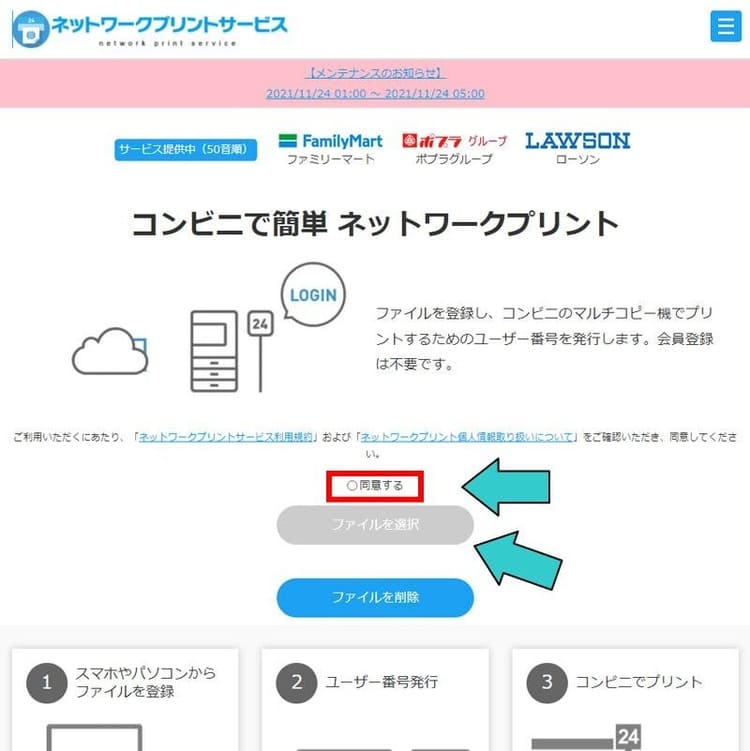
コンビニでWord文書を印刷するには、以下の手順に従います。
コンビニの印刷サービスを利用する
コンビニでは、ファミリーマート、セブンイレブン、ローソンなどのチェーンで、印刷サービスを提供しています。このサービスを利用することで、Word文書を印刷することができます。事前に、コンピューターやスマートフォンでWord文書を保存し、コンビニの印刷機で印刷することができます。
印刷するために必要な準備
- コンピューターやスマートフォンでWord文書を保存する
- コンビニの印刷機で利用できるファイル形式(PDFまたはWordファイル)に変換する
- 印刷したいファイルをUSBメモリやクラウドストレージに保存する
これらの準備を整えることで、コンビニの印刷機でWord文書を印刷することができます。
Wordをコンビニで印刷する方法【設定と手順】コンビニでの印刷手順
- コンビニの印刷機にアクセスする
- 印刷したいファイルをUSBメモリやクラウドストレージから選択する
- 印刷設定を選択し(紙のサイズ、コピー枚数など)、印刷する
印刷機の操作は、コンビニによって若干異なりますが、基本的には上記の手順に従うことで、Word文書を印刷することができます。
セブンイレブンでワードの印刷はできますか?
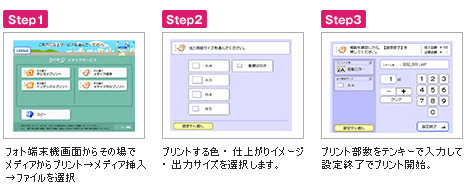
セブンイレブンは、ワードの印刷サービスを提供しています。多くの店舗で、文書や写真などの印刷が可能です。ただし、印刷サービスは店舗によって異なる場合があるため、印刷したい内容や店舗の状況を確認する必要があります。
印刷サービスについて
対応している印刷ファイル
セブンイレブンでは、ワード文書(.docx、.doc)やテキストファイル(.txt)などの印刷が可能です。ただし、ExcelやPowerPointなどのファイルは印刷できません。
- ワード文書(.docx、.doc)
- テキストファイル(.txt)
- 画像ファイル(.jpg、.pngなど)
印刷方法について
印刷方法
セブンイレブンでは、印刷方法として、店舗のマルチコピー機を使用した印刷や、Webから送信したデータを印刷する方法があります。
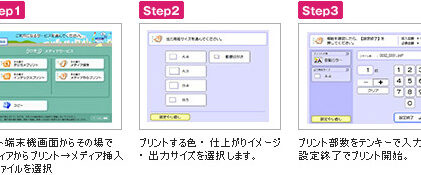
- マルチコピー機を使用した印刷:店舗のマルチコピー機にUSBメモリやCDを挿入し、印刷するファイルを選択します。
- Webから送信したデータを印刷:セブンイレブン公式ウェブサイトより、印刷したいファイルをアップロードし、店舗で受け取ります。
店舗での印刷について
印刷の手順
印刷をご希望の場合、以下の手順で印刷をお願いできます。
- 店舗のマルチコピー機にUSBメモリを挿入します。
- 印刷したいファイルを選択し、印刷 mayores を選択します。
- 印刷fee を支払い、印刷が出力されます。
Word文書をプリントアウトするにはどうすればいいですか?
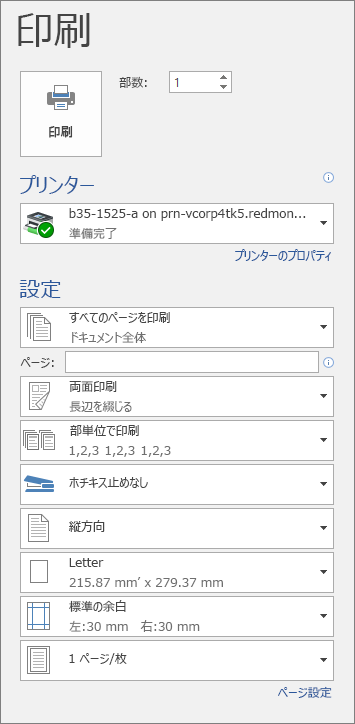
Word文書をプリントアウトするには、まずWord文書を開いて、「ファイル」メニューをクリックします。次に、「印刷」を選択し、印刷設定の画面で、印刷するプリンターを選択します。その後、ページの範囲やレイアウトなどを設定し、「印刷」ボタンをクリックすると、Word文書がプリントアウトされます。
プリントアウトの準備
Word文書をプリントアウトする前には、文書を確認し、必要な準備を行うことが重要です。以下の点をチェックしましょう。
- 文書の内容を確認し、必要な変更を行う。
- 文書のレイアウトやフォントサイズを確認し、必要に応じて変更する。
- ページ番号や見出しを追加する必要があるかどうかを確認する。
印刷設定の方法
Word文書をプリントアウトする際には、印刷設定を行う必要があります。以下の点をチェックしましょう。
- 印刷するプリンターを選択する。
- ページの範囲を指定する(必要に応じて)。
- レイアウトや向きを指定する(必要に応じて)。
プリントアウトのトラブルシューティング
Word文書のプリントアウトでトラブルが発生した場合、以下の点をチェックしましょう。
- プリンターが正しく接続されているかどうかを確認する。
- 印刷設定が正しく行われているかどうかを確認する。
- 文書のファイル形式が正しいかどうかを確認する。
Word 印刷 どこで?

Word印刷どこで?
Word文書を印刷する方法とは
Word文書を印刷するには、プリントメニューまたはCtrl+Pのショートカットキーを使用します。プリントメニューを開くと、印刷設定の選択やページ範囲の指定などが可能です。また、Ctrl+Pを使用すると、以前に設定した印刷設定で文書をプリントできます。
Word文書を印刷する方法
- Word文書を開きます。
- 画面上部の「ファイル」メニューをクリックします。
- 「印刷」メニューをクリックします>.
- 印刷設定を行います(用紙サイズ、向き、余白など)。
- 印刷を開始します。「印刷」ボタンをクリックします。
Word文書を印刷するための最適な設定
- 用紙サイズを選択します。A4やレターなどのサイズから選択できます。
- 向きを選択します。縦方向か横方向か選択できます。
- 余白を設定します。上下左右の余白を指定できます。
- 印刷範囲を指定します。ページ単位や段落単位で指定できます。
- コピー数を指定します。複数部の印刷が可能です。
Word文書の印刷を高速化するTips
- 余白を設定して余分なスペースを削除します。
- 文書のレイアウトを最適化して印刷時間を短縮します。
- 印刷範囲を指定して不要なページの印刷を省略します。
- 複数の文書をまとめて印刷して時間を節約します。
- 印刷設定を保存して次回以降の印刷時の手間を省きます。
よくある質問
コンビニでWordを印刷する方法は?
コンビニでWordを印刷する方法は、まず、セブンイレブン、ファミリーマート、ローソンなどで提供されているWebプリントサービスを利用することができます。まず、コンビニのWebサイトにアクセスし、Webプリントサービスを選択します。次に、Wordファイルをアップロードし、印刷設定を選択します。最後に、コンビニの店舗に赴き、印刷したいファイルを指定して印刷料金を支払います。
コンビニでWordを印刷するには何が必要?
コンビニでWordを印刷するには、印刷したいWordファイル、コンビニのWebプリントサービス、コンビニの店舗、印刷料金が必要です。さらに、ファミリーマートの場合は、ファミポート、ローソンの場合は、Loppiという端末を利用する必要があります。セブンイレブンの場合は、マルチコピー機を利用します。
コンビニでWordを印刷する料金はいくら?
コンビニでWordを印刷する料金は、1ページあたり30〜50円です。ただし、印刷設定やファイルのサイズによって料金が異なる場合があります。さらに、ファミリーマートでは、ファミポートを利用する場合、1ページあたり10円の追加料金がかかります。ローソンでは、Loppiを利用する場合、1ページあたり10円の追加料金がかかります。
コンビニでWordを印刷する時間は?
コンビニでWordを印刷する時間は、基本的に24時間です。ただし、店舗によって営業時間が異なる場合があります。ファミリーマートの場合は、ファミポートを利用する場合、24時間利用可能です。ローソンの場合は、Loppiを利用する場合、24時間利用可能です。セブンイレブンの場合は、マルチコピー機を利用する場合、24時間利用可能です。