Wordの無料版!機能制限と使い方を解説
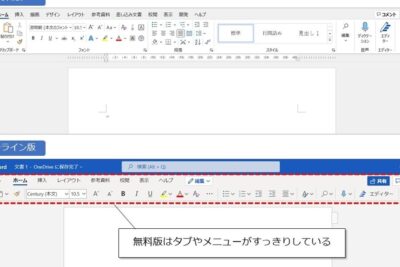
Microsoft Wordは、マイソフトが開発・販売しているワープロソフトの一つです。オフィス業務で多くの人に利用されています。Wordは有料のソフトですが、実は無料で使える無料版もあります。無料版と有料版の違いは何でしょうか?無料版ではどのようなことができますか??>
この記事では、Wordの無料版の機能や使い方について詳しく説明します。
Wordの無料版!機能制限と使い方を解説
WordはMicrosoftが提供する人気のワープロソフトです。個人やビジネスで広く利用されています。しかし、Wordの正規版は有料で、学生や個人利用者にとっては少し負担になるかもしれません。そのような場合に便利なのがWordの無料版です。この記事では、Wordの無料版について機能制限や使い方を詳しく解説します。
Wordをコンビニで印刷する方法【セブン/ファミマ/ローソン】Wordの無料版とは何か
Wordの無料版は、Microsoftが提供するWebベースのワープロツールです。Word Online(旧称:Word Webアプリ)と呼ばれ、オンラインでドキュメントを作成、編集、共有することができます。無料版は機能が制限されていますが、基本的なワープロ機能は利用できます。
Wordの無料版の機能制限は何か
Wordの無料版にはいくつかの機能制限があります。以下は主な制限事項です。 編集可能なファイルサイズ制限:5MB以下 保存可能なファイル形式制限:Wordドキュメント (.docx)、テキストファイル (.txt)、ODFテキストドキュメント (.odt) コラボレーション機能の制限:同時編集は可能ですが、リアルタイムで相互に編集内容が反映されない場合がある
Wordの無料版の使い方
Wordの無料版を使うには、以下の手順に従います。 1. Word Onlineのウェブサイトにアクセスします。 2. Microsoftアカウントでログインします。アカウントを持っていない場合は作成し、ログインしてください。 3. 「.Document」をクリックして新規ドキュメントを作成します。 4. ドキュメントに必要な文書作成を行います。 5. 作成したドキュメントは、Word Onlineに保存されます。また、ダウンロードしてパソコンに保存することも可能です。
Wordにパスワードを設定する方法【セキュリティ対策】Wordの無料版の利点と欠点
Wordの無料版を利用する際の注意点
Wordの無料版は便利ですが、利用する際には以下の点に注意する必要があります。 Word OnlineはWebベースのサービスなので、インターネット環境が必要です。 作成したドキュメントは保存する必要があります。保存しないと内容が失われる場合があります。 無料版は機能制限があるため、必要な機能をしっかりと確認してから利用する必要があります。
Wordの無料版でできないことは何ですか?

基本的な機能の制限
Wordの無料版では、基本的な機能が制限されています。たとえば、文書の共有や共同編集機能は使用できません。また、セキュリティ機能も制限されており、文書の暗号化や電子署名の追加ができません。
Wordでページをコピーする方法【簡単2ステップ】- 文書の共有機能が限られている
- 共同編集機能が使用できない
- セキュリティ機能が制限されている
高度な機能の制限
Wordの無料版では、高度な機能も制限されています。たとえば、ワードマップや bersの作成機能は使用できません。また、場合分けの印刷や封筒の作成機能も制限されています。
- ワードマップ機能が使用できない
- bersの作成機能が使用できない
- 場合分けの印刷機能が制限されている
拡張機能の制限
Wordの無料版では、拡張機能も制限されています。たとえば、アドインやテンプレートは使用できません。また、マの作成やアプリの開発も制限されています。
- アドイン機能が使用できない
- テンプレート機能が制限されている
- マの作成機能が制限されている
Wordを無料で使う方法は?

オフィシャル版の無料プラン
マイソフトの公式サイトからWordを無料で利用できるプランを入手することができます。 Word Onlineと呼ばれるこのプランでは、基本的な文書作成機能までしか利用できませんが、ファイルの編集や共有が可能です。さらに、Word Onlineでは、 DOCX などのファイル形式も利用できます。ただし、デスクトップアプリケーション版のWordと比較すると、機能が限られている点に注意が必要です。
オープンソースの代替ソフトウェア
Wordを無料で利用するもう一つの方法は、オープンソースの代替ソフトウェアを使用することです。LibreOfficeやOpenOfficeなどのオープンソースソフトウェアは、Wordとほぼ同じ機能を備えており、無料でダウンロードすることが可能です。ただし、これらのソフトウェアはWordと完全に互換性があるわけではないため、ファイルの互換性に問題が発生する可能性があります。
クラウドサービスを利用する
クラウドサービスを利用することで、Wordを無料で利用することができます。Google DocsやDropbox Paperなどのクラウドサービスでは、文書を作成・編集・共有することができます。さらに、これらのサービスでは、リアルタイムの共同編集やバージョン管理などの機能も利用できます。ただし、クラウドサービスにはインターネット接続が必要であり、クラウドストレージの容量に制限がある点に注意が必要です。以下は、クラウドサービスを利用することでWordを無料で利用する方法のメリットです。
- インターネット接続があればどこからでもアクセス可能
- 共同編集やバージョン管理などの機能が利用可能
- ファイルをクラウドストレージに保存することができる
Wordの機能制限モードを解除するには?
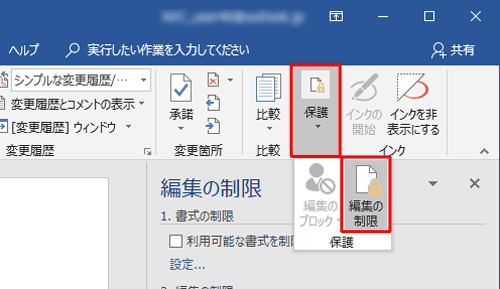
Wordの機能制限モードを解除するには、以下の手順に従ってください。
機能制限モードの解除方法
機能制限モードでは、ドキュメントに追加したマやアドインなどの機能が制限されます。このモードを解除するには、次の手順を実行します。
- Wordを起動し、ファイルタブをクリックします。
- 「オプション」をクリックし、「セキュリティ」タブを選択します。
- 「マ設定」をクリックし、「すべてのマを有効にする」を選択します。
機能制限モードの解除方法の注意点
機能制限モードを解除する場合、以下の点に注意する必要があります。
機能制限モードの解除によって、ドキュメント内のマやアドインなどの機能が有効になります。このため、ドキュメントのセキュリティを確保するために、制限モードを解除する前にドキュメントを検証する必要があります。
また、機能制限モードを解除すると、ドキュメント内の個人情報や機密情報などの漏洩リスクが増大する可能性があります。このため、ドキュメントの管理者は、機能制限モードを解除する前に、ドキュメントのセキュリティを再評価し、必要に応じてセキュリティアップデートを行う必要があります。
- ドキュメントの内容を検証します。
- ドキュメント内の個人情報や機密情報などの漏洩リスクを評価します。
- 必要に応じてセキュリティアップデートを行います。
機能制限モードとマの関係
機能制限モードは、マなどの機能を制限するために設定されるモードです。マは、ドキュメントに自動化などの機能を追加するために使用されますが、悪意のあるマによってドキュメントのセキュリティが侵害される場合もあります。このため、機能制限モードは、マなどの機能を制限し、ドキュメントのセキュリティを確保するために設定されます。
- マはドキュメントに自動化などの機能を追加するために使用されます。
- 悪意のあるマによってドキュメントのセキュリティが侵害される場合があります。
- 機能制限モードは、マなどの機能を制限し、ドキュメントのセキュリティを確保するために設定されます。
機能制限モードとアドインの関係
機能制限モードは、アドインなどの機能を制限するために設定されるモードです。アドインは、ドキュメントに新しい機能を追加するために使用されますが、悪意のあるアドインによってドキュメントのセキュリティが侵害される場合もあります。このため、機能制限モードは、アドインなどの機能を制限し、ドキュメントのセキュリティを確保するために設定されます。
- アドインはドキュメントに新しい機能を追加するために使用されます。
- 悪意のあるアドインによってドキュメントのセキュリティが侵害される場合があります。
- 機能制限モードは、アドインなどの機能を制限し、ドキュメントのセキュリティを確保するために設定されます。
Microsoft 365の無料版にはどんな制限がありますか?

Microsoft 365の無料版を使用する場合、以下のような制限があります。
ストレージ容量の制限
Microsoft 365の無料版では、5GBのストレージ容量しか使用できません。これは、有料版と比較してかなり少ない容量です。したがって、大容量のファイルを保存する場合は、有料版を利用する必要があります。
アプリケーションの制限
Microsoft 365の無料版では、Word、Excel、PowerPointなどの基本的なアプリケーションしか使用できません。Outlookなどのメールクライアントは使用できません。また、OneDriveなどのオンラインストレージサービスも使用できません。
Word:文章作成ソフト
Excel:表計算ソフト
PowerPoint:プレゼンテーションソフト
OneDrive:オンラインストレージサービス
Outlook:メールクライアント
機能の制限
Microsoft 365の無料版では、一部の機能が制限されています。例えば、リアルタイムコラボレーション機能は使用できません。また、個人用のデータ保護機能も使用できません。
リアルタイムコラボレーション:複数人での同時編集
個人用のデータ保護:個人用のデータを保護する機能
よくある質問
Wordの無料版って何が使えるの?
Wordの無料版では、基本的な文書作成機能やテキスト編集機能は使えるものの、オフラインでの編集や高度な편집機能などの制限があります。また、保存形式が限定されており、Wordの標準ファイル形式である.docx形式での保存ができません。代わりに、.pdf形式や.txt形式での保存が可能です。
Wordの無料版でできることを教えてください。
Wordの無料版では、以下のようなことができます。文書の作成やテキストの編集、フォントや色の設定、画像や図表の挿入など、基本的な文書編集機能は使えます。また、テンプレートを利用して、簡単に文書を作成することもできます。さらに、オンライン上での共同編集も可能であり、複数人での共同作業が行えます。
Wordの無料版と有料版の違いはなんですか?
Wordの無料版と有料版の主な違いは、保存形式や高度な編集機能の有無です。無料版では、.docx形式での保存ができず、高度な編集機能も制限されています。一方、有料版では、.docx形式での保存ができ、高度な編集機能も利用可能です。さらに、有料版では、オフラインでの編集も可能であり、インターネットに接続していなくても文書を編集することができます。
Wordの無料版はどのようにダウンロードするのですか?
Wordの無料版は、Microsoftの公式サイトからダウンロードすることができます。サイト上でWordの無料版を検索し、ダウンロードページへ進みます。次に、ダウンロードボタンをクリックし、インストールファイルをPCへ保存します。その後、インストールファイルを実行し、インストールウィザードに従ってインストールを進めます。インストールが完了したら、Wordの無料版が使えるようになります。