Wordで改ページを挿入!文書構成を整理
Microsoft Wordには、文書を整理しやすくする機能がいくつかあります。そのうちの一つに「改ページ」を挿入する機能があります。改ページを挿入することによって、文書の構成を整理しやすくなります。しかし、実際に改ページを挿入する方法はどうでしょうか。この記事では、Microsoft Wordで改ページを挿入する方法を詳しくご紹介します。
文書構成を整理するためのWordで改ページを挿入する方法
改ページを挿入する方法
Wordで改ページを挿入するには、以下の手順に従います。 Wordの文書を開き、改ページを挿入したい場所にカーソルを置きます。 「挿入」メニューをクリックし、「ページ」タブを選択します。 「ページ」タブの「ページbreak」をクリックし、「Next page」を選択します。 Wordが自動的に改ページを挿入し、文書構成を整理します。
Wordで行数を設定する方法【文書作成のコツ】改ページの種類
Wordには、次のような種類の改ページがあります。 | 種類 | 説明 | | — | — | | 次のページ | 次のページを改ページします。 | | 偶数ページ | 偶数ページで改ページします。 | | 奇数ページ | 奇数ページで改ページします。 |
改ページの利点
Wordで改ページを挿入することで、以下のような利点があります。 文書構成を整理:改ページを挿入することで、文書構成を整理し、読みやすくすることができます。 印刷時の改行: 印刷時に改行する必要があります。 文章を整理: 文章を整理しやすくなります。
改ページの注意点
Wordで改ページを挿入する際に注意すべき点は以下のとおりです。 改ページを多用しない: 改ページを多用すると、文書構成が複雑になり、読みにくくなります。 改ページの位置: 改ページの位置を適切に選択する必要があります。 ヘッダーとフッター: ヘッダーとフッターを設定する場合は、改ページの位置を調整する必要があります。
Wordで行間を設定する方法【読みやすさ向上】改ページの活用方法
Wordで改ページを挿入することで、文書構成を整理する以外にも、以下のような方法で活用することができます。 文章の分割: 長い文章を分割しやすくなります。 見出しを挿入: 見出しを挿入しやすくなります。 グラフなどの挿入: グラフなどの挿入がしやすくなります。
Wordで改ページを挿入するには?
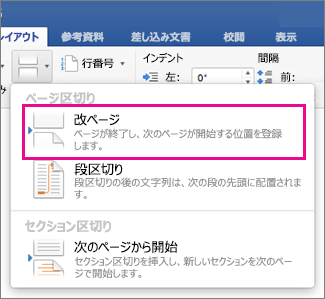
Wordで改ページを挿入するには、「挿入」メニューの「ページBreak」をクリックし、「次のページに移動」を選択します。
Wordで均等割り付け!美しい文書レイアウト改ページの種類
Wordでは、以下の3種類の改ページを挿入することができます。
- 次のページに移動
- ページの途中で改ページ
- セクションの先頭に移動
これらの改ページは、文書のレイアウトを整えるために使用されます。
改ページを挿入する方法
改ページを挿入するには、カーソルを挿入したい場所に置き、「挿入」メニューの「ページBreak」をクリックします。すると、「次のページに移動」などのオプションが表示されます。必要なオプションを選択し、改ページが挿入されます。
Wordで横向きページを作成する方法【簡単設定】改ページの削除
改ページを削除するには、カーソルを改ページのある場所に置き、「削除」キーを押します。または、「編集」メニューの「ページBreakの削除」をクリックすることもできます。
ワードの改ページ設定は?
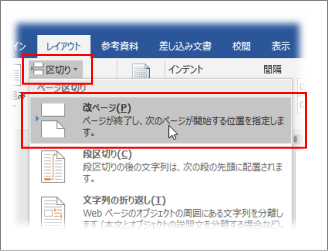
ワードの改ページ設定は、文書内のページを管理するための機能です。改ページを設定することで、文書のレイアウトを整理し、印刷や電子書籍化などの際に必要なページ構成を作成することができます。
改ページの種類
ワードでは、次の3種類の改ページ設定を使用できます。
- 自動改ページ:文書の内容に応じて自動的に改ページが設定されます。
- 手動改ページ:ユーザーが自ら改ページを設定する必要があります。
- ページ区切り:ページを区切るために使用します。
改ページの設定方法
ワードで改ページを設定するには、次の手順に従います。
- 文書内の任意のページを選択します。
- 「レイアウト」タブをクリックし、「ページ設定」を選択します。
- 「ページ設定」ウィンドウで、「ページ区切り」を選択します。
- 「ページ区切り」をクリックし、「次のページ」や「奇数ページ」などのオプションを選択します。
- 「OK」をクリックして設定を適用します。
改ページ設定の Tips
ワードで改ページ設定を行う際に知っておくべきTipsは次の通りです。
- ページ区切りの種類を変える:ページ区切りの種類を変えることで、レイアウトの柔軟性が向上します。
- 改ページの位置を調整する:改ページの位置を調整することで、文書のレイアウトをより整理することができます。
- 印刷設定を確認する:印刷設定を確認することで、改ページ設定の効果を確認することができます。
Wordでページ区切りを挿入するには?
Wordでページ区切りを挿入するには
ページ区切りを挿入するには、ページ区切りを挿入する位置にカーソルを置き、[挿入]メニューの[ページ区切り]をクリックします。
ページ区切りを挿入する方法
ページ区切りを挿入するには、以下の手順に従います。
- ページ区切りを挿入する位置にカーソルを置きます
- [挿入]メニューをクリックし、[ページ区切り]を選択します
- [ページ区切り]ダイアログボックスで、挿入するページ区切りの種類を選択します
ページ区切りを挿入する理由
ページ区切りを挿入する理由は、以下の通りです。
- 文書の構造を明確にするため
- ページ番号を変更するため
- 見出しや脚注を挿入するため
ページ区切りを挿入する際の注意点
ページ区切りを挿入する際に注意する点は、以下の通りです。
- ページ区切りを挿入する位置が正しいことを確認します
- ページ区切りを挿入しても、文書の内容に影響がないことを確認します
- ページ区切りを挿入する際は、ページ番号の変更にも注意が必要です
ワードで改ページを自動でするには?
ワードで改ページを自動でするには:
ワードは、文書のレイアウトを自動的に調整する機能を備えています。改ページを自動で行うには、以下の手順に従います。
セクションの挿入
文書のレイアウトを自動的に調整するには、まずセクションを挿入する必要があります。セクションは、文書の特定の部分を区切るために使用されます。セクションを挿入するには、以下の手順に従います。
- 文書内で、改ページしたい位置にカーソルを置きます。
- 「ページ設定」というボタンをクリックし、「セクションの挿入」を選択します。
- セクションの種類を選択し、「OK」をクリックしてセクションを挿入します。
改ページの設定
セクションを挿入したら、改ページの設定を変更する必要があります。改ページの設定を変更するには、以下の手順に従います。
- 文書内で、改ページしたい位置にカーソルを置きます。
- 「ページ設定」というボタンをクリックし、「改ページの設定」を選択します。
- 改ページの設定を変更し、「OK」をクリックして設定を保存します。
自動改ページの有効化
最後に、自動改ページを有効にする必要があります。自動改ページを有効にするには、以下の手順に従います。
- 文書内で、「ツール」のメニューをクリックし、「オプション」を選択します。
- 「レイアウト」というタブをクリックし、「自動改ページ」を選択します。
- 「自動改ページを有効にする」を選択し、「OK」をクリックして設定を保存します。
強調:
セクションを挿入することで、文書のレイアウトを自動的に調整できます。
改ページの設定を変更することで、文書のレイアウトを自動的に調整できます。
自動改ページを有効にすることで、文書のレイアウトを自動的に調整できます。
よくある質問
Wordで改ページを挿入する方法は?
Wordで改ページを挿入するには、「ページレイアウト」タブを選択し、「ブレーク」ボタンをクリックし、「次のページに続く」を選択します。つまり、文書を新しいページにわたすことができます。また、「挿入」タブの「ページブレーク」ボタンをクリックすることでも改ページを挿入できます。
改ページを挿入する場合の注意点は?
改ページを挿入する場合の注意点は、新しいページに開始される位置です。Wordでは、改ページを挿入すると、新しいページの先頭から文書が続きます。また、改ページを挿入する前に、フォントや文字サイズなどのスタイルを確認する必要があります。スタイルは新しいページでも引き継がれるため、統一されたデザインを保つために、スタイルを調整する必要がある場合があります。
改ページを挿入するとコンマやピリオドの位置が揃わなくなりますが、どのように整えるべきですか?
改ページを挿入するとコンマやピリオドの位置が揃わなくなります。これを解決するには、「ホーム」タブの「段組」ボタンをクリックし、「文書全体」を選択し、「段組み justification」をクリックすることで、段落全体を揃えることができます。また、「ページレイアウト」タブの「段組」ボタンをクリックし、「段組み設定」をクリックすることで、段組みの設定を変更することもできます。
Wordで改ページを挿入すると段落がページの途中で終了する事があります。どうすればいいですか?
Wordで改ページを挿入すると、段落がページの途中で終了することがあります。この問題を解決するには、「ホーム」タブの「段落」グループの「段落」ボタンをクリックし、「段落の制御」タブに移り、「行結合」または「ページ結合」を選択することで、段落を新しいページに移動させることができます。また、「ページレイアウト」タブの「ブレーク」ボタンをクリックし、「次のページに続く」を選択することでも、段落を新しいページに移動させることができます。