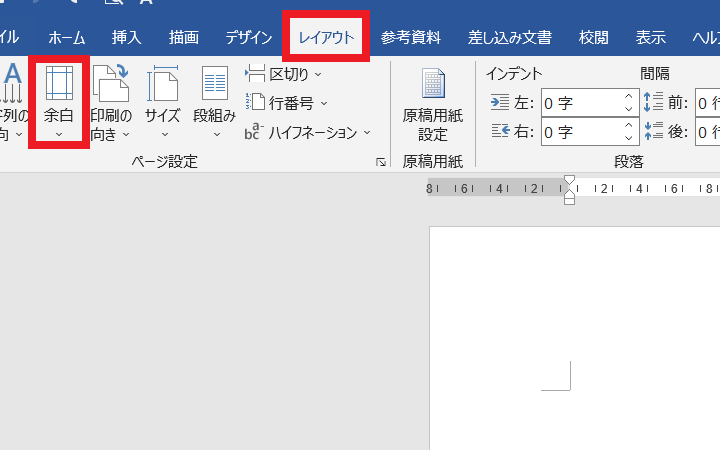
Wordで横向きページを作成する方法【簡単設定】
Wordで横向きページを作成する方法を紹介します。Wordでは、縦向きページが基本ですが、図表やグラフなどを含むページでは横向きが適しています。横向きページを作成するには、ページ設定を変更する必要があります。Wordのページ設定を変更する方法をご紹介します。
Wordで横向きページを作成する方法【簡単設定】
Wordで横向きページを作成する方法は非常に簡単です。この記事では、Wordで横向きページを作成する方法を詳しく紹介します。
Wordのインデントを設定する方法【段落を見やすく】ステップ1:新規ドキュメントの作成
Wordで新規ドキュメントを作成するには、以下の手順を実行します。 1. Wordを開きます。 2. 「ファイル」メニューをクリックします。 3. 「新規作成」をクリックします。 4. ドキュメントの名前を入力します。 5. 「作成」をクリックします。
ステップ2:ページ設定
ページ設定をするには、以下の手順を実行します。 1. 「ページ設定」をクリックします。 2. 「ページ設定」をクリックします。 3. 「方向」をクリックします。 4. 「横」をクリックします。 5. 「OK」をクリックします。
ステップ3:レイアウト設定
レイアウト設定をするには、以下の手順を実行します。
Wordのセクション区切りでレイアウトを自由自在に| 最大幅 | 25cm |
| 最大高さ | 17.6cm |
| 余白左 | 2.5cm |
| 余白右 | 2.5cm |
| 余白上 | 2.5cm |
| 余白下 | 2.5cm |
ステップ4:テキストの挿入
テキストを挿入するには、以下の手順を実行します。 1. テキストを入力します。 2. 必要に応じてフォントサイズやフォントスタイルを変更します。
ステップ5:保存
ドキュメントを保存するには、以下の手順を実行します。 1. 「ファイル」をクリックします。 2. 「名前を付けて保存」をクリックします。 3. 保存する場所を選択します。 4. ドキュメントの名前を入力します。 5. 「保存」をクリックします。
Wordで特定のページだけ横向きにするには?

ページ設定の変更
ページ設定は、Wordの「ページレイアウト」タブで変更できます。ここでは、ページの方向を変更する方法について説明します。
- 変更したいページを選択します。
- 「ページレイアウト」タブをクリックし、「向き」をクリックします。
- 「横向き」を選択して、「OK」をクリックします。
セクションを使用する
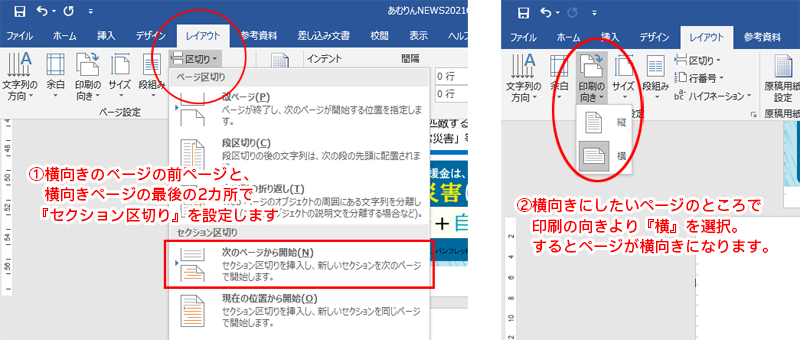
Wordには、複数のセクションを作成し、それぞれのセクションでページの方向を変更できる機能があります。ここでは、セクションを作成してページの方向を変更する方法について説明します。
- 変更したいページの前にカーソルを置きます。
- 「ページレイアウト」タブをクリックし、「ブレーク」をクリックします。
- 「次のページ」を選択して、「OK」をクリックします。
- 新しいセクションに切り替わりましたので、「向き」をクリックして、「横向き」を選択します。
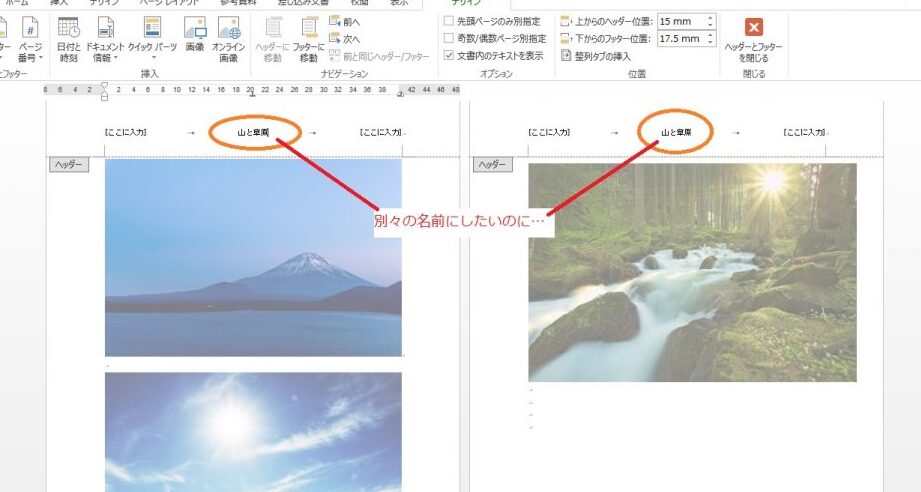
ヘッダーとフッターの設定
ページの方向を変更すると、ヘッダーとフッターの配置も変更されます。ここでは、ヘッダーとフッターの設定方法について説明します。
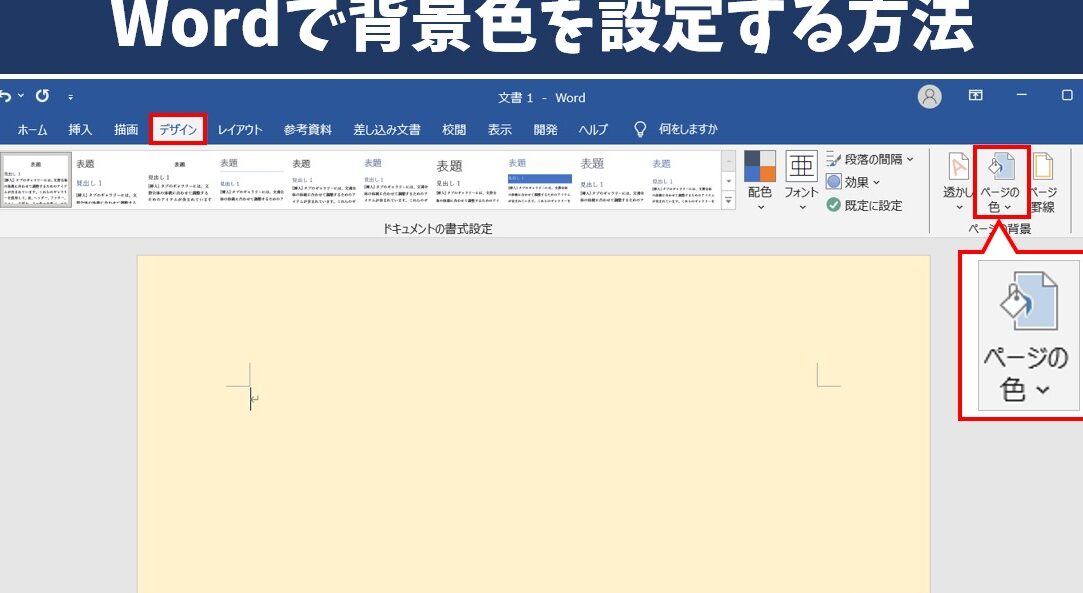
Wordで背景色を設定する方法【文書デザイン】- 「ページレイアウト」タブをクリックし、「ヘッダー」をクリックします。
- ヘッダーの内容を変更します。
- 「OK」をクリックして、ヘッダーを設定します。
- 同様に、「フッター」をクリックして、フッターの内容を変更します。
Wordのページ設定の変更、セクションの使用、ヘッダーとフッターの設定により、特定のページだけ横向きにすることができます。
Wordで横向きのページにするには?
Wordで横向きのページにするには、以下の手順を参考にしてください。
まず、ページの方向を変更したい文書を開きます。次に、ページレイアウトタブをクリックし、「ページ設定」を選択します。ページ設定ダイアログボックスで、「方向」をクリックし、「横向き」を選択します。最後に、「OK」をクリックして設定を保存します。
Wordで横向きのページにする方法
- ページレイアウトタブをクリックします。
- 「ページ設定」を選択します。
- ページ設定ダイアログボックスで、「方向」をクリックします。
- 「横向き」を選択します。
- 「OK」をクリックして設定を保存します。
横向きのページの利点
横向きのページは、表やグラフなどの幅広いコンテンツを表示する際に便利です。また、資料やレポートなどの文書を作成する際にも、横向きのページを使用することで、視認性を高くすることができます。
- 表やグラフなどの幅広いコンテンツを表示する際に便利です。
- 資料やレポートなどの文書を作成する際にも、横向きのページを使用することで、視認性を高くすることができます。
- 横向きのページは、プレゼンテーション資料を作成する際にも適しています。
横向きのページの注意点
横向きのページを使用する際には、印刷設定や読み取り設定を適切に設定する必要があります。また、文書のレイアウトも適切に調整する必要があります。
- 印刷設定や読み取り設定を適切に設定する必要があります。
- 文書のレイアウトも適切に調整する必要があります。
- 横向きのページを使用する際には、画面解像度も考慮する必要があります。
Wordの画面を横向きにするにはどうすればいいですか?
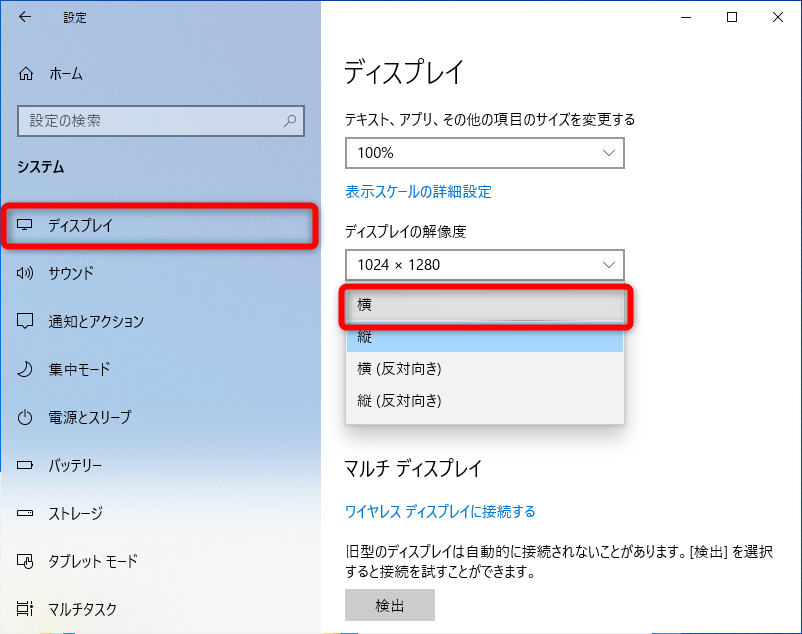
Wordの画面を横向きにするには、ビュータブにあるレイアウトというボタンをクリックし、向きをクリックし、横を選択します。さらに、ページ設定ダイアログボックスで向きを変更することもできます。ページ設定ダイアログボックスを開くには、ファイルタブのページ設定にアクセスします。
Wordの画面を横向きにする方法
Wordの画面を横向きにするには、以下の手順に従います。
- ビュータブにあるレイアウトというボタンをクリックします。
- 向きをクリックし、横を選択します。
- ページ設定ダイアログボックスで向きを変更することもできます。
Wordのページ設定ダイアログボックスを開く方法
Wordのページ設定ダイアログボックスを開くには、以下の手順に従います。
- ファイルタブをクリックします。
- ページ設定ボタンをクリックします。
- ページ設定ダイアログボックスが開きます。
Wordの画面を横向きにする際の注意点
Wordの画面を横向きにする際には、以下の点に注意しましょう。
- 向きを変更すると、ページのレイアウトが変わる場合があります。
- ページサイズを変更する必要がある場合があります。
- 印刷設定が変更される場合があります。
Wordでページを90度回転するには?

以下の手順に従って、Wordでページを90度回転することができます。
ページの向きを変更する
ページを90度回転するには、まずページの向きを変更する必要があります。これは、「ページ設定」の「ページの向き」を変更することで行えます。
- Wordでファイルを開きます。
- 「ページ設定」をクリックします。
- 「ページの向き」をクリックし、「横」と「縦」を切り換えます。
ページを回転する
ページの向きを変更した後、ページを90度回転するには、「レイアウト」の「ページ」をクリックし、「ページの向き」をクリックして、「90度回転」を選択します。
- 「レイアウト」をクリックします。
- 「ページ」をクリックします。
- 「ページの向き」をクリックします。
- 「90度回転」を選択します。
印刷設定を変更する
ページを90度回転した後、印刷設定を変更する必要があります。これは、「ファイル」の「印刷」をクリックし、「印刷設定」をクリックすることで行えます。
- 「ファイル」をクリックします。
- 「印刷」をクリックします。
- 「印刷設定」をクリックします。
- 「向き」を「横」に変更します。
また、印刷設定を変更することで、ページの向きを自動的に変更することもできます。
よくある質問
Wordで横向きページを作成する方法は何ですか?
Wordで横向きページを作成するには、「ページ設定」をクリックし、「向き」を選択して「横」を選択します。次に、「適用」をクリックすると、ページの向きが変更されます。
Wordで LogLevel ページを作成する場合、どの edge を変更しますか?
Wordで LogLevel ページを作成するには、「ページ BREAK」をクリックし、「向き」を選択して「横」を選択します。次に、「左」または「右」のエッジを選択して、変更を適用します。
Wordで多くのページを横向きに変更する必要があります。その場合、どのように行いますか?
Wordで多くのページを横向きに変更する必要がある場合は、「ページ設定」をクリックし、「向き」を選択して「横」を選択します。次に、「適用」をクリックし、「すべてのページ」を選択すると、すべてのページの向きが変更されます。
Wordで作成した横向きページを印刷するにはどうすればよいですか?
Wordで作成した横向きページを印刷するには、「ファイル」をクリックし、「印刷」を選択します。次に、「ページ設定」をクリックし、「向き」を選択して「横」を選択します。最後に、「印刷」をクリックすると、横向きページが印刷されます。