Wordで均等割り付け!美しい文書レイアウト
マイソフトのWordは文書作成に欠かせないツールの一つ。会社での報告書や学術論文、また学校でのレポートや日常の文書など様々な用途で利用される。Wordを利用する上で一番の重要なのは、見た目が美しく印象に残るような文書レイアウトを作成すること。事前に文書レイアウトをしっかり作成しておけば、文章の内容だけでなく、文書全体の印象も高めることができる。ここでは、Wordで行う文書レイアウトを美しく見せるためのポイントについて解説する。
Wordで文書レイアウトを美しく635均等割り付け!?
Wordで文書を作成する際、均等割り付け!することは、読み手にとって重要です。均等割り付け!されていない文書は、見にくく、読みにくいものになってしまいます。このため、Wordには、いくつかの方法で文書レイアウトを美しく均等割り付け!することができます。 ここでは、Wordで文書レイアウトを美しく均等割り付け!する方法を紹介します。
Wordで横向きページを作成する方法【簡単設定】段落を均等割り付け!する
段落は文書を構成する基本的な単位です。段落を均等割り付け!することで、文書全体が均整のとれたレイアウトになることができます。段落の均等割り付け!には、段落の開始位置、結合し、段落の間隔などを調整する必要があります。
テーブルを均等割り付け!する
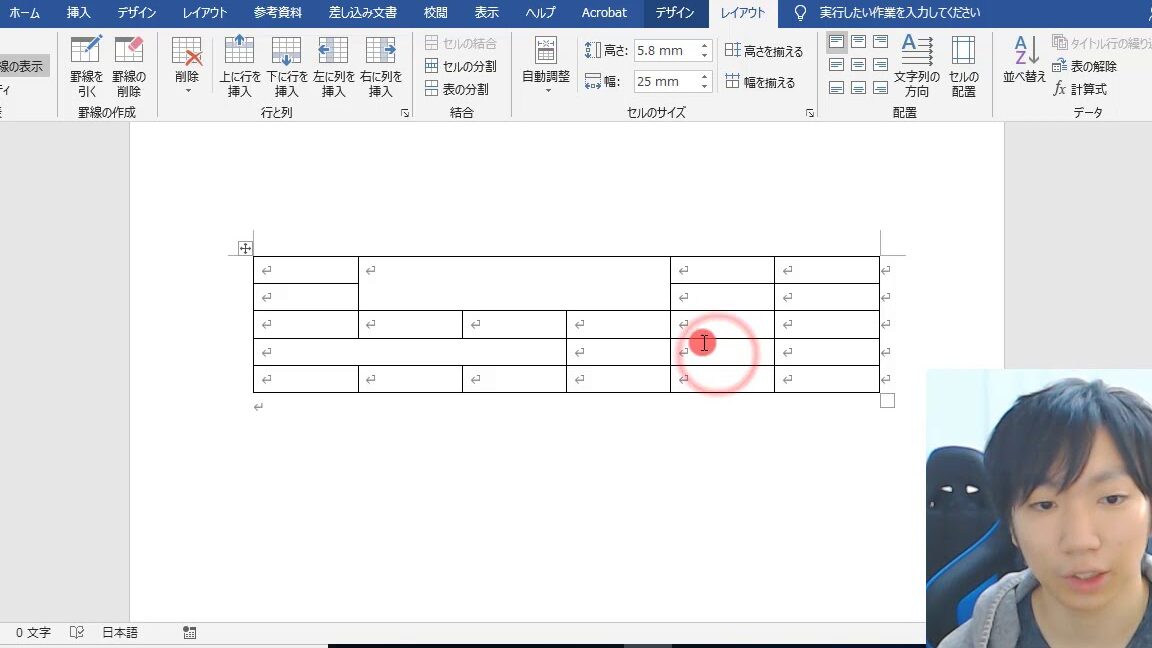
テーブルは複数のデータを表現するために使用する要素です。テーブルを作成する際、テーブルの均等割り付け!をすることで、テーブル内のデータが整然と配置されるようになります。テーブルのセルを選択し、[ホーム]タブの[整列と整列]グループで配置オプションを設定することで、均等割り付け!が可能です。
図を均等割り付け!する
図は文書を補完するために使用する要素です。図を配置する際、図の均等割り付け!をすることで、文書レイアウトが美しく整うようになります。図を選択し、[挿入]タブの[図]グループで配置オプションを設定することで、均等割り付け!が可能です。
Wordのインデントを設定する方法【段落を見やすく】図とテキストを均等割り付け!する
図とテキストを組み合わせて、文書レイアウトを美しく均等割り付け!するには、図とテキストの両方を均等割り付け!する必要があります。図とテキストを選択し、[ホーム]タブの[整列と整列]グループで配置オプションを設定することで、均等割り付け!が可能です。
文書全体を均等割り付け!する
文書全体を均等割り付け!するには、文書全体のレイアウトを整える必要があります。文書全体を選択し、[ホーム]タブの[整列と整列]グループで配置オプションを設定することで、均等割り付け!が可能です。
| 方法 | 説明 |
|---|---|
| 段落を均等割り付け!する | 段落の開始位置、結合し、段落の間隔を調整する |
| テーブルを均等割り付け!する | テーブルのセルを選択し、配置オプションを設定する |
| 図を均等割り付け!する | 図を選択し、配置オプションを設定する |
| 図とテキストを均等割り付け!する | 図とテキストを選択し、配置オプションを設定する |
| 文書全体を均等割り付け!する | 文書全体を選択し、配置オプションを設定する |
ワードで均等割り付けをするにはどうすればいいですか?
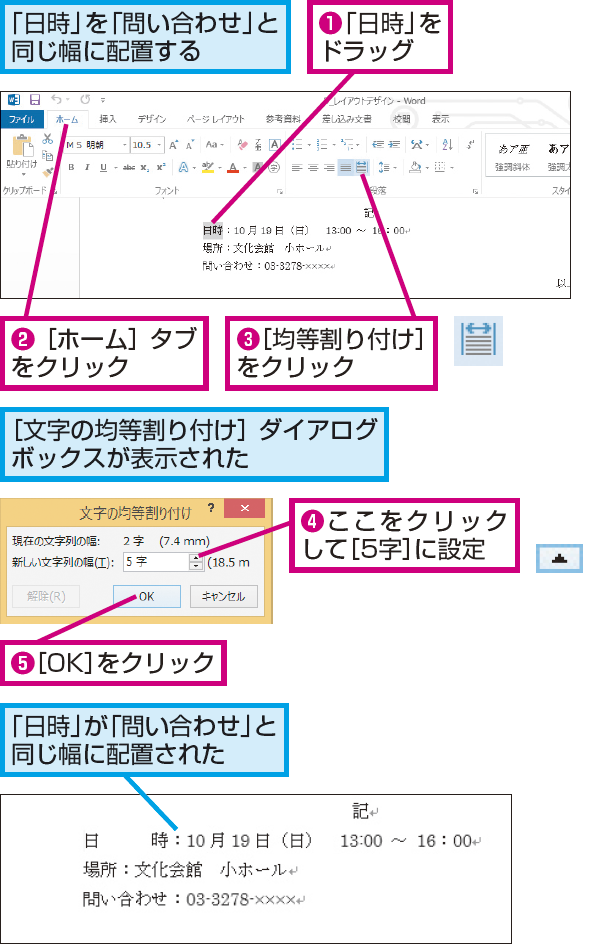
ワードで均等割り付けをするには、以下の手順に従います。
まず、均等割り付けをしたいテキストを選択します。その後、ワードのリボンにある「ホーム」タブをクリックし、「段落」グループ内の「段落を均等割り付けする」ボタンをクリックします。すると、テキストが均等割り付けされます。
ワードの均等割り付け機能の基礎
ワードの均等割り付け機能は、選択したテキストを均等のサイズに分割することができます。この機能は、長い文章を均等の段落に分割する際に特に便利です。
Wordで数字を縦書きにする方法【設定と注意点】- 均等割り付け機能を使用する前に、選択したテキストのフォントサイズと行間を設定する必要があります。
- 均等割り付け機能を使用すると、テキストは均等のサイズに分割されますが、段落の形式は変更されません。
- 均等割り付け機能を使用した後、段落をさらに編集する必要があります。
均等割り付けの際の注意点
均等割り付けをする際には、以下の点に注意する必要があります。
- テキストのフォントサイズが大きすぎると、均等割り付けが正確に行われない可能性があります。
- テキストの行間が小さすぎると、均等割り付けが正確に行われない可能性があります。
- 均等割り付け機能を使用すると、テキストのレイアウトが変更される可能性があります。
均等割り付けの応用
ワードの均等割り付け機能は、以下のような応用にも使用できます。
- ビジネス文書:長い文章を均等のサイズに分割して、読みやすくする。
- 学術論文:論文の段落を均等のサイズに分割して、整理しやすくする。
- ウェブページ:ウェブページのコンテンツを均等のサイズに分割して、視覚的に整理されたものにする。
ワードで4文字均等に配置するには?
ワードで4文字均等に配置するには、次の方法があります。
ワードの편集モードを使用する
ワードの편集モードを使用すると、文章を4文字ごとに均等に配置することができます。まず、ワードのメニューから「編集」→「パラグラフ」を選択し、そこから「文字間のスペース」を選択します。その後、文章の文字間のスペースを調整することで、4文字ごとに均等に配置することができます。
テキストボックスを使用する
テキストボックスを使用することで、文章を4文字ごとに均等に配置することができます。まず、テキストボックスを作成し、そこに文章を入力します。その後、テキストボックスの幅を調整することで、4文字ごとに均等に配置することができます。テキストボックスの幅を調整することで、文章を均等に配置できるので便利です。
フォーマットの使用
フォーマットを使用することで、文章を4文字ごとに均等に配置することができます。まず、ワードのメニューから「ホーム」を選択し、そこから「フォーマット」を選択します。その後、段落のフォーマットを選択し、文章の文字間のスペースを調整することで、4文字ごとに均等に配置することができます。
- ワードのメニューから「編集」を選択します
- 「編集」メニューから「パラグラフ」を選択します
- 「パラグラフ」メニューから「文字間のスペース」を選択します
- テキストボックスを作成します
- テキストボックスに文章を入力します
- テキストボックスの幅を調整します
- ワードのメニューから「ホーム」を選択します
- 「ホーム」メニューから「フォーマット」を選択します
- 「フォーマット」メニューから「段落のフォーマット」を選択します
ワードのテキストボックスの文字を均等に割り付けするには?

ワードのテキストボックスの文字を均等に割り付けするには、以下のような方法があります。
テキストボックスの幅を調整する
テキストボックスの幅を調整することで、文字を均等に割り付けられることがあります。テキストボックスの幅を調整するには、テキストボックスを選択して、右クリックメニューから「サイズと位置」を選択します。ここで、「幅」の値を調整することで、テキストボックスの幅を変更できます。
- テキストボックスを選択する
- 右クリックメニューから「サイズと位置」を選択する
- 「幅」の値を調整する
文字のサイズを調整する
文字のサイズを調整することで、文字を均等に割り付けられることがあります。文字のサイズを調整するには、テキストボックス内の文字を選択して、「ホーム」タブの「フォントサイズ」をクリックします。ここで、必要なサイズを選択することで、文字のサイズを変更できます。
- テキストボックス内の文字を選択する
- 「ホーム」タブの「フォントサイズ」をクリックする
- 必要なサイズを選択する
均等割り付けオプションを使用する
ワードには、均等割り付けというオプションがあります。このオプションを使用することで、テキストボックス内の文字を均等に割り付けることができます。均等割り付けオプションを使用するには、テキストボックスを選択して、「ホーム」タブの「段落」をクリックします。ここで、「均等割り付け」をチェックすることで、均等割り付けオプションを有効にできます。
- テキストボックスを選択する
- 「ホーム」タブの「段落」をクリックする
- 「均等割り付け」をチェックする
ワードで文字列をセル幅に均等に割り付けるにはどうすればいいですか?

ワードで文字列をセル幅に均等に割り付けるには、以下の方法があります。
まず、テーブルを挿入し、セル幅を設定します。次に、文字列をセルに入力し、セル幅に合わせて文字列を整形します。具体的には、ホームタブの「段落」グループ内の「段落整形」ボタンをクリックし、「均等に割り付ける」を選択します。これにより、文字列がセル幅に合わせて均等に割り当てられます。また、セルの境界線を非表示にして、文字列が均等に配置されていることが確認できます。
ワードのテーブル機能を使用する
ワードのテーブル機能を使用することで、文字列をセル幅に均等に割り付けることができます。以下は、ワードのテーブル機能を使用して文字列をセル幅に均等に割り付ける方法の手順です。
- テーブルを挿入し、セル幅を設定します。
- 文字列をセルに入力します。
- ホームタブの「段落」グループ内の「段落整形」ボタンをクリックし、「均等に割り付ける」を選択します。
セルの境界線を非表示にする
セルの境界線を非表示にすることで、文字列が均等に配置されていることが確認できます。以下は、セルの境界線を非表示にする方法の手順です。
- テーブルを選択します。
- ホームタブの「段落」グループ内の「境界線とシェーディング」ボタンをクリックします。
- 「境界線」を非表示にします。
文字列を均等に割り付けるためのオプション
文字列を均等に割り付けるためのオプションとして、「均等に割り付ける」、「左揃え」、「中央揃え」、「右揃え」の4つのオプションがあります。また、「均等に割り付ける」の際には、セルの幅に合わせて文字列を整形します。以下は、文字列を均等に割り付けるためのオプションの詳細です。
- 「均等に割り付ける」:セルの幅に合わせて文字列を整形します。
- 「左揃え」:文字列を左端に揃えます。
- 「中央揃え」:文字列を中央に揃えます。
- 「右揃え」:文字列を右端に揃えます。
よくある質問
Wordで均等割り付けを使うとどんなメリットがあるのですか。
Wordで均等割り付けを使うと、文書のレイアウトが美しくなり、読み手の印象が良くなります。また、文書の見た目の統一性が高まり、プロフェッショナルな印象を与えることができます。さらに、均等割り付けを使うと、文書の作成時間が短縮されるため、効率的な仕事が可能になります。
Wordで均等割り付けの設定方法は?
Wordで均等割り付けの設定方法は、「ホーム」タブ内の「段落」グループの「段落プロパティ」をクリックすることで設定できます。また、「レイアウト」タブ内の「readcrumbs」グループの「均等割り付け」もクリックできるので両方使い分ければ良いでしょう。
Wordで均等割り付けを使用する際の注意点は?
Wordで均等割り付けを使用する際の注意点は、文書の内容により、均等割り付けが適していない場合があることです。そのため、文書の内容をよく確認し、均等割り付けを使用するかどうかを判断することが大切です。また、均等割り付けを使用すると、文書のレイアウトが変化する可能性があることも注意しておく必要があります。
Wordで均等割り付けを使用すると、レイアウトに問題があるとどうしたらいいの?
Wordで均等割り付けを使用すると、レイアウトに問題がある場合には、「レイアウト」タブ内の「readcrumbs」グループの「レイアウトの設定」をクリックすることでレイアウト設定を変更できます。また、「段落プロパティ」の「段落の設定」からも変更することができます。