Wordで行数を設定する方法【文書作成のコツ】
Wordでは、文書のレイアウトを整えるために、行数を設定する必要があります。しかし、初心者には行数の設定方法が分からず、文書作成の効率が落ちてしまうことがあります。この記事では、Wordで行数を設定する方法を詳しく解説します。行数の設定方法の種類や、行数を設定する際の注意点などを紹介します。文書作成のコツを掴み、効率的な文書作成を実現してください。
文書の見た目を整えるWordの行数設定の使い方
Wordで行数を設定する方法は、文書作成の基本的なスキルの一つです。行数を正しく設定することで、文書の見た目を整え、読み手にとってわかりやすくすることができます。
Wordで行間を設定する方法【読みやすさ向上】行数設定のために必要なもの
行数を設定するには、以下のものが必要です。 – Wordのソフトウェア – 文書ファイル – 行数を設定したいテキスト
行数設定の方法
行数を設定するには、以下の手順に従います。 1. Wordを開き、文書ファイルを選択します。 2. 「ホーム」タブをクリックし、「段落」グループの「行間隔」をクリックします。 3. 「行間隔と行送り」のダイアログボックスが開きます。ここで、行数を設定します。 4. 「行送り」を選択し、行数を設定したい値を入力します。 5. 「OK」をクリックして設定を保存します。
行数設定のコツ
行数を設定する際のコツは、以下の通りです。 – 行数を均等に設定することで、文書の見た目を整えることができます。 – 行数を大きく設定すると、文書が見やすくなりますが、空白が多いと読み手がつまらないと感じる可能性があります。 – 段落の長さも考慮する必要があります。段落が長すぎると、読み手が疲れる可能性があります。
Wordで均等割り付け!美しい文書レイアウト行数設定の例
以下は、行数を設定した例です。
| 行数 | 見た目 |
|---|---|
| 1行 | 見出し |
| 2行 | 概要 |
| 3行 | 詳細 |
その他のTips
以下は、行数設定以外のTipsです。 – フォントサイズや字体も合わせて調整することで、文書の見た目を一層整えることができます。 – 表や図は、文書の内容を補完するために効果的に使用できます。 – 文書の最後に صفحة番号を付けることで、読み手にとってわかりやすくすることができます。
Wordで行数を設定するにはどうすればいいですか?
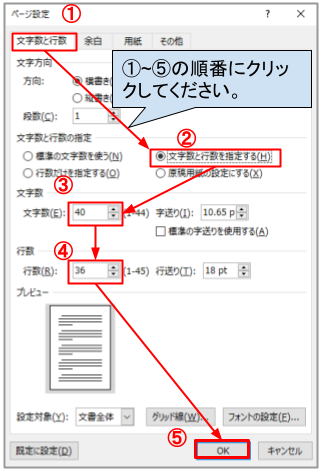
Wordで行数を設定するには、以下の手順に従います。
行数を設定する方法
行数を設定するには、以下の手順に従います。
- Wordドキュメントを開き、ホームタブをクリックします。
- 段落セクションで、行間隔をクリックします。
- 行間隔ダイアログボックスで、行数を選択し、必要な行数を入力します。
行数を設定するオプション
行数を設定する際には、以下のオプションを選択できます。
Wordのインデントを設定する方法【段落を見やすく】- 自動: Wordが自動的に行数を調整します。
- 単一: 行数を1行に設定します。
- 1.5行: 行数を1.5行に設定します。
- 2行: 行数を2行に設定します。
行数を設定する利点
行数を設定することで、以下の利点があります:
- 文書の整理: 行数を設定することで、文書の整理が付きやすくなります。
- 読みやすさの向上: 行数を設定することで、文書の読みやすさが向上します。
- 印刷の向上: 行数を設定することで、印刷物の見栄えが向上します。
ワードの行間の最適な設定は?
================================
行間をいかに設定すれば erkめ lobsterdu確かなのでしょうか。それには、行間という要素の意味を理解することが重要です。行間は、文字と同じように考えることができます。行間が大きすぎると文章が乏しくなり、読者が文章に集中することが難しくなります。行間が小さすぎると、文章が混ざり合ってしまい、読み手が読むのが困難になります。
行間の役割
行間の役割は、文章を読みやすくすることです。行間を調整することで、文章にリズムやphasisを加えることができます。また、行間は記事の雰囲気を変えることもできます。例えば、行間を大きくして、読者にゆっくりと読んでほしいときがあります。また、行間を小さくして、読者にスピード感を与えたいときもあります。
- 行間は読みやすさを向上させる
- 行間はリズムやphasisを加える
- 行間は記事の雰囲気を変える
行間の設定方法
行間の設定方法はいくつかありますが、最も一般的な方法は、点(pt)単位で行間を指定する方法です。標準的な行間は12ptです。この方法は、文書のフォントサイズによって自動的に行間が調整されるため便利です。また、行間を固定する方法もありますが、フォントサイズが変化した場合に、行間が必要なだけにはなりません。
- 点(pt)単位で行間を指定する
- 文書のフォントサイズによって自動的に行間が調整される
- 行間を固定する方法もあるが、フォントサイズによって自動調整されない
行間の最適な値
行間の最適な値は、フォントサイズの1.2から1.5倍が一般的です。フォントサイズが大きい場合は、行間も大きく設定する必要があります。行間が小さいと、文章が読みにくくなるからです。また、行間が大きすぎると、読者が文章に集中することが難しくなります。
- フォントサイズの1.2から1.5倍が一般的
- フォントサイズが大きい場合は行間も大きく設定する
- 行間が小さすぎると読みにくくなる
ワード文書の行数を増やすにはどうすればいいですか?
ワード文書の行数を増やすには、段落や文字のサイズ、行間を調整することで行うことができます。以下は詳細な方法です。
段落を追加する
段落を追加することで、行数を増やすことができます。段落を追加する方法は、次のとおりです。
- 文書内で、段落を追加したい場所をクリックします。
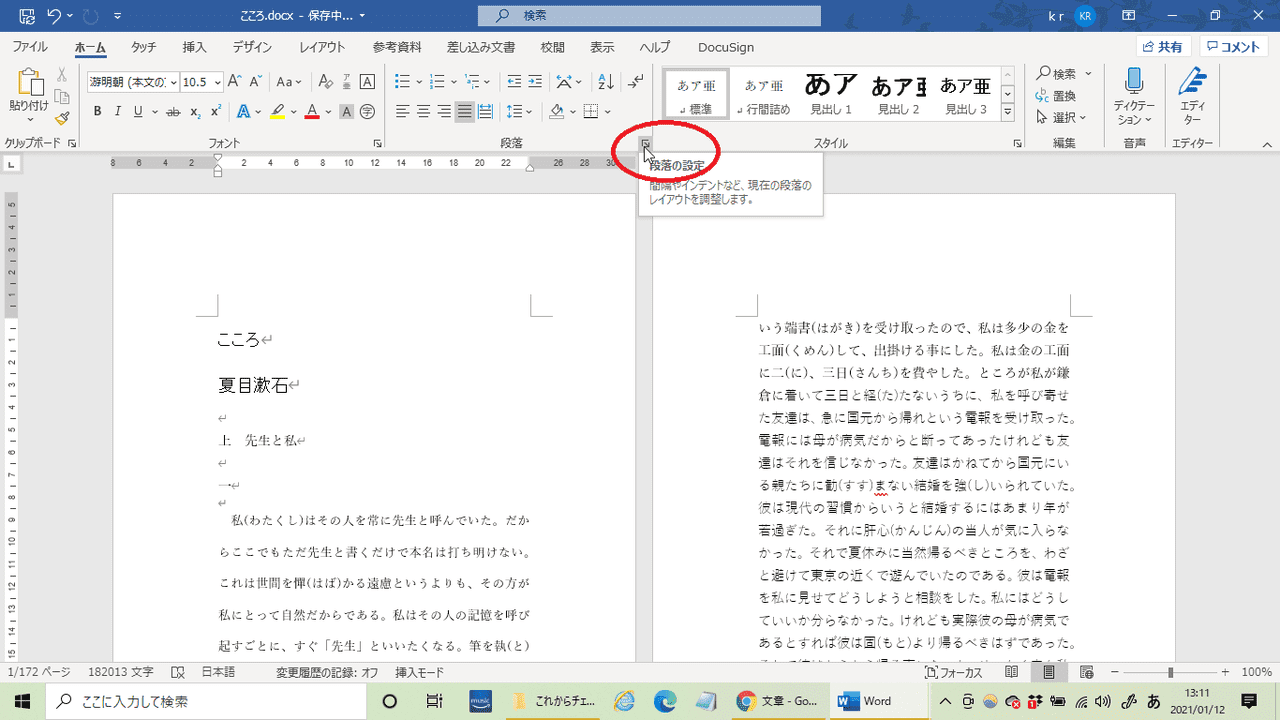
- 「ホーム」タブをクリックし、「段落」ボタンをクリックします。
- 段落のスタイルや文字のサイズを選択し、「OK」をクリックして段落を追加します。
文字のサイズを調整する
文字のサイズを調整することで、行数を増やすことができます。文字のサイズを調整する方法は、次のとおりです。
- 文書内で、文字のサイズを調整したいテキストを選択します。
- 「ホーム」タブをクリックし、「文字のサイズ」をクリックします。
- 文字のサイズを選択し、「OK」をクリックして文字のサイズを変更します。
行間を調整する
行間を調整することで、行数を増やすことができます。行間を調整する方法は、次のとおりです。
- 文書内で、行間を調整したいテキストを選択します。
- 「ホーム」タブをクリックし、「行間」をクリックします。
- 行間を選択し、「OK」をクリックして行間を変更します。
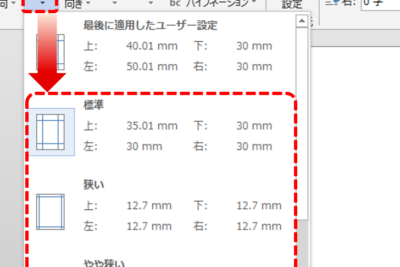
ワードで行数を設定するとき余白はどのように設定するのでしょうか?
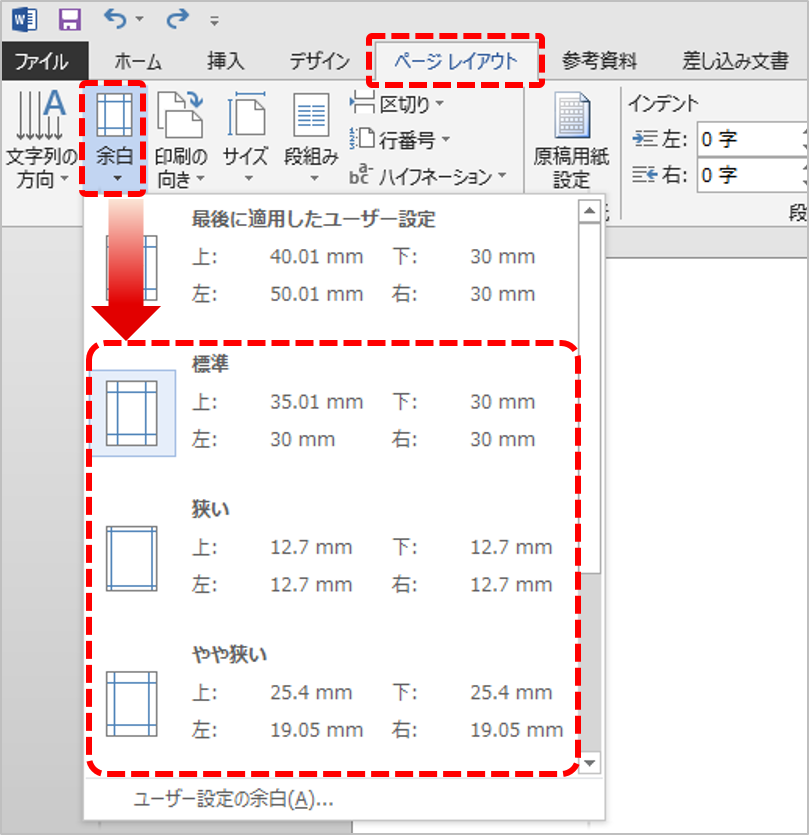
ワードで行数を設定する際の余白設定について説明します。
行数を設定する際、以下の点に注意する必要があります。
行間:行間距離設定で指定した値より小さい値を設定すると、テキストが重なって表示される場合があります。
段落間:段落間距離設定で指定した値より小さい値を設定すると、段落が重なって表示される場合があります。
字下げ:字下げ設定で指定した値より小さい値を設定すると、テキストが段落の左端に接近する場合があります。
ワードでの行数設定方法
ワードで行数を設定するには、以下の手順に従います。
- テキストを選択します。
- ホームタブの「段落」グループで「行間」をクリックします。
- 「行間と段落間」ダイアログボックスで「行間」を選択し、希望の値を設定します。
余白設定の注意点
余白設定を変更する際は、以下の点に注意する必要があります。
- 行間距離:行間距離が小さい場合、テキストが重なって表示されます。
- 段落間距離:段落間距離が小さい場合、段落が重なって表示されます。
- 字下げ距離:字下げ距離が小さい場合、テキストが段落の左端に接近します。
余白設定と紙媒体との違いに着目
デジタル紙媒体と紙媒体での余白設定には違いがあります。
- デジタル紙媒体:デジタル紙媒体では、余白設定によりテキストの表示が変わります。
- 紙紙媒体:紙紙媒体では、余白設定により印刷物のデザインが変わります。
- 互換性のある設定:両方の媒体で同じように表示されるように、余白設定を调整する必要があります。
よくある質問
Wordで行数を設定する方法は?
Wordで行数を設定するには、「ホーム」タブに移動し、「段落」ボタンをクリックします。ここでは、行数や行間の設定を変更することができます。また、「ページレイアウト」タブから「行と段落」を選択し、行数を設定することも可能です。
行数を設定する際の注意点は?
行数を設定する際の注意点は、「 tabindex」を利用することです。これにより、文章を入力する際に自動的に行数が調整され、文章の整理がしやすくなります。また、「段 落」ボタンを使用する場合は、文章のスタイルやフォントサイズに合わせて設定する必要があります。
行数を設定すると効果がある?
行数を設定することは、文章の見た目や読みやすさを向上させる効果があります。一貫した行数にすることで、文章を読む人が municipioに集中できるようになります。また、適切な行間を設定することで、文章の見易さを高めることができます。
Wordで行数を設定する利点は?
Wordで行数を設定する利点は、文章の編集や整理がしやすくなることです。また、一貫性のあるデザインが実現し、文章の見た目が向上します。さらに、「テンプレート」を作成することで、同じフォーマットの文書を作成する際に大きな手間が省けます。