Wordで行間を設定する方法【読みやすさ向上】
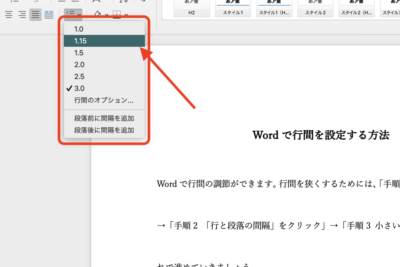
ワードで文章を作成する際に、読み手の読みやすさを高めるためには、行間の設定が重要になります。行間を適切に設定することで、文章の可読性が向上し、読み手の理解も促進されます。しかし、言葉に慣れていない方は行間の設定方法がわからない場合もあります。本記事では、ワードで行間を設定する方法を詳しく紹介します。行間の設定方法や、設定の際に注意する点などを解説しますので、ワードを使用する方は必ずチェックしてみてください。
Wordで行間を設定する方法
wordで行間を設定することで、文章の読みやすさを向上させることができます。
Wordで均等割り付け!美しい文書レイアウト行間を設定する理由
行間を設定することで、文章の読みやすさを向上させることができます。行間が狭すぎると、文章が密すぎて読みにくくなります。行間が広すぎると、文章が散らかれて読みにくくなります。行間を適切に設定することで、文章をスムーズに読むことができます。
行間を設定する方法
Wordで行間を設定する方法は以下のとおりです。 1. 文章を選択します。 2. ホームタブの「段落」グループの「行間」ボタンをクリックします。 3. 「行間」を選択し、行間のサイズを指定します。
行間のサイズを指定する方法
行間のサイズを指定する方法は以下のとおりです。 「固定」:行間を固定のサイズに設定します。 「倍」:行間を指定された倍数に設定します。 「最小」:行間を最小のサイズに設定します。
Wordで横向きページを作成する方法【簡単設定】行間を設定する例
行間を設定する例は以下のとおりです。
| 行間のサイズ | 例 |
|---|---|
| 固定 | 行間を12ポイントに設定します。 |
| 倍 | 行間を1.5倍に設定します。 |
| 最小 | 行間を最小のサイズに設定します。 |
行間を設定する注意点
行間を設定する際に注意する点は以下のとおりです。 行間が狭すぎると、文章が密すぎて読みにくくなります。 行間が広すぎると、文章が散らかれて読みにくくなります。 行間を適切に設定することで、文章をスムーズに読むことができます。 行間を設定することで、読みやすさを向上させることができます。また、文章のバランスを整えることができます。さらに、記事の全体的な見た目を良くすることができます。 ワードで行間を設定することで、質の高い文書を作成することができます。
ワードで読みやすい行間を設定するには?
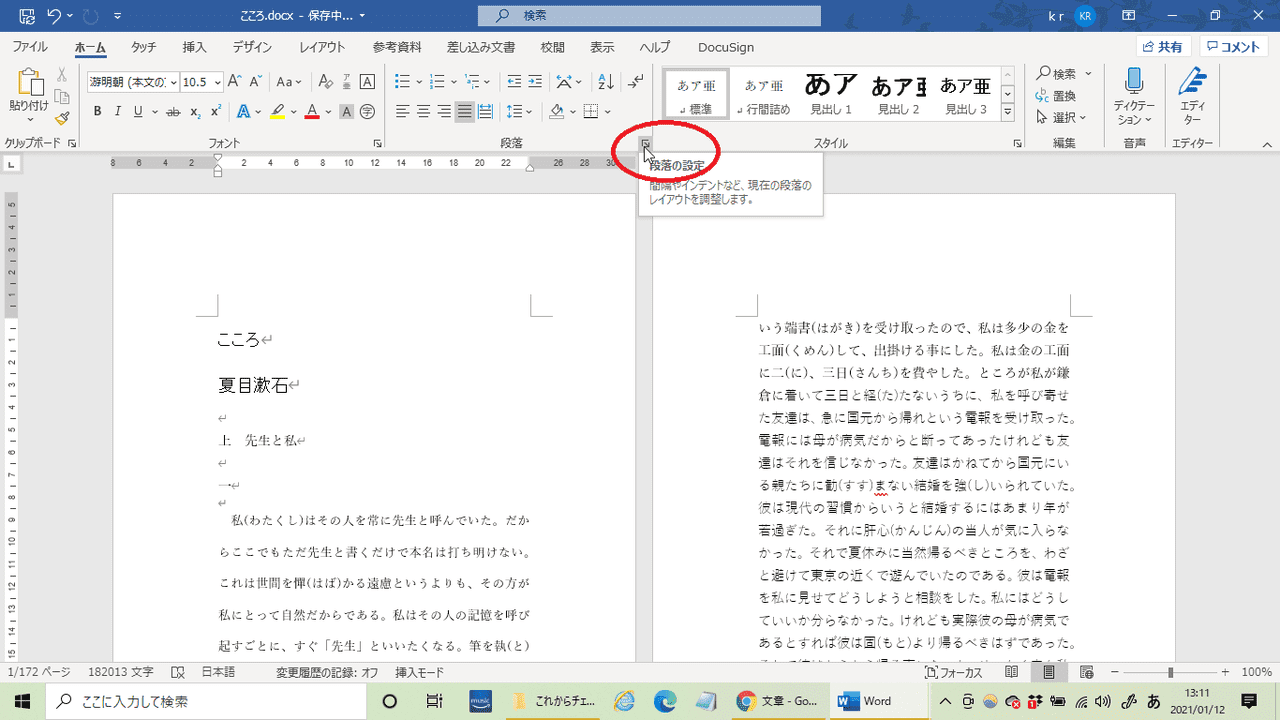
ワードで読みやすい行間を設定するには、行間調整機能を使用します。この機能を使用すると、テキストの行間を自由に調整できます。
行間の種類と設定方法
行間は、固定行間、相対行間、最適行間の3種類があります。
Wordのセクション区切りでレイアウトを自由自在に- 固定行間:行間を固定値に設定します。例えば、12ポイントのフォントサイズに15ポイントの行間を設定できます。
- 相対行間:行間をフォントサイズの倍数に設定します。例えば、12ポイントのフォントサイズに1.5倍の行間を設定できます。
- 最適行間:Wordが自動的に行間を調整します。
行間設定の方法
行間を設定するには、以下の手順に従います。
- テキストを選択します。
- 「ホーム」タブの「パラグラフ」グループの「行間」ボタンをクリックします。
- 行間の種類を選択し、値を入力します。
- 「OK」ボタンをクリックして設定を保存します。
行間設定の効果
行間を適切に設定することで、テキストの読みやすさを向上させることができます。
- 行間が狭すぎると、テキストが読みにくくなります。
- 行間が広すぎると、テキストが過度に広がってしまいます。
- 適切な行間設定により、テキストの読みやすさが向上します。
ワードで行間をどのように決めますか?
ワードで行間を決める方法は、文書内のテキストの配置を整えるために重要な操作です。まず、行間を設定したいテキストを選択します。その後、ホームタブの「段落」グループの「行間」ボタンをクリックします。このボタンをクリックすると、行間の設定が可能なメニューが表示されます。ここで、「行間を精密に指定」オプションを選択します。このオプションを選択することで、行間をピクセル単位で正確に指定できます。
行間の種類と効果
行間には、単一、1.5行、倍行などの設定があります。これらの設定により、文書のレイアウトを変えることができます。
- 単一:テキストの行間を最小限に設定し、文書をコンパクトにします。
- 1.5行:行間をテキストの高さの1.5倍に設定し、文章の読みやすさを向上させます。
- 倍行:行間をテキストの高さの2倍に設定し、文章の見出しや重要部分を際立たせることができます。
行間設定の詳細
行間の設定は、文書内の特定の部分に適用することができます。パラグラフを選択し、行間を設定することで、その部分だけに変更を加えることができます。また、スタイルを使用することで、文書全体に一貫したレイアウトを適用できます。さらに、テンプレートを使用することで、同じレイアウトを他の文書にも適用できます。
- パラグラフ指定:選択したパラグラフにのみ行間設定を適用します。
- スタイル適用:文書全体に一貫したレイアウトを適用するためにスタイルを使用します。
- テンプレート使用:あらかじめ設定したレイアウトを他の文書にも適用するためのテンプレートを使用します。
行間設定の注意点
行間の設定には注意点がいくつかあります。字下げや字間の設定は、行間設定とともに適切に行う必要があります。また、フォントサイズの変更も、行間設定に影響を与える可能性があります。さらに、紙のサイズや印刷の設定も、行間設定とともに検討する必要があります。
- 字下げと字間:行間設定とともに、字下げと字間も適切に設定する必要があります。
- フォントサイズ:フォントサイズの変更は、行間設定に影響を与える可能性があるため注意が必要です。
- 紙のサイズと印刷の設定:印刷時の紙のサイズや設定も、行間設定とともに検討する必要があります。
行間設定のおすすめは?

整体的な見栄えやセンテンスの長さ、読み手の目的に応じて適切な行間(行の高さや字下げ)を選択することが大切です。一般的な推奨行間は1.2~1.5倍です。ただし、必要に応じて調整する必要があります。例えば、長文の場合や目に優しい雰囲気を出したい場合には、大きめの行間を使用することが良いでしょう。
行間の種類
行間には、固定行間と可変行間の2種類があります。
固定行間は、行の高さが固定されているため、文字の大きさがいくらであっても行間が一定です。一方、可変行間は行の高さが文字の大きさに応じて可変します。
行間のデザイン上の効果
行間には、文章の読み手に対する印象や、文章の内容に合った雰囲気を出す効果があります。大きめの行間は、読み手にゆったりとした印象を与え、目に優しい雰囲気を出しやすく、また、重要なポイントを強調する際にも使われます。一方、狭い行間は、緊張感のある印象や、文章全体の調和を高める効果があります。
行間の調整方法
行間の調整には、 assurances(行の高さ)やletter-spacing(文字間隔)などのCSSプロパティを使用します。また、文章の長さや読み手の目的に応じて、段落や見出し、箇条書きなどの要素に対して異なる行間を適用することも有効です。以下は調整方法の一例です。
- line-height:行の高さを指定します。値は、文字の大きさに対する倍率(1.2、1.5など)や、絶対値(px、emなど)で指定します。
- letter-spacing:文字間隔を指定します。値は、絶対値(px、emなど)で指定します。
- word-spacing:単語間隔を指定します。値は、絶対値(px、emなど)で指定します。
Wordで行間隔を広くするには?
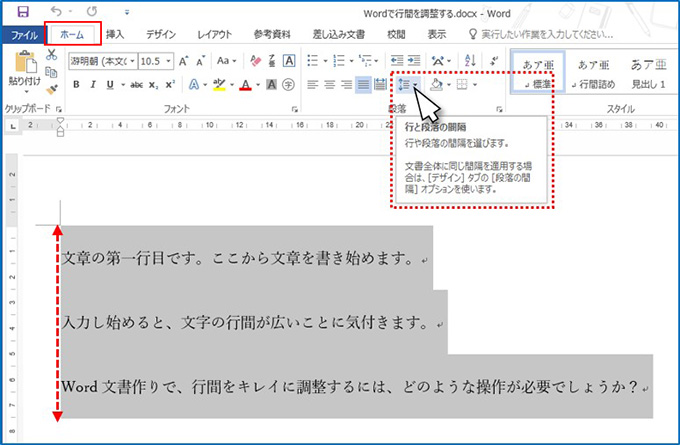
wordで行間隔を広くするためには、「段落」を選択し、「行間隔」をクリックし、「値」を選択し、任意の行間隔を設定することができます。
方法
- Wordを開いて必要なドキュメントを開きます。
- 「ホーム」タブをクリックし、「段落」をクリックします。
- 「行間隔」をクリックし、「値」を選択し、任意の行間隔を設定します。
この方法で行間隔を広くすることができます。また、行間隔を設定することで、文章の見易さや読みやすさを向上させることができます。
便利なTips
- 行間隔を設定する際には、文章の長さや内容によって適切な行間隔を選択します。
- 行間隔を広くすることで、文章の見易さや読みやすさが向上します。
- 行間隔を設定する際には、段落や文字のサイズも考慮する必要があります。
また、Wordには便利な機能が多く用意されており、文章の見易さや読みやすさを向上させることができます。
トラブル対応
- 行間隔を設定しても、文章の見易さや読みやすさが向上しない場合、段落や文字のサイズを確認します。
- 行間隔を設定しても、文章がずれてしまう場合、段落の設定を確認します。
- 行間隔を設定しても、文章の見易さや読みやすさが向上しない場合、文字のサイズを変更します。
また、Wordにはトラブル対応の機能が多く用意されており、文章の見易さや読みやすさを向上させることができます。
よくある質問
行間を設定するには、Wordのどのメニューから行いますか?
行間を設定するには、Wordの「ホーム」タブから「段落」グループ内の「段落」ボタンをクリックします。ここから「段落」ウィンドウに移動し、「行間」タブを選択して行間を設定します。または、「Ctrl + 0」キーを同時に押すことで、段落スタイルをクイックに変更し、行間をセットできます。行間を完璧に設定することで、ドキュメントの全体的な見栄えや読みやすさを向上させることができます。
行間を設定する場合、どのようなオプションが存在しますか?
Wordでは、行間を設定する際に複数のオプションを利用できます。まず、行間の単位を範囲指定して、ポイントや磅などで行間を指定できます。また、行間の前後を指定することも可能で、前の行と後の行との間隔を別々に設定できます。さらに、行間を固定したい場合は、「固定値」にチェックを入れます。複雑なレイアウトを必要とする文書でのみ、行間をawyHan odom専用にカスタマイズして、見やすく読みやすいドキュメントを作成することができます。
行間を設定することで、読みやすさがどのように向上しますか?
行間を設定することで、文書の読みやすさが向上します。行間が適切に設定されていると、文章が-animateされて読みやすくなります。また、行間を多く設定すると、目が疲れにくくなります。特に、大量のテキストを含む文書や、子供向けの教科書などでは、行間を広くとることで読みやすさを向上させることができます。さらに、他のフォントサイズやスタイルなどの要素と組み合わせることで、読み手にとって最適な読みやすさを実現できます。
特定の段落のみ行間を設定する場合、どのように行いますか?
特定の段落のみ行間を設定するには、まずその段落を選択し、「ホーム」タブの「段落」グループ内の「段落」ボタンをクリックします。その後、「段落」ウィンドウ内の「行間」タブで行間を指定します。ここで、「範囲」欄に「現在の段落のみ」を選択することで、特定の段落のみ行間を設定することができます。または、「Ctrl + 0」キーを同時に押すことで、単一の段落スタイルを変更し、特定の段落のみ行間を設定することもできます。