Wordのセクション区切りでレイアウトを自由自在に
Wordのセクション区切り機能は、文書のレイアウトを自由に変更するために使用される強力なツールです。セクション区切りを挿入することで、ページの向き、寸法、余白などを変更でき、さらに、ヘッダーとフッター、および页番号を独立して設定できます。また、異なるレイアウトを同じ文書内に組み込むことも可能です。この記事では、Wordのセクション区切りを使用してレイアウトを自由自在に変更する方法を詳しく説明します。
Wordのセクション区切りでレイアウトを自由自在に
Wordのセクション区切り機能を利用することで、文書のレイアウトを自由に変更できます。セクション区切りは、文書を複数のセクションに分割する機能であり、各セクションのレイアウトを個別に変更できます。たとえば、文書の最初のページのみをランドスケープ(横方向)に設定することができるほか、各セクションのページ番号やヘッダー、フッターを独立して設定することができます。
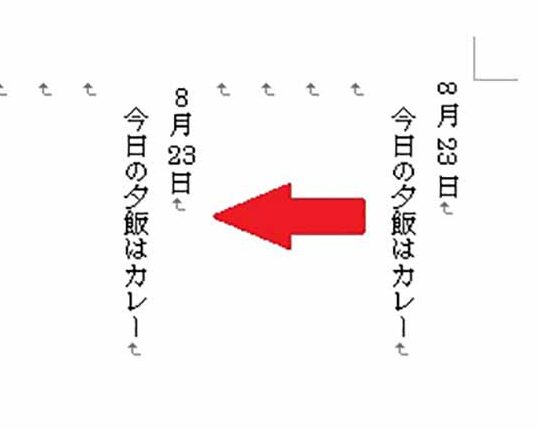
Wordで数字を縦書きにする方法【設定と注意点】セクション区切りとは
セクション区切りは、Wordの文書を複数のセクションに分割する機能です。セクションは、文書の論理的な区切りであり、各セクションに独自のレイアウト設定を行うことができます。セクション区切りを利用することで、文書のレイアウトを柔軟に変更できます。
セクション区切りを作成する方法
セクション区切りを作成するには、以下の手順を実行します。 1. 「ページsetLayout(ページ配置)」ボタンをクリックします。 2. 「セクションの区切り」を選択します。 3. 「セクションの区切り」をクリックすると、セクション区切りバーが表示されます。 4. セクション区切りバーをドラッグして、セクション区切りの位置を指定します。
セクション区切りの種類
Wordには、次の3種類のセクション区切りがある。 オートセクション区切り:自動的にセクション区切りを行います。 明示的なセクション区切り:ユーザーが明示的にセクション区切りを行います。 ページ区切り:ページの区切りのみを行います。
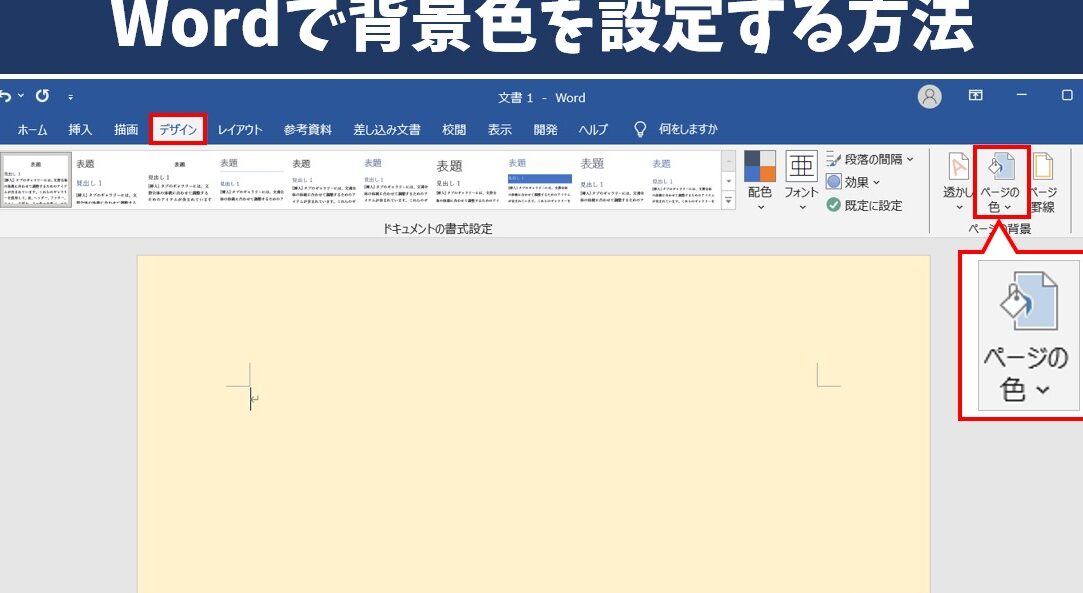
Wordで背景色を設定する方法【文書デザイン】セクション区切りの設定
セクション区切りを作成したら、各セクションのレイアウトを個別に設定できます。以下の設定を行うことができます。 ページ番号の設定 ヘッダーの設定 フッターの設定 マージンの設定 ページの向きの設定
セクション区切りの活用方法
セクション区切りを活用することで、文書のレイアウトをより自由に変更できます。以下の方法でセクション区切りを活用することができます。 ページ番号の独立設定 ヘッダーとフッターの独立設定 マージンの独立設定 ページの向きの独立設定
| セクション区切り | 説明 |
|---|---|
| オートセクション区切り | 自動的にセクション区切りを行う |
| 明示的なセクション区切り | ユーザーが明示的にセクション区切りを行う |
| ページ区切り | ページの区切りのみを行う |
Wordのセクション区切りのレイアウトを変更するには?
Wordのセクション区切りのレイアウトを変更するには、以下の手順を実行します。
Wordの文書に複数のセクションがある場合、それぞれのセクションに独自のレイアウトやスタイルを適用できます。セクション区切りのレイアウトを変更するには、まずセクション区切りを識別して、次にセクションのレイアウトを変更する必要があります。
セクション区切りを識別する
セクション区切りを識別するには、Wordの文書を編集モードで開き、「ページ番号」というタブをクリックします。このタブには、文書の各セクションの区切りが表示されます。セクション区切りを識別するには、「ページ番号」タブの「セクション」グループの「セクション区切り」をクリックし、「セクション区切り」を選択する必要があります。
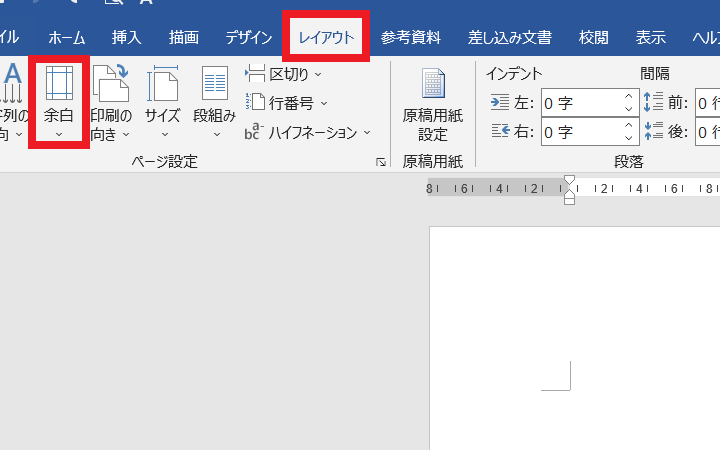
Wordの余白を設定する方法【印刷範囲調整】セクションのレイアウトを変更する
セクションのレイアウトを変更するには、まずセクションの区切りを選択し、「ページ設定」タブをクリックします。このタブには、セクションのレイアウトを変更するためのオプションが表示されます。セクションのレイアウトを変更するには、「ページ設定」タブの「バナーのレイアウト」グループの「レイアウト」をクリックし、「レイアウト」を選択する必要があります。
セクションのレイアウトを適用する
セクションのレイアウトを適用するには、まずセクションの区切りを選択し、「ページ設定」タブをクリックします。このタブには、セクションのレイアウトを適用するためのオプションが表示されます。セクションのレイアウトを適用するには、「ページ設定」タブの「バナーのレイアウト」グループの「適用」ボタンをクリックする必要があります。
- 「ページ番号」タブをクリックし、「セクション」グループの「セクション区切り」をクリックして、セクション区切りを識別します。
- セクションの区切りを選択し、「ページ設定」タブをクリックして、セクションのレイアウトを変更します。
- 「ページ設定」タブの「バナーのレイアウト」グループの「レイアウト」をクリックし、「レイアウト」を選択して、セクションのレイアウトを変更します。
Wordでセクション区切りをなくすにはどうすればいいですか?
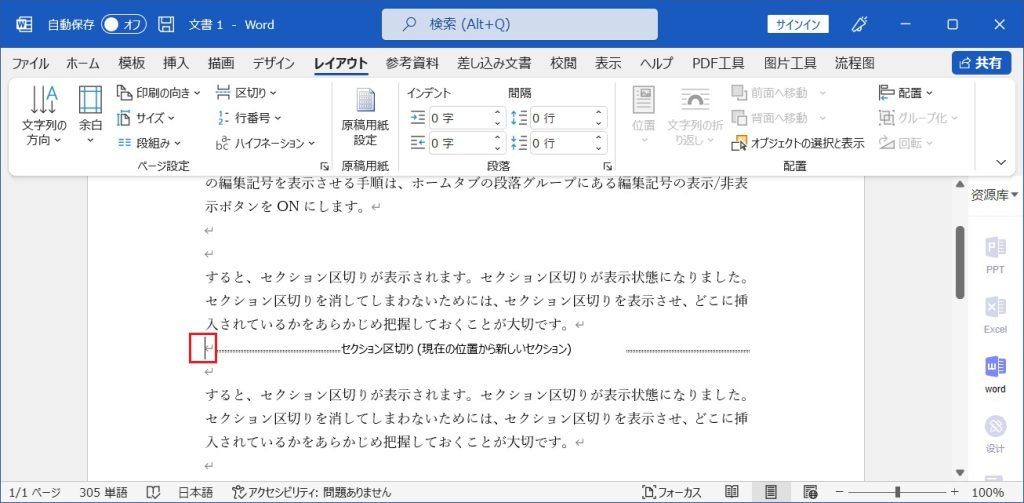
Wordでセクション区切りをなくすには、以下の方法があります。
まず、Wordのメニューバーから「レイアウト」タブを開きます。ここで、「セクションの区切り」をクリックし、「セクションの区切りなし」を選択します。これにより、セクション区切りが削除され、ドキュメント全体が一つのセクションになります。
ただし、この方法では、セクション区切りに関連する設定がすべて削除されます。セクション区切りを維持しながら、区切りをなくしたい場合は、別の方法を試す必要があります。
セクション区切りをなくすための別の方法
セクション区切りをなくす別の方法は、セクション区切りの設定を変更することです。Wordのメニューバーから「レイアウト」タブを開き、「セクションの区切り」をクリックします。ここで、「セクションの区切り」を選択し、「タイプ」を「なし」に変更します。これにより、セクション区切りが削除され、ドキュメント全体が一つのセクションになります。
ただし、この方法では、セクション区切りに関連する設定がすべて削除されます。セクション区切りを維持しながら、区切りをなくしたい場合は、以下の方法を試す必要があります。
セクション区切りを維持しながらなくす方法
セクション区切りを維持しながらなくす方法は、セクション区切りを統合することです。Wordのメニューバーから「レイアウト」タブを開き、「セクションの区切り」をクリックします。ここで、「セクションの区切り」を選択し、「統合」をクリックします。これにより、選択したセクション区切りが統合され、ドキュメント全体が一つのセクションになります。
ただし、この方法では、セクション区切りに関連する設定がすべて削除されます。セクション区切りを維持しながら、区切りをなくしたい場合は、以下の方法を試す必要があります。
セクション区切りをなくすための追加的な方法
セクション区切りをなくすための追加的な方法は、以下の通りです。
- Wordのメニューバーから「レイアウト」タブを開き、「セクションの区切り」をクリックします。
- ここで、「セクションの区切り」を選択し、「プロパティ」をクリックします。
- セクション区切りプロパティのウィンドウで、「区切りなし」を選択します。
- 「OK」をクリックして変更を保存します。
- ドキュメント全体を選択し、「Ctrl+A」を押します。
- Wordのメニューバーから「ホーム」タブを開き、「パラグラフ」をクリックします。
- ここで、「区切りなし」を選択します。
- 「OK」をクリックして変更を保存します。
これにより、セクション区切りが削除され、ドキュメント全体が一つのセクションになります。ただし、これらの方法では、セクション区切りに関連する設定がすべて削除されます。セクション区切りを維持しながら、区切りをなくしたい場合は、他の方法を試す必要があります。
セクション区切りのレイアウトは?
セクション区切りのレイアウトは、 συνThicknessのGlobalから始まります。通常、ヘッダー、ナビゲーション、コンテンツ、サイドバー、フッターなどのセクションで構成されます。各セクションには、固有の役割や機能があり、レイアウト全体を構成しています。
セクション区切りの種類
セクション区切りのレイアウトには、主に3つの種類があります。
- シンプル型:ヘッダー、コンテンツ、フッターのみで構成される基本的なレイアウトです。
- サイドバー型:ヘッダー、ナビゲーション、コンテンツ、サイドバー、フッターで構成されるレイアウトです。サイドバーは、補足情報や関連リンクを表示するのに役立ちます。
- マルチカラム型:ヘッダー、ナビゲーション、複数のコンテンツカラム、サイドバー、フッターで構成されるレイアウトです。複数のコンテンツを並べることで、レイアウトの自由度が高まります。
セクション区切りの特徴
セクション区切りのレイアウトは、Webページを構成する上で重要な役割を果たします。以下は、その特徴の一部です。
- 視覚的分離:各セクションを視覚的に分離することで、コンテンツの区分けが容易になります。
- ナビゲーションの容易さ:セクション区切りのレイアウトは、ユーザーがページ内を移動しやすいよう設計されています。
- コンテンツの整理:セクション区切りのレイアウトでは、コンテンツを論理的に整理することができます。
セクション区切りのレイアウトのデザインTips
セクション区切りのレイアウトを効果的に設計するには、以下のTipsを参考にすると良いでしょう。
- 色のコントラスト:各セクションでは、色のコントラストを利用して視覚的な区分けを実現しましょう。
- フォントサイズの調整:フォントサイズを調整することで、各セクションの重要性を視覚的にわかりやすくすることができます。
- 余白の活用:各セクション間に適切な余白を設けることで、レイアウト全体のバランスをとることができます。
Wordでセクション区切りを現在の位置からするには?
Wordでセクション区切りを現在の位置からするには、以下の手順を実行します。
leuko>セクション区切りを実行するためには、挿入タブのページ設定グループのセクション区切りボタンをクリックします。
以下は、Wordでセクション区切りを現在の位置からする手順の詳細です。
Wordのセクション区切りとは
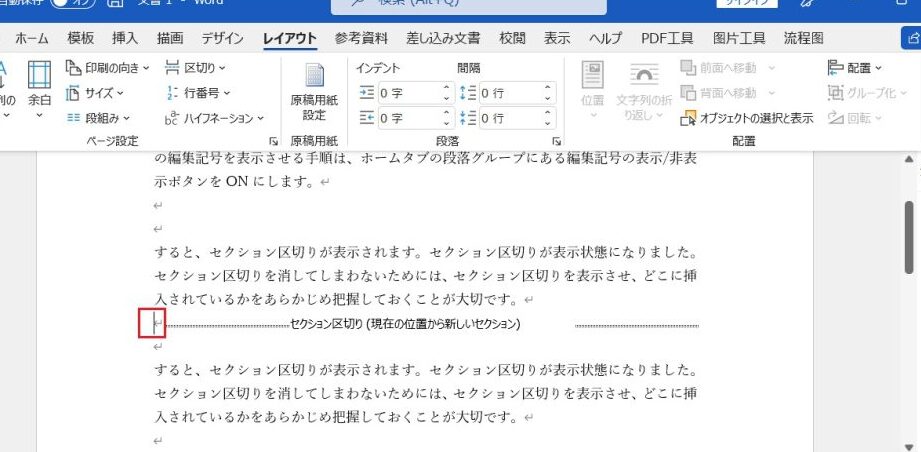
Wordのセクション区切りは、文書を複数のセクションに分割して、各セクションのレイアウトや設定を個別に変更できる機能です。セクション区切りを使用すると、文書の中でページの向きや行送り方向を変更したり、ヘッダーやフッターを変更したりできます。
セクション区切りの種類
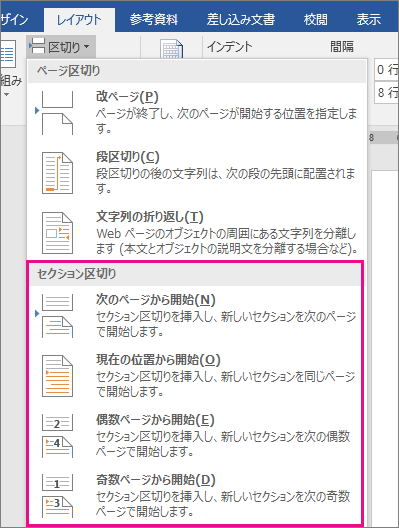
Wordでは、以下の3種類のセクション区切りが使用できます。
- 次のページ: 次のページからセクションが区切ります。
- このページの下: このページの下からセクションが区切ります。
- 連続: セクションが連続して区切られます。
セクション区切りを使用する利点
セクション区切りを使用する利点は、以下の通りです。
- 柔軟なレイアウト: セクション区切りを使用すると、文書の中でページの向きや行送り方向を変更できます。
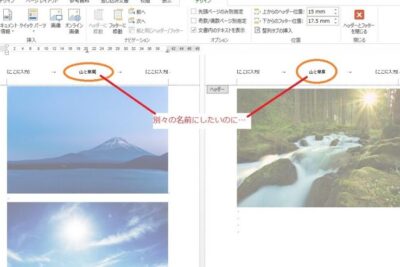
- 個別の設定: セクション区切りを使用すると、各セクションのヘッダーやフッターを個別に設定できます。
- 文書の整理: セクション区切りを使用すると、文書を複数のセクションに分割して整理できます。
よくある質問
Wordのセクション区切りとは何ですか?
Wordのセクション区切りは、文書を区切る機能です。セクション区切りを使用すると、文書を複数のセクションに分割し、各セクションに独自のレイアウト設定を適用できます。たとえば、文書の最初のセクションに縦書きのテキストを設定し、2番目のセクションに横書きのテキストを設定することができます。また、セクション区切りを使用すると、ページ番号やヘッダー/フッターの設定も簡単に変更できます。セクション区切りは、Wordの文書の柔軟性を高める機能です。
Wordでセクション区切りを設定する方法は?
Wordでセクション区切りを設定するには、次の手順に従います。まず、挿入タブの「セクション区切り」をクリックし、「次のページ」または「このページ」を選択します。次に、「セクション区切り」ダイアログボックスが表示されるので、セクション区切りの種類(次のページ、連続するページ、奇数ページ、偶数ページ)を選択します。セクション区切りの種類を選択すると、Wordは自動的にセクション区切りを挿入します。
セクション区切りを使用すると、どのような利点がありますか?
セクション区切りを使用すると、文書のレイアウトを自由自在に変更できます。たとえば、同じ文書内で複数のページレイアウトを使用したり、ページ番号やヘッダー/フッターの設定を変更したりすることができます。また、セクション区切りを使用すると、文書の構造を明確にすることもできます。セクション区切りを使用すると、文書の見た目と構造を大幅に改善できます。
セクション区切りのよくある間違いとは?
セクション区切りのよくある間違いは、セクション区切りの種類を正しく設定しないことです。たとえば、セクション区切りの種類を「次のページ」に設定した場合、Wordは自動的に次のページから新しいセクションを開始しますが、セクション区切りの種類を「連続するページ」に設定した場合、Wordは自動的に現在のページから新しいセクションを開始します。セクション区切りの種類を正しく設定することで、文書のレイアウトを正しく設定できます。