Wordのインデントを設定する方法【段落を見やすく】
Wordは文章作成用のソフトウェアとして広く使用されています。ただ、段落の見た目やレイアウトを整えることが苦手な人は少なくないはずです。特に、段落を整えるための基本となる「インデント」OKIE writelnさんはどのように設定していますか?インデントをうまく設定することで、文章全体の見た目を大きく変えることができます。段落を書く際にインデントを入れることで、見出しと段落のラインを区切ったり、段落の始まりを明確にしたりすることができます。この記事では、Wordのインデントの設定方法を詳しく紹介いたします。
Wordのインデントを設定する方法【段落を見やすく】
Wordのインデントを設定する方法について解説します。段落の見やすさを向上させるため、インデントの設定が重要になってきます。以下の方法で、Wordのインデントを設定することができます。
Wordのセクション区切りでレイアウトを自由自在にインデントの種類とその設定方法
Wordには、インデントの種類が3つあります。それぞれのインデントの種類とその設定方法について説明します。 左インデント(First Line Indent):段落の最初の行をインデントする設定です。パラグラフの最初の行をより見やすくするために使用されます。 右インデント(Hanging Indent):段落の2行目以降をインデントする設定です。段落の見出しに使用されます。 両端インデント(First Line and Hanging Indent):段落の最初の行と2行目以降を両方インデントする設定です。段落の見出しと本文に使用されます。
Wordでインデントを設定する手順
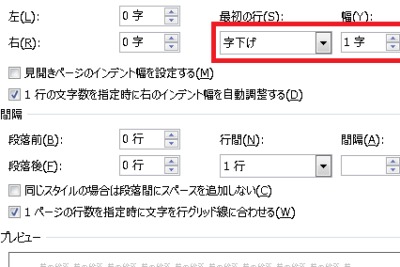
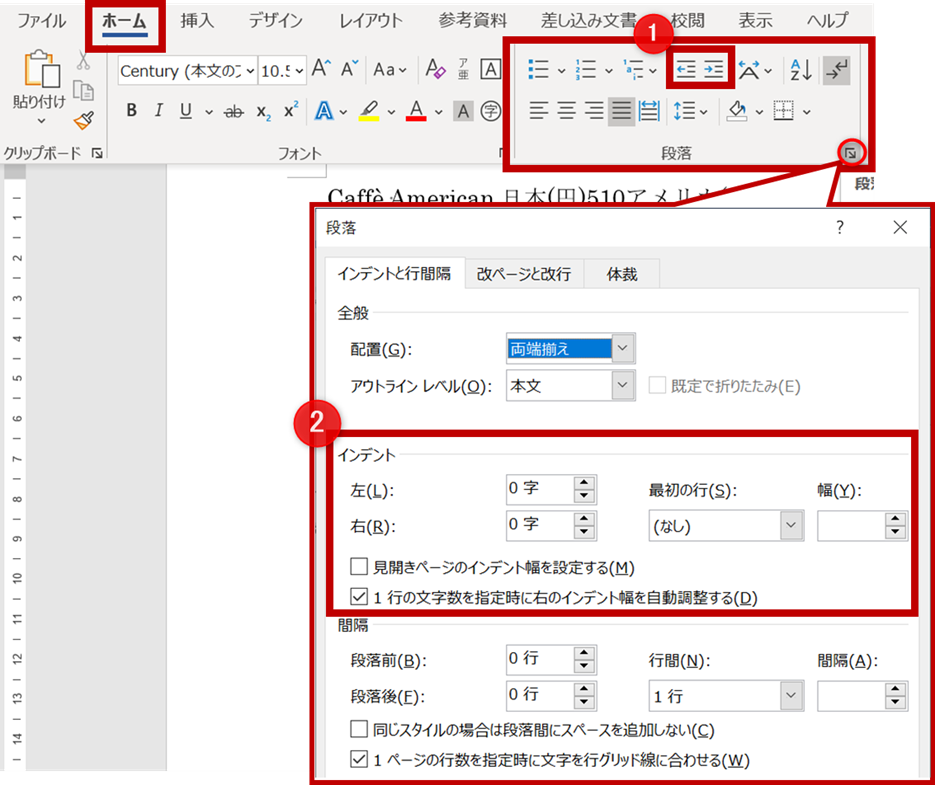
Wordでインデントを設定する手順について説明します。 1. Wordを開き、段落を選択します。 2. ホームタブの「段落」グループで、「段落」ボタンをクリックします。 3. 「段落」ウィンドウの「インデントと間隔」タブをクリックします。 4. 「左インデント」、「右インデント」、「特殊」などの設定を行います。 5. 「OK」ボタンをクリックして設定を保存します。
インデントの設定のTips
インデントの設定のTipsについて説明します。 インデントの値を統一する:文書全体でインデントの値を統一することによって、見やすさを向上させることができます。 段落の種類に合わせてインデントを設定する:段落の種類に合わせてインデントを設定することによって、文書の整理性を向上させることができます。
Wordで数字を縦書きにする方法【設定と注意点】インデントの設定の注意点
インデントの設定の注意点について説明します。 インデントの値を大きくしすぎない:インデントの値を大きくしすぎると、段落の見出しと本文が離れすぎてしまい、見にくくなります。 インデントの値が小さすぎない:インデントの値が小さすぎると、段落の見出しと本文が見 際ालकくなり、見にくくなります。
インデントの設定のベストプラクティス
インデントの設定のベストプラクティスについて説明します。 段落の見出しと本文を明確にする:段落の見出しと本文を明確にするために、インデントの値を統一することによって、見やすさを向上させることができます。 文書全体でインデントの値を統一する:文書全体でインデントの値を統一することによって、整理性を向上させることができます。
| インデントの種類 | 設定方法 |
|---|---|
| 左インデント | パラグラフの最初の行をインデントする設定 |
| 右インデント | 段落の2行目以降をインデントする設定 |
| 両端インデント | 段落の最初の行と2行目以降を両方インデントする設定 |
インデントの位置を微調整するにはどうすればいいですか?
インデントの位置を微調整するには、以下の方法があります。
まず、単語処理ソフトを使用する場合、段落のインデントを設定するには、「段落」メニューの「段落のスタイル」をクリックし、「インデントと間隔」を選択します。ここで、「インデント」をクリックし、インデントの位置を設定できます。
さらに、HTMLを使用する場合、インデントを設定するには、
Wordで表を作成する方法【セル結合/分割】要素にスタイル属性を追加し、「text-indent」プロパティを設定する必要があります。たとえば、
インデントの種類
インデントには、通常のインデントとハングインデントの2種類があります。通常のインデントは、段落の先頭に一定のスペースを置くものです。一方、ハングインデントは、最初の行のみをインデントせず、2行目以降の行のみをインデントするものです。
インデントの長さの指定方法
インデントの長さを指定する方法は、px、pt、cm、mm、inなどがあります。たとえば、「text-indent: 2cm;」と記述すると、インデントの長さを2cmに設定できます。
インデントと書体サイズの関係
インデントは、書体サイズによって相対的に変化します。たとえば、書体サイズを大きくすると、インデントの長さも相対的に長くなります。逆に、書体サイズを小さくすると、インデントの長さも相対的に短くなります。そのため、インデントの長さを指定する際には、書体サイズも考慮する必要があります。以下は、書体サイズに応じてインデントの長さを調整する例です。
- 書体サイズが小さい場合: インデントの長さを短く設定する
- 書体サイズが大きい場合: インデントの長さを長く設定する
- 書体サイズが標準の場合: インデントの長さを標準の値に設定する
Wordで段落の設定はどうすればいいですか?

段落のスタイルを選択する
段落のスタイルを選択するには、Wordのホームタブで「段落」グループをクリックし、「段落スタイル」というボタンをクリックします。その後、段落スタイルの一覧から選択できます。選択したスタイルは、段落全体に適用されます。また、段落スタイルをカスタマイズすることもできます。
段落の間隔を設定する
段落の間隔を設定するには、Wordのホームタブで「段落」グループをクリックし、「段落設定」というボタンをクリックします。その後、段落の間隔を設定するためのダイアログボックスが表示されます。このダイアログボックスで、段落の前後の間隔を設定できます。具体的には、次のような設定が可能です。
- 段落前後の間隔を設定する:段落前後の間隔をポイント単位で設定できます。
- 段落の行間を設定する:段落内の行間をポイント単位で設定できます。
- 行間の合計値を設定する:段落内の行間の合計値をポイント単位で設定できます。
段落のolineを変更する
段落のolineを変更するには、Wordのホームタブで「段落」グループをクリックし、「段落設定」というボタンをクリックします。その後、段落のolineを変更するためのダイアログボックスが表示されます。このダイアログボックスで、次のような設定が可能です。
- olineのスタイルを変更する:olineのスタイルを変更できます。具体的には、直線、点線、破線などを選択できます。
- olineの色を変更する:olineの色を変更できます。
- olineの太さを変更する:olineの太さをポイント単位で変更できます。
ワードのインデントを確認する方法は?

ワードのインデントを確認する方法は、以下の通りです。
ワードのインデント設定方法
ワードのインデントを確認するには、まず「編集」メニューを開きます。次に、「パラグラフ」ボタンをクリックし、「インデントとスペーシング」タブを選択します。この画面で、インデント値を確認することができます。
インデントの種類と確認方法
ワードでは、以下の3種類のインデントを設定できます。
- 左インデント:段落の左端からの距離
- 右インデント:段落の右端からの距離
- 特殊インデント:ファーストラインインデントやハングインデントなど
各インデントの値を確認するには、「パラグラフ」ボタンの右側にある「インデントの詳細設定」ボタンをクリックします。
インデントの確認を便利にするツール
インデントを確認する際に便利なツールが「行・段落」ボタンです。このボタンをクリックすると、段落の左端や右端にガイドラインが表示され、インデントの確認が容易になります。また、「手動での調整」にも対応しています。
段落のスペースを調整するにはどうすればいいですか?

段落のスペースを調整するには、まずテキストの停止位置を調整する必要があります。停止位置とは、段落の先頭から段落全体の幅までの距離のことです。停止位置を調整することで、段落内のテキストの位置を制御できます。
段落のスペースを調整する方法
段落のスペースを調整する方法は、段落の停止位置、段落のインデント、段落の寸法を調整することです。これらの方法を組み合わせることで、段落のスペースを自由に調整できます。
段落の停止位置を調整する方法
段落の停止位置を調整する方法は、次のとおりです。
- 段落の先頭にある停止マークをクリックします。停止マークは、段落の先頭に表示される小さな三角形のマークです。
- 停止マークをクリックした後、段落全体の幅を調整します。段落全体の幅を調整することで、停止位置を制御できます。
- 停止位置を調整することで、段落内のテキストの位置を制御できます。
段落のインデントを調整する方法
段落のインデントを調整する方法は、次のとおりです。
- 段落の先頭にあるインデントマークをクリックします。インデントマークは、段落の先頭に表示される小さな四角形のマークです。
- インデントマークをクリックした後、段落のインデントを調整します。段落のインデントを調整することで、段落内のテキストの位置を制御できます。
- インデントを調整することで、段落内のテキストの位置を自由に制御できます。
よくある質問
Q1: ワードのインデントとは何か?
ワードのインデントは、段落の先頭に作成される空白スペースのことです。この空白は、 段落の区切りを視覚的に明示し、文章の読みやすさを向上させます。インデントを設定することで、文章の構造を見やすくし、読者が内容に集中しやすくなります。さらに、文章の見出しや箇条書きなどで使用することで、文章の整理性を高めることができます。
Q2: ワードでインデントを設定するにはどうすればよいのか?
ワードでインデントを設定するには、段落を選択した後に、ホームタブの段落グループのインデントと行間ボタンをクリックします。表示されるインデントと行間ダイアログボックスで、インデントの設定を変更します。ここで、左インデント、右インデント、特殊などの設定を行うことができます。また、インデントの値を直接入力することもできます。
Q3: ワードのインデントの種類とは何か?
ワードのインデントには、左インデント、右インデント、ファーストラインインデント、ハングインデントの4種類があります。左インデントは、段落の左端に指定した幅の空白を作ります。一方、右インデントは、段落の右端に指定した幅の空白を作ります。ファーストラインインデントは、段落の最初の行にのみ空白を作ります。さらに、ハングインデントは、段落の2行目以降にのみ空白を作ります。
Q4: ワードのインデントの活用方法は?
ワードのインデントは、本文の構造化や本文のデザインに役立ちます。たとえば、序文や結論などでインデントを使用することで、重要な内容を際立たせることができます。また、箇条書きや番号付きリストなどでインデントを設定することで、リストの階層構造を明示することができます。