Wordで文字を検索する方法|特定の文字列を探す
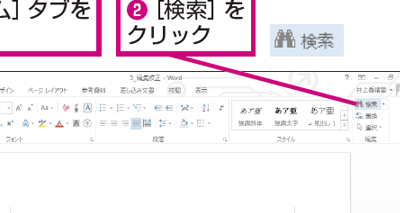
Wordで文字を検索する方法を紹介します。文書内で特定の文字列を探す必要があるときは、Wordの検索機能を利用することができます。特定の文字列を探すには、「Ctrl+F」キーを押すか、「ホーム」タブの「検索」ボタンをクリックします。検索ボックスに文字列を入力すると、文書内で入力した文字列と一致する部分が強調表示されます。検索結果のナビゲーションも可能で、検索結果を閲覧することができます。検索のオプションを指定することもでき、検索結果を絞り込むことができます。ここでは、Wordで文字を検索する基本的な方法と、その活用方法を解説します。
ワードで文字を検索する方法
ワードで文字を検索する方法は、以下の通りです。 ワードの閲覧モードでは編集できないため、編集モードで開く必要があります。 編集モードに切り替えるには、「ファイル」メニューの「ファイルの名前を付けて保存」をクリックします。 ファイル名を入力し、「保存」ボタンをクリックします。 ファイルを保存すると、編集モードで開けるようになります。
ワードの検索機能を利用する
ワードには標準で検索機能が搭載されています。この機能を利用することで、特定の文字列を素早く検索できます。検索機能を利用する手順は以下の通りです。 検索したい単語や文章を入力します。 「検索」ボタンをクリックします。 ワードは、入力した単語や文章と一致する文字列を探し、表示します。
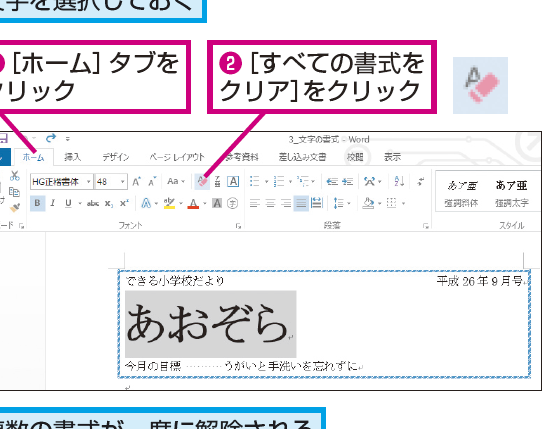
Wordで書式をクリアする方法|初期化探索ボタンを使用する
! ワードの検索機能を利用する別の方法は、探索ボタンを使用することです。探索ボタンを使用する手順は以下の通りです。 「ホーム」タブをクリックします。 「探索ボタン」をクリックします。 検索したい単語や文章を入力します。 「検索」ボタンをクリックします。
検索オプションを使用する
! ワードの検索機能には、検索オプションもあります。検索オプションを使用することで、検索条件を指定できます。検索オプションを使用する手順は以下の通りです。 「ホーム」タブをクリックします。 「探索ボタン」をクリックします。 「検索オプション」をクリックします。 検索条件を指定します。 「検索」ボタンをクリックします。
コンマなどを入力して検索する
! コンマやピリオドなどの記号もワードで検索することができます。検索方法は以下の通りです。 検索したい単語や文章を入力します。 検索する単語や文章の後にコンマやピリオドなどの記号を入力します。 「検索」ボタンをクリックします。
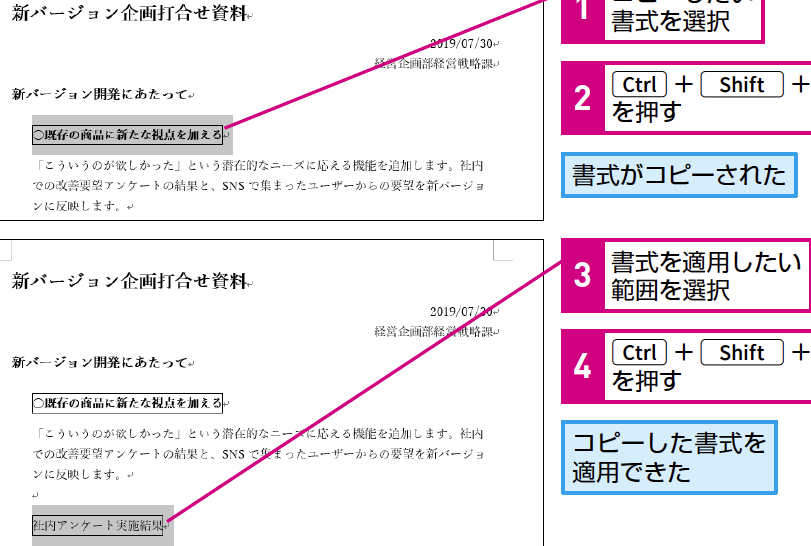
Wordで書式の複製&貼り付け|スタイルのコピー大量の文章から特定の文字列を探す
! 大量の文章から特定の文字列を探す場合、ワードの検索機能を利用することが便利です。大量の文章から特定の文字列を探す手順は以下の通りです。 検索したい単語や文章を入力します。 「検索」ボタンをクリックします。 ワードは、入力した単語や文章と一致する文字列を探し、表示します。
| 検索方法 | 説明 |
|---|---|
| ワードの検索機能を利用する | ワードには標準で検索機能が搭載されています。この機能を利用することで、特定の文字列を素早く検索できます。 |
| 探索ボタンを使用する | ワードの検索機能を利用する別の方法は、探索ボタンを使用することです。 |
| 検索オプションを使用する | ワードの検索機能には、検索オプションもあります。検索オプションを使用することで、検索条件を指定できます。 |
| コンマなどを入力して検索する | コンマやピリオドなどの記号もワードで検索することができます。 |
| 大量の文章から特定の文字列を探す | 大量の文章から特定の文字列を探す場合、ワードの検索機能を利用することが便利です。 |
よくある質問
Wordで文字を検索する方法は?
Wordで文字を検索する方法は非常に簡単です。まず、Ctrlキー+Fキーを同時に押すか、《ホーム》タブの《編集》グループの《検索》ボタンをクリックして《検索》ダイアログボックスを表示します。次に、検索したい文字列を《検索》フィールドに入力し、ENTERキーを押します。Wordはドキュメント全体を検索し、一致する文字列を強調表示します。また、《検索のオプション》ボタンをクリックすると、検索条件を指定して検索結果を絞り込むこともできます。さらに、《検索と置換》ダイアログボックスを使用して、特定の文字列を別の文字列に置換することもできます。
Wordで文字を検索する際の注意点は?
Wordで文字を検索する際には、いくつかの注意点があります。まず、検索文字列は大文字と小文字を区別します。したがって、検索文字列を入力する際には、正しい大文字と小文字を使用する必要があります。次に、検索文字列にスペースや句点などの記号を含めることができますが、これらは検索結果に影響します。さらに、検索文字列を入力する際には、ワイルドカード文字(や?など)を使用して検索条件を指定することもできます。ワイルドカード文字を使用することで、複数の文字列を同時に検索することができます。
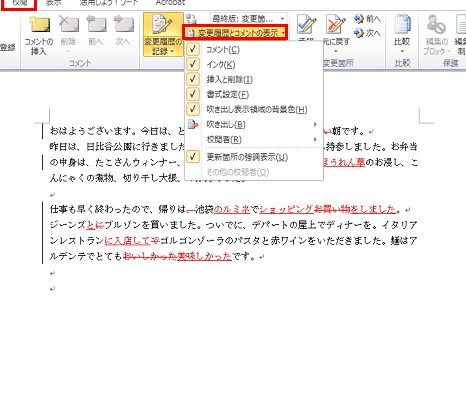
Wordで校閲機能を使って削除箇所を確認する方法Wordの検索機能で使えるワイルドカード文字は?
Wordの検索機能では、ワイルドカード文字を使用して検索条件を指定することができます。ワイルドカード文字の例としては、以下のようなものがあります。?文字:任意の1文字に一致します。文字:任意の文字列(0文字以上)に一致します。~文字:直前の文字が強調表示されるまで繰り返し検索します。[abc]文字:指定した文字のいずれかに一致します。[!abc]文字:指定した文字以外のいずれかに一致します。これらのワイルドカード文字を使用することで、複雑な検索条件を指定することができます。
Wordで文字を検索する際の最適化方法は?
Wordで文字を検索する際の最適化方法としては、以下のようなものがあります。まず、検索文字列を簡潔にします。検索文字列が複雑であると、検索処理が遅くなります。次に、検索対象のドキュメントを分割します。ドキュメントが大きいと検索処理が遅くなるため、分割することで検索処理を高速化することができます。さらに、検索結果を保存します。頻繁に検索する文字列がある場合、検索結果を保存することで次回の検索処理を省略することができます。また、検索条件を絞り込むことで、検索結果を絞り込むことができます。