Wordで書式の複製&貼り付け|スタイルのコピー
Wordではドキュメント内でさまざまな書式を適用することができます。ただし、同じ書式を繰り返し適用する必要がある場合、手作業で書式を設定するのは非常に面倒です。このような場合、書式の複製&貼り付け機能を使用することで効率的な作業が可能になります。この機能を使用することで、すでに設定されている書式を別のテキストに簡単に適用することができ、作業時間を短縮することができます。この記事では、Wordで書式の複製&貼り付けの方法について詳しく紹介します。
Wordで書式の複製&貼り付け|スタイルのコピー
Wordでは、文書のフォーマットやスタイルを複製して別の文章に適用できる機能があります。この機能を使用することで、効率的に文章の書式を整えることができます。
書式の複製方法
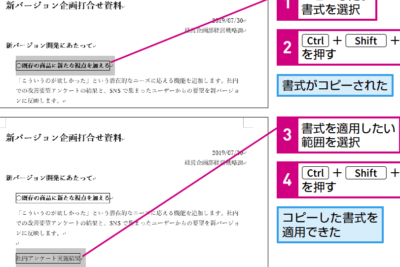
Wordで書式を複製するには、以下の方法があります。 1.ành步アポントicesのコマンドを使用:タスクバーの「ホーム」タブにある「書式のコピー」ボタンをクリックします。 2.ショートカットキーボードを使用:Ctrl + Shift + Cキーを押します。
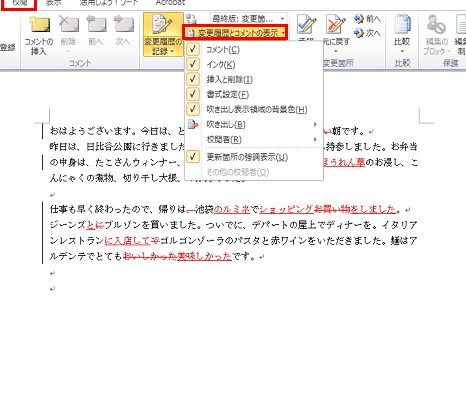
Wordで校閲機能を使って削除箇所を確認する方法書式の貼り付け方法
書式を貼り付けるには、以下の方法があります。 1.anh步アポントicesのコマンドを使用:タスクバーの「ホーム」タブにある「書式の貼り付け」ボタンをクリックします。 2.ショートカットキーボードを使用:Ctrl + Shift + Vキーを押します。
スタイルのコピー方法
Wordのスタイルをコピーするには、以下の方法があります。 1. managerのスタイルパネルを開きます。 styのスタイルを選択して右クリックし、「スタイルのコピー」をクリックします。
スタイルの適用方法
コピーしたスタイルを適用するには、以下の方法があります。 1.anagerのスタイルパネルを開きます。 2.スタイルを選択して右クリックし、「スタイルの適用」をクリックします。
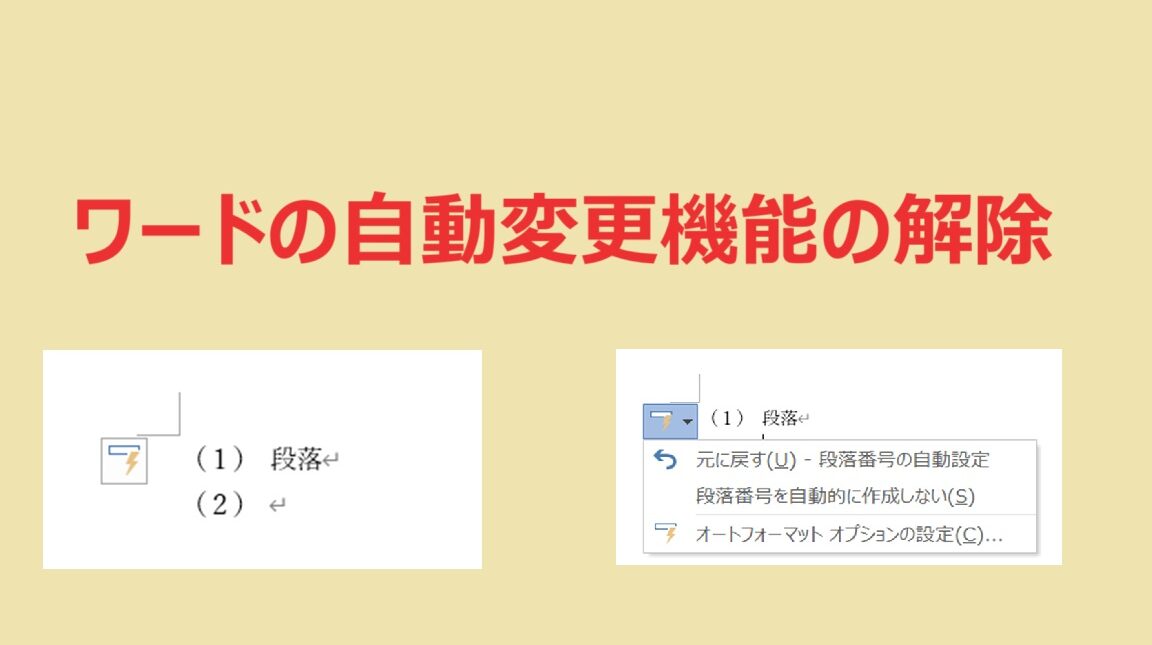
Wordで段落番号を解除する方法|番号付けの削除注意点
書式の複製と貼り付け、スタイルのコピーと適用には、いくつかの注意点があります。 書式の複製と貼り付けは、同じ文書内でのみ可能です。 スタイルのコピーと適用は、同じ文書内でのみ可能です。
| 機能 | 方法 |
|---|---|
| 書式の複製 | Ctrl + Shift + C キーまたは「書式のコピー」ボタン |
| 書式の貼り付け | Ctrl + Shift + V キーまたは「書式の貼り付け」ボタン |
| スタイルのコピー | スタイルパネルでスタイルを選択して右クリックし、「スタイルのコピー」をクリック |
| スタイルの適用 | スタイルパネルでスタイルを選択して右クリックし、「スタイルの適用」をクリック |
よくある質問
Wordで書式を複製&貼り付けするにはどうしたらいいのですか。
Wordで書式を複製&貼り付けするには、書式をコピーしたい箇所を選択し、「ホーム」タブの「書式をコピーする」ボタンをクリックします。次に、書式を貼り付ける箇所を選択し、「書式を貼り付ける」ボタンをクリックします。すると、書式が複製され、貼り付け先の箇所に適用されます。
スタイルをコピーするにはどうしたらいいのですか。
スタイルをコピーするには、スタイルを適用したい箇所を選択し、「ホーム」タブの「スタイル」ボタンをクリックします。次に、スタイルをコピーする」メニューをクリックし、スタイルをコピーする場所を指定します。すると、スタイルがコピーされ、指定された場所に適用されます。
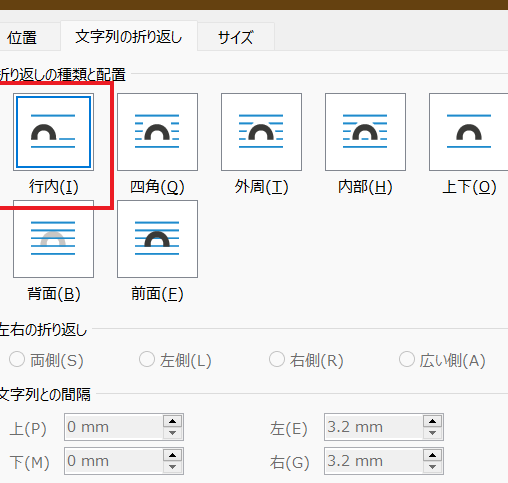
Wordで画像サイズを一括変更する方法|効率化書式の複製&貼り付けでよく使われるショートカットキーは何か。
書式の複製&貼り付けでよく使われるショートカットキーは、Ctrl + Shift + C(書式をコピーする)と、Ctrl + Shift + V(書式を貼り付ける)です。これらのショートカットキーを使用することで、書式の複製&貼り付けを迅速に行うことができます。
書式の複製&貼り付けとスタイルのコピーの違いはあるのですか。
書式の複製&貼り付けとスタイルのコピーの違いは、適用範囲と設定項目にあります。書式の複製&貼り付けは、書式設定を含むすべてのフォーマット情報を複製します。一方、スタイルのコピーは、スタイル設定(フォント、文字サイズ、文字色など)のみを複製します。