Wordで校閲機能を使って削除箇所を確認する方法
Wordの校閲機能を使用することで、文書の誤字や脱字、不正確な部分を効率的に検出できます。さらに、この機能では、文章の削除箇所を確認することもできます。これは、特に共同で文書を作成したり、文章の修正を行ったりする際に役立つ機能です。削除箇所を確認することで、文章の変更点を追跡しやすくなり、文書の品質を向上させることができます。この記事では、を詳しく解説します。
Wordで校閲機能を使って削除箇所を確認する方法
Wordでは、文書の校閲機能を使用して削除された箇所を確認することができます。この機能は、文書のバージョン管理や変更履歴の確認に役立ちます。
1. 校閲機能の有効化
校閲機能を使用するには、以下の手順で有効化する必要があります。 Wordの文書を開きます。 「レビュー」タブをクリックします。 「校閲」のグループ内の「校閲の開始」をクリックします。 校閲機能が有効化され、文書内の変更が表示されます。
Wordで段落番号を解除する方法|番号付けの削除2. 削除箇所の確認
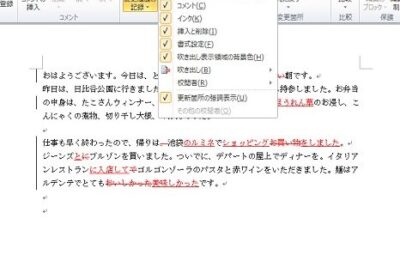
削除された箇所を確認するには、以下の手順で実行します。 「レビュー」タブをクリックします。 「校閲」のグループ内の「変更履歴」をクリックします。 変更履歴のダイアログボックスが表示され、削除された箇所が表示されます。 「削除」というラベルの付いた箇所が削除された箇所です。
3. バージョン管理のための削除箇所の確認
文書のバージョン管理のために、削除された箇所を確認するには、以下の手順で実行します。 「ファイル」タブをクリックします。 「バージョン履歴」をクリックします。 バージョン履歴のダイアログボックスが表示され、文書の変更履歴が表示されます。 削除された箇所が表示されます。
4. 削除箇所の復元
削除された箇所を復元するには、以下の手順で実行します。 「レビュー」タブをクリックします。 「校閲」のグループ内の「変更の受け入れ/拒否」をクリックします。 変更の受け入れ/拒否のダイアログボックスが表示されます。 「削除」というラベルの付いた箇所を選択し、「受け入れる」をクリックします。
Wordで画像サイズを一括変更する方法|効率化5. 削除箇所の記録
削除された箇所を記録するには、以下の手順で実行します。 「ファイル」タブをクリックします。 「バージョン履歴」をクリックします。 バージョン履歴のダイアログボックスが表示され、文書の変更履歴が表示されます。 削除された箇所を記録するために、バージョン履歴を印刷または保存することができます。
| 機能 | 説明 |
|---|---|
| 校閲機能 | 文書の変更履歴を表示する機能 |
| 変更履歴 | 文書の変更履歴を表示する機能 |
| バージョン履歴 | 文書の変更履歴を表示する機能 |
| 削除箇所の確認 | 削除された箇所を確認する機能 |
| 削除箇所の復元 | 削除された箇所を復元する機能 |
よくある質問
Wordでの校閲機能の使い方を教えてください。
Wordの校閲機能は、文書内の誤字や文法の誤りを自動的にチェックする機能です。この機能を使用するためには、まずWordを立ち上げ、文書を開きます。その後、「閲覧」タブをクリックし、「校閲」グループ内の「校閲」ボタンをクリックします。ここで、「文法と拼字のチェック」をクリックすると、文書内の誤字や文法の誤りが自動的にチェックされます。
削除箇所を確認する方法はありますか。
削除箇所を確認する方法はいくつかあります。一つは、「変更の追跡」という機能を使用する方法です。この機能は、文書に加えられた変更を追跡し、削除された箇所を確認することができます。変更の追跡機能を使用するためには、まず「閲覧」タブをクリックし、「変更の追跡」グループ内の「変更の追跡」ボタンをクリックします。ここで、「変更の追跡のオン/オフ」をクリックすると、変更の追跡機能が有効になります。
Wordで画像を圧縮する方法|ファイルサイズ縮小削除箇所を確認する際に注意すべき点はありますか。
削除箇所を確認する際に注意すべき点はいくつかあります。一つは、削除された箇所が原文から削除されたものなのか、それとも他の箇所から削除されたものなのかを確認する必要があります。また、削除箇所がどのような文脈で使用されていたのかを確認することも重要です。削除箇所を確認する際には、文脈を考慮し、削除された箇所がどのように使用されていたのかを慎重に検討する必要があります。
Wordの校閲機能を使用するメリットはありますか。
Wordの校閲機能を使用するメリットはいくつかあります。一つは、原稿内の誤字や文法の誤りを自動的にチェックできることです。また、削除箇所を確認する機能もあり、文書の作成者が削除された箇所を確認しやすくなります。さらに、変更の追跡機能を使用することで、文書に加えられた変更を追跡し、削除された箇所を確認することができます。これらの機能を使用することで、文書の正確性と整合性を高めることができます。