Wordで段落番号を解除する方法|番号付けの削除
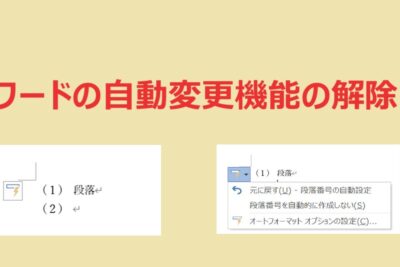
Wordの文書で、段落番号を解除する方法について説明します。Wordでは、文書に番号を付ける機能があり、文書の体系化や整理に便利に利用できます。しかし、番号を付けた場合、文書のレイアウトやデザインに影響を与えることがあります。また、文書を別の形式で出力する際にも番号が邪魔になる場合があります。これらの問題を解決するために、段落番号を解除する方法をご紹介します。この記事では、段落番号を解除する方法や、番号を付けた後に再び解除する方法について詳しく解説します。
Wordで段落番号を解除する方法のポイント
Wordで段落番号を解除する方法は、段落番号付けを解除するための手順に従う必要があります。特に、段落番号付けを解除する場合、以下のポイントを注意して実行する必要があります。
段落番号を解除する理由
段落番号を解除する理由は、以下の通りです。 ・文書のレイアウトを変更する場合 ・段落番号が不要な場合 ・文書のスタイルを統一する場合 これらの理由で段落番号を解除する必要があります。
Wordで画像サイズを一括変更する方法|効率化段落番号を解除する方法
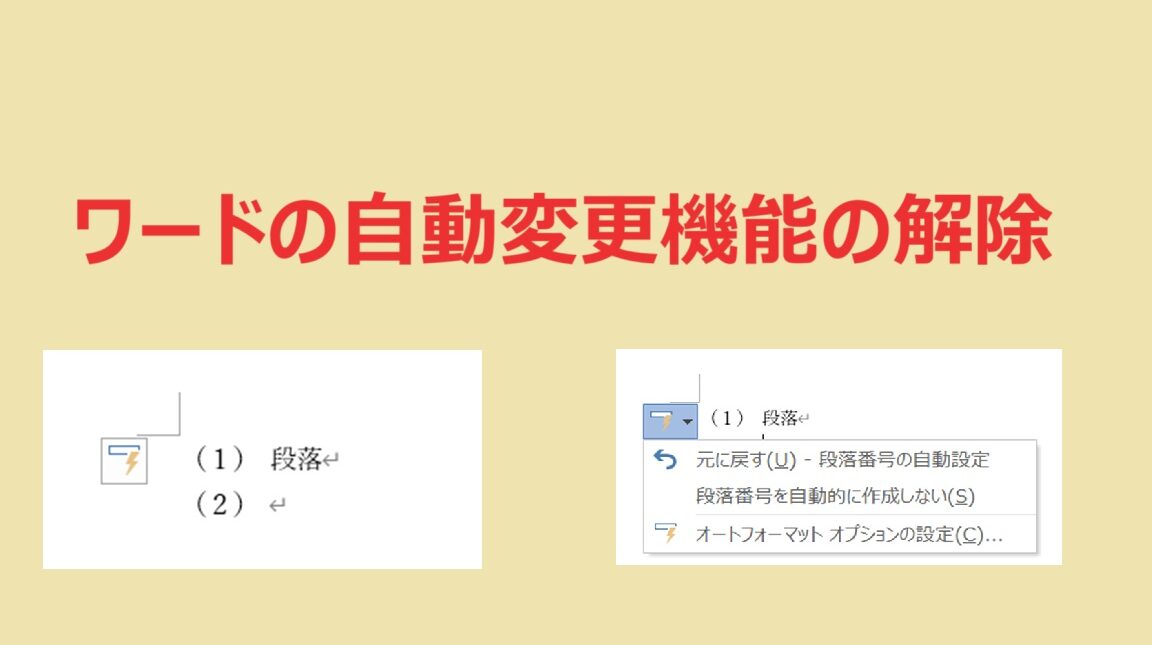
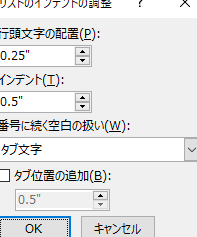
段落番号を解除する方法は以下の通りです。 1. Wordを開き、段落番号を解除したい文書を開きます。 2. 「ホーム」タブをクリックし、「段落番号」ボタンをクリックします。 3. 「段落番号」ウインドウで、「番号なし」を選択して、「OK」をクリックします。 これらの手順で段落番号を解除することができます。
段落番号を解除した後の確認
段落番号を解除した後は、文書を確認する必要があります。特に、段落番号が正しく解除されていることを確認する必要があります。 ・文書全体を確認し、段落番号が存在しないことを確認します。 ・必要に応じて、文書のレイアウトを変更します。 これらの確認を実行する必要があります。
段落番号を解除する際の注意点
段落番号を解除する際には、以下の注意点を注意する必要があります。 ・段落番号を解除すると、文書のレイアウトが変更される場合があります。 ・段落番号が必要な場合、そのまま残す必要があります。 これらの注意点を注意する必要があります。
Wordで画像を圧縮する方法|ファイルサイズ縮小段落番号を解除するための便利な機能
Wordには、段落番号を解除するための便利な機能があります。以下の機能を活用することができます。 ・段落番号のリセット機能 ・段落番号の削除機能 これらの機能を活用することで、段落番号の解除を効率的に実行することができます。
| 機能 | 説明 |
|---|---|
| 段落番号のリセット機能 | 段落番号をリセットすることができます。 |
| 段落番号の削除機能 | 段落番号を削除することができます。 |
よくある質問
Wordで段落番号を解除する方法は?
Wordで段落番号を解除するには、段落番号が付与されている文書を開き、erventionの「ホーム」をクリックします。その後、「段落番号」をクリックし、プルダウンメニューから「段落番号」を選択します。表示されたサイドバーで、段落番号を削除したい箇所を選択し、「削除」をクリックします。さらに、「OK」をクリックすれば、段落番号が解除されます。
段落番号の削除ができない場合、どうしたらよい?
段落番号の削除ができない場合、段落番号が付与されている文書の編集権限が正しく設定されていない可能性があります。文書の編集権限を確認し、編集権限が正しく設定されていることを確認します。また、段落番号が付与されている部分がテーブルのセル内にある場合、テーブルの外にコピーしてから段落番号を削除してください。
Wordで番号付けを自動で解除する方法段落番号を解除する際の注意点は?
段落番号を解除する際の注意点として、段落番号が付与されている部分に何らかの形式のスタイルが適用されている場合、スタイルの設定が削除され、文書の整合性が崩れる可能性があります。また、段落番号が付与されている部分が etmektedir679679しましたり、表のセル内の文字列が含まれている場合、段落番号を削除した後に文書のレイアウトが崩れる可能性があります。したがって、段落番号を削除する前に、必ず文書のバックアップを取っておいてください。
段落番号を解除した後に、再度番号を付与したい場合、どうしたらよい?
段落番号を解除した後に、再度番号を付与したい場合、段落番号を解除した箇所を選択し、「ホーム」をクリックして「段落番号」をクリックします。その後、「段落番号」を選択し、「番号を付与」をクリックします。 表示されたダイアログボックスで、番号のスタイルを選択し、「OK」をクリックします。すると、再度番号が付与されます。