Wordで画像サイズを一括変更する方法|効率化
マイソフト社が提供するワードプロセッサ「Word」は、ビジネスシーンで欠かせないツールの一つです。しかし、大量の画像を挿入する際には、画像サイズを一括変更する方法が分からないと大変です。特に、文章の配置やレイアウトを微調整する必要がある 場合、画像サイズを一つ一つ変更するのは時間がかかり、効率が悪いです。このような問題を解決するために、Wordで画像サイズを一括変更する方法をご紹介します。
Wordの効率化のための画像サイズ一括変更方法
Wordで大量の画像を扱う場合、画像サイズを一括変更する必要があります。この記事では、Wordで画像サイズを一括変更する方法を紹介します。
方法1: VBAマを使用する
VBAマを使用すると、Wordの画像サイズを一括変更できます。まず、Wordを起動し、開発者タブに移動します。次に、「Visual Basic」ボタンをクリックして、VBAエディターを開きます。そこで、次のコードを入力します。 Sub 画像サイズ変更() Dim shp As Shape For Each shp In ActiveDocument.Shapes shp.ScaleWidth 0.5, msoFalse, msoScaleFromTopLeft shp.ScaleHeight 0.5, msoFalse, msoScaleFromTopLeft Next End Sub
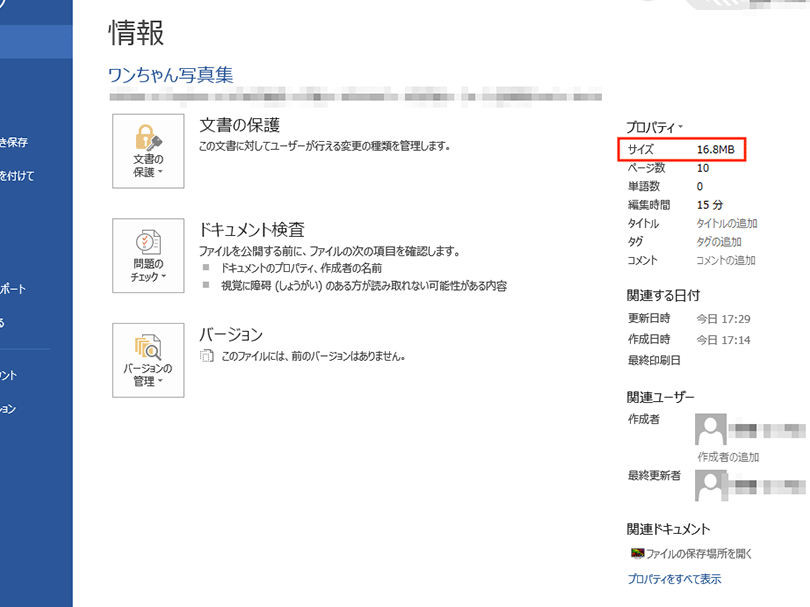
Wordで画像を圧縮する方法|ファイルサイズ縮小方法2: Wordの組み込み機能を使用する
Wordには、画像サイズを一括変更する組み込み機能があります。画像を選択し、「図」タブに移動します。次に、「サイズと位置」ボタンをクリックし、「スケール」タブに移動します。そこで、画像のサイズを設定できます。
方法3: 画像サイズ変更ツールを使用する
画像サイズ変更ツールは、Wordで画像サイズを一括変更するために使用できます。ツールは、Wordのソフトウェアメーカーからダウンロードできます。
方法4: マの記録を使用する
.Wordには、マの記録機能があります。この機能を使用すると、Wordの操作を記録し、マを作成できます。画像サイズ変更を記録し、マを作成します。
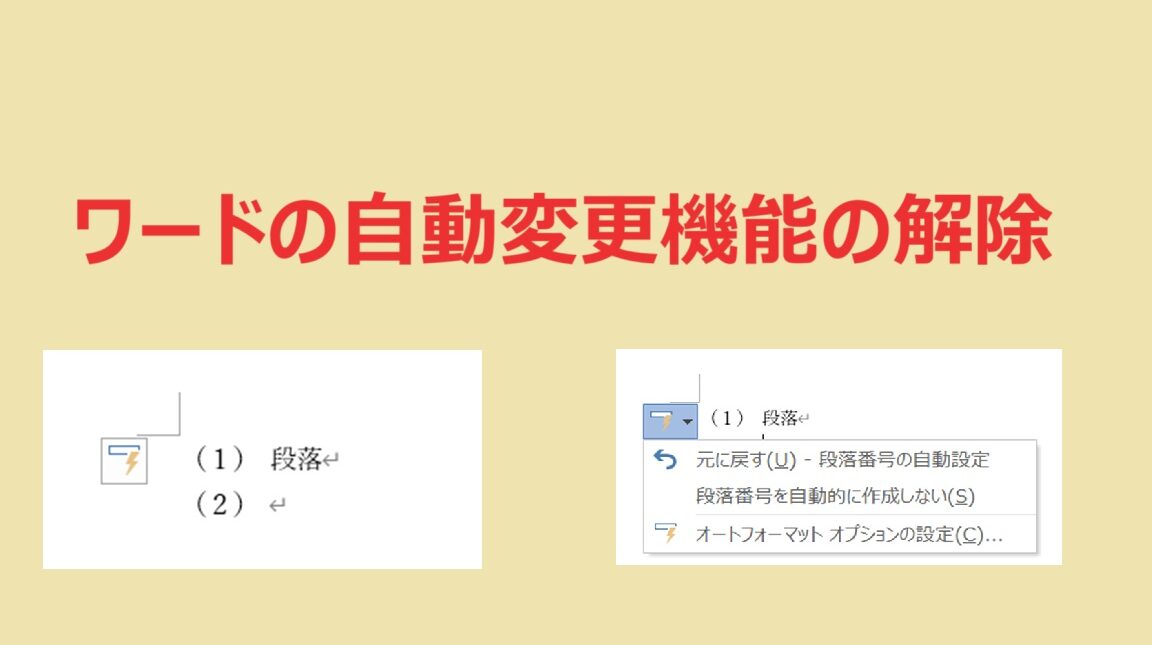
Wordで番号付けを自動で解除する方法方法5: Wordのテンプレートを使用する
Wordのテンプレートは、画像サイズの一括変更に使用できます。テンプレートを作成し、画像サイズを設定します。
| 方法 | 説明 |
|---|---|
| 方法1: VBAマを使用する | VBAマを使用して画像サイズを一括変更します |
| 方法2: Wordの組み込み機能を使用する | Wordの組み込み機能を使用して画像サイズを一括変更します |
| 方法3: 画像サイズ変更ツールを使用する | 画像サイズ変更ツールを使用して画像サイズを一括変更します |
| 方法4: マの記録を使用する | マの記録機能を使用して画像サイズを一括変更します |
| 方法5: Wordのテンプレートを使用する | Wordのテンプレートを使用して画像サイズを一括変更します |
よくある質問
WORDで複数の画像のサイズを一括で変更する方法はありますか。
WORDで複数の画像のサイズを一括で変更する方法はあります。まず、WORDドキュメント内で画像を選択します。その後、「挿入」メニューの「図」から「図の形式設定」を選択し、「サイズと位置」をクリックします。この画面で、「幅」を選択し、変更したいサイズを入力します。この方法が面倒だと感じる方もいるかもしれません。もう一つの方法は、すべての画像 파일に自動的にサイズを変更するはVBA(Macro)を利用することです。まず、「開発者」をクリックし、「マの表示」を選択します。「新しいモジュール」を起動し、モジュールウィンドウに以下のコードを入力します。「Sub change size()、Dim objInlineShape As InlineShape、For Each objInlineShape In ActiveDocument.InlineShapes、objInlineShape.ScaleWidth = 50、objInlineShape.ScaleHeight = 50、Next、End Sub」と入力します。「実行」をクリックし、「change size」を選択しましょう。これで、選択したWORD内の画像サイズが全て変更されます。
WORDで画像サイズを一括変更する際の注意点は何ですか。
WORDで画像サイズを一括変更する際には、いくつかの注意点があります。まず、複数の画像ファイルをWORDに挿入する際に、サイズを変更するとファイルサイズが大きくなり、WORDファイルが重くなる可能性があります。また、画像を一括変更すると、元の画像データから離れるため、元のデータが重要な場合は、元のデータを他のフォルダに別途保存しておくことをお勧めします。さらに、VBAを使用して画像サイズを一括変更すると、WORDファイルの正常な動作に影響を与える可能性があります。VBAを使用する際には、必ずWordファイルをバックアップして、トラブルなどに備えてください。WORDで画像サイズを一括変更する際には、これらのポイントに注意を払うことが大切です。
Wordで白紙ページを削除する方法|空白ページ削除WORDで画像サイズを一括変更するには、どのようなVBAコードを使用しますか。
WORDで画像サイズを一括変更するには、以下のVBAコードを使用します。「Sub change size()、Dim objInlineShape As InlineShape、For Each objInlineShape In ActiveDocument.InlineShapes、objInlineShape.ScaleWidth = 50、objInlineShape.ScaleHeight = 50、Next、End Sub」と入力します。このVBAコードは、WORDドキュメント内のすべての画像ファイルの幅と高さを50%に変更します。ただし、変更したい幅と高さの値を変更して使用してください。WORDで画像サイズを一括変更するには、このVBAコードを実行する必要があります。また、「開発者」をクリックし、「マの表示」を選択し、「新しいモジュール」を起動し、「実行」をクリックし、「change size」を選択してください。
WORDで画像サイズを一括変更する方法を他のアプリに適用することはできますか。
WORDで画像サイズを一括変更する方法は、他のアプリにも適用できます。たとえば、POWER POINTやEXCELでもVBAを使用して画像サイズを一括変更することができます。しかし、各アプリで使用するVBAコードは異なる場合があります。POWER POINTやEXCELで画像サイズを一括変更する場合には、各アプリのVBAコードを確認する必要があります。また、WORD以外のアプリでVBAを使用する場合には、必ずファイルをバックアップして、トラブルなどに備えてください。WORD以外のアプリでも、画像サイズを一括変更するには、VBAを使用する必要があります。