Wordで書式をクリアする方法|初期化
Wordで文章を作成する際、文章を書くたびに段落や文字の書式がそのまま残っていることがあります。特に、Webサイトからコピーした文章をペーストした場合、元のページの書式がそのまま残ることがあります。そうした書式をすべてクリアして、最初から書き直す必要がある場合もあるでしょう。Wordで書式をクリアする方法をご紹介します。
Wordの書式をクリアする方法
Wordの文書に不必要な書式が残っている場合、不要な書式をクリアする必要があります。不必要な書式が残っていると、文書の見た目やレイアウトが悪くなる場合があります。この記事では、Wordで書式をクリアする方法を紹介します。
書式をクリアする方法
書式をクLEARするには、以下の手順を実行します。 1. Wordの文書を開きます。 2. 書式をクリアしたいテキストを選択します。 3. キーボードのショートカットキー「Ctrl + Space」(Windows)または「Command + Space」(Mac)を押します。
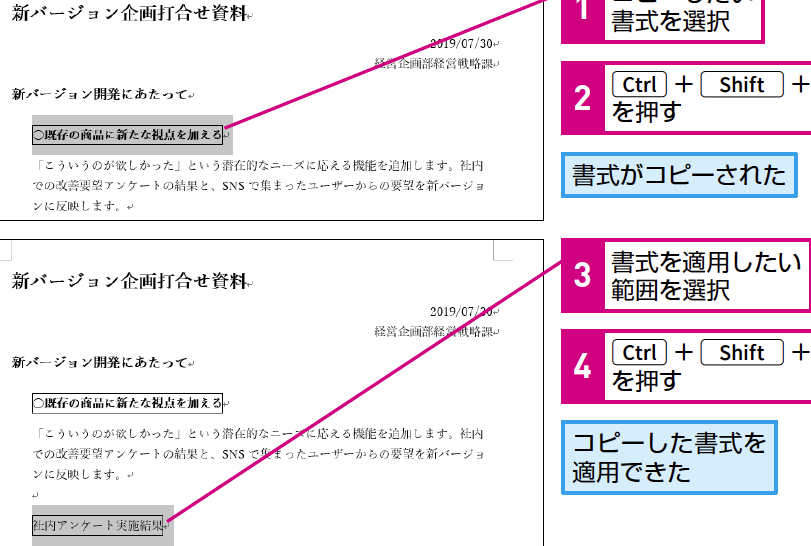
Wordで書式の複製&貼り付け|スタイルのコピー書式クリアのオプション
書式クリアには、以下のオプションがあります。 文字書式: 文字の書式をクリアします。 段落書式: 段落の書式をクリアします。 表書式: 表の書式をクリアします。 これらのオプションを選択することで、必要な書式をクリアできます。
ショートカットキーを使用する
ショートカットキーを使用することで、書式をクリアできます。ショートカットキーは、以下の通りです。 | ショートカットキー | 機能 | | :———- | :—— | | Ctrl + Space | 文字書式をクリアします | | Ctrl + Shift + Space | 段落書式をクリアします | | Ctrl + Shift + F | 表書式をクリアします | ショートカットキーを使用することで、書式をクリアするようになります。
書式クリアツールを使用する
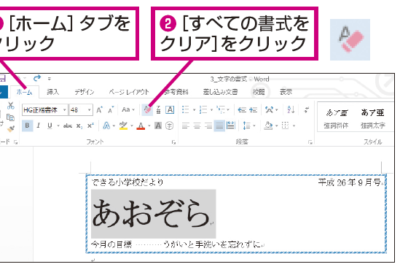
書式クリアツールを使用することで、書式をクリアできます。書式クリアツールは、Wordの「ホーム」タブの「書式」グループにあります。
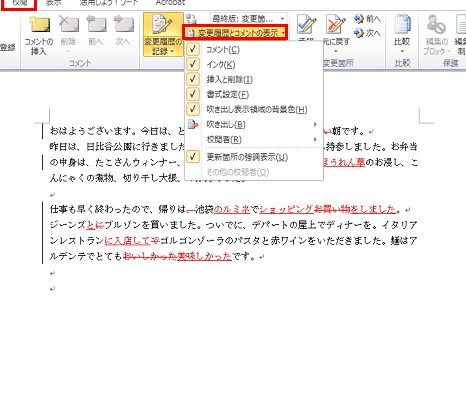
Wordで校閲機能を使って削除箇所を確認する方法| ツール | 機能 |
| クリアすべて | すべての書式をクリアします |
| 文字書式クリア | 文字の書式をクリアします |
| 段落書式クリア | 段落の書式をクリアします |
| 表書式クリア | 表の書式をクリアします |
書式クリアツールを使用することで、必要な書式をクリアできます。
自動書式クリア
Wordには、自動書式クリア機能があります。この機能を使用することで、文書の書式を自動的にクリアできます。自動書式クリア機能は、Wordの「ファイル」タブの「オプション」グループにあります。 自動書式クリア機能は、文書の書式を自動的にクリアするため、手動で書式をクリアする必要がありません。
よくある質問
Wordで書式をクリアするために必要な理由は何ですか?
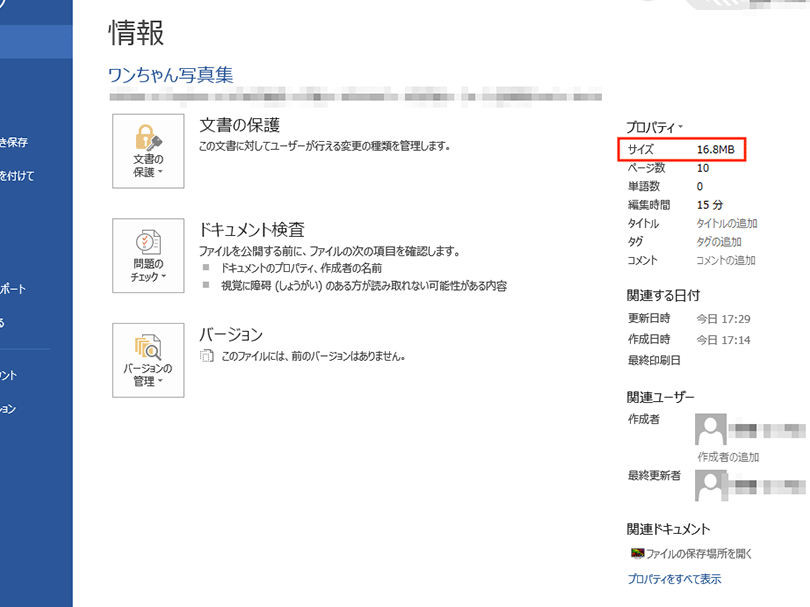
Wordで書式をクリアする必要がある理由は、文書のレイアウトが複雑化し、不必要な書式設定が大量にある場合や、ファイルサイズが大きすぎる場合などです。書式をクリアすることで、文書のレイアウトを簡素化し、ファイルサイズを削減することができます。また、不必要な書式設定を削除することで、文書の整合性を高めることができます。
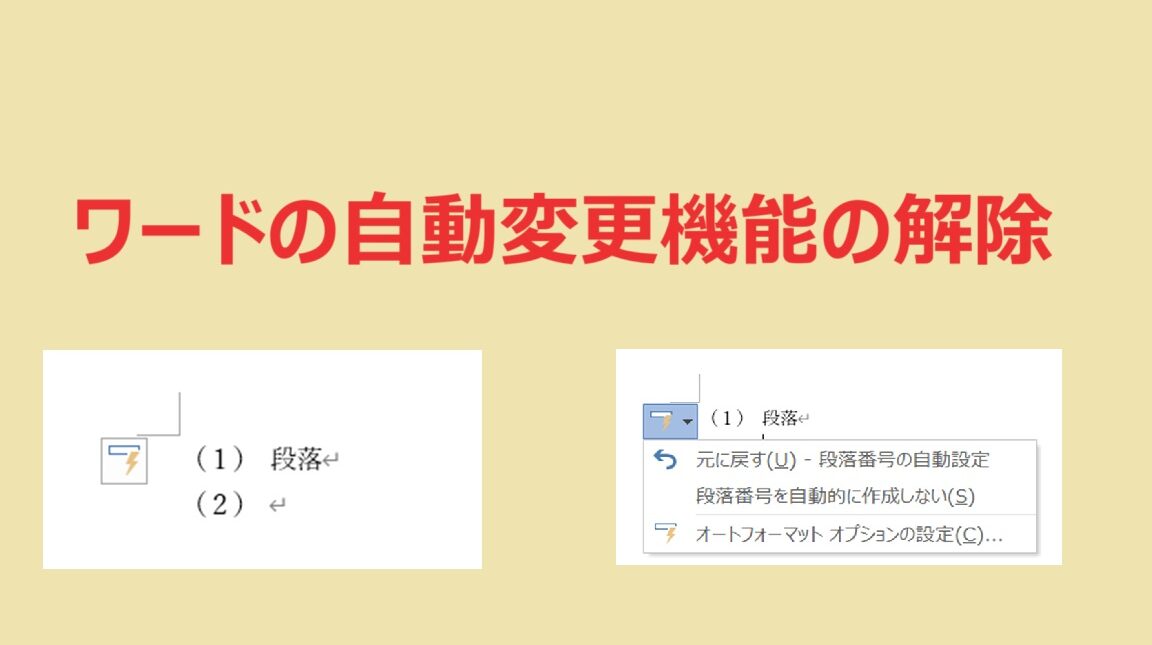
Wordで段落番号を解除する方法|番号付けの削除Wordで書式をクリアする方法は何ですか?
Wordで書式をクリアする方法は、「ホーム」タブの「書式クリア」ボタンをクリックするか、「Ctrl + Space」キーを押すことで実行できます。書式クリアを実行すると、選択した文字の書式設定がすべてクリアされ、標準の書式設定に戻ります。また、「すべての書式クリア」オプションを選択することで、文書内のすべての書式設定をクリアすることもできます。
Wordで書式をクリアする際に注意するべき点は何ですか?
Wordで書式をクリアする際に注意するべき点は、重要な書式設定を失わないようにすることです。書式クリアを実行すると、重要な書式設定が削除される可能性があります。したがって、書式クリアを実行する前に、重要な書式設定をメモしておくことが必要です。また、書式クリアの対象を慎重に選択することで、不必要な書式設定を削除することができます。
Wordで書式をクリアした後に何をするべきですか?
Wordで書式をクリアした後に実行するべき作業は、文書のレイアウトを再設定することです。書式クリアを実行すると、文書のレイアウトが初期化されます。したがって、文書のレイアウトを再設定することで、文書の整合性を高めることができます。また、必要な書式設定を再適用することで、文書の読みやすさを高めることができます。
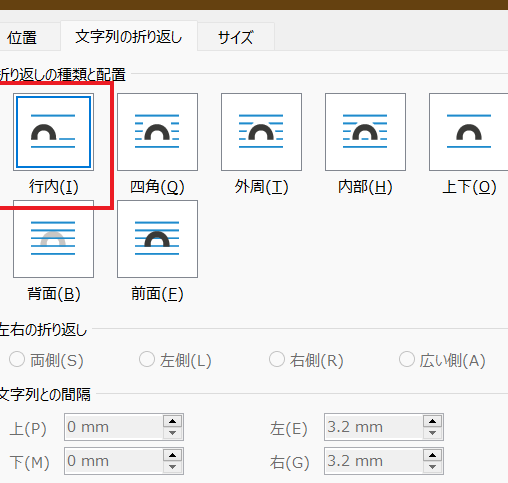
Wordで画像サイズを一括変更する方法|効率化