Wordで画像を圧縮する方法|ファイルサイズ縮小
Wordで画像を圧縮する方法をご紹介します。Wordで画像を挿入すると、ファイルサイズが大きくなり、送信や共有が困難になることがあります。しかし、Wordには画像を圧縮する機能があり、ファイルサイズを縮小することができます。この記事では、Wordで画像を圧縮する方法をステップバイステップで解説します。Wordで画像を圧縮する方法は、特に大きな画像ファイルを扱う際に役立つでしょう。
Wordで画像を圧縮する方法
Wordで作成した文書に画像を挿入すると、ファイルサイズが大きくなってしまい、メール送信やオンラインでの共有が困難になる場合があります。そんなときに役立つのが、Wordで画像を圧縮する方法です。ここでは、Wordで画像を圧縮する方法を詳しく紹介します。
画像圧縮の必要性
Wordで画像を挿入すると、ファイルサイズが大きくなります。特に、解像度の高い画像や大量の画像を挿入すると、ファイルサイズはさらに増大します。ファイルサイズが大きくなると、以下のような問題が発生する場合があります。 ・メール送信の際にファイルサイズが大きすぎて送信できない ・オンラインでの共有が困難 ・ファイルの保存スペースを占有する
Wordで番号付けを自動で解除する方法画像圧縮の方法
Wordで画像を圧縮する方法は以下の通りです。 1. 画像を右クリックし、「-change」、「compress pictures」を選択します。 2. 「compress pictures」ダイアログボックスが表示されます。「compress pictures」チェックボックスにチェックを入れて、圧縮率を選択します。 3. 圧縮率を選択する際は、以下の点に注意してください。・圧縮率が高いほど、画像の品質も低下します。・圧縮率が低いほど、画像の品質は高まってもファイルサイズの削減効果は少なくなります。 4. 圧縮した画像は、Word文書に直接保存されます。
画像の量子化
Wordで画像を圧縮する際には、画像の量子化を実行することもできます。画像の量子化とは、画像の色数を減らすことでファイルサイズを削減する方法です。以下の手順で画像の量子化を実行できます。 1. 画像を右クリックし、「-change」、「compress pictures」を選択します。 2. 「compress pictures」ダイアログボックスが表示されます。「color」タブを選択し、「color depth」を選択します。 3. 「color depth」で、256色や16色など、色数を選択します。
画像サイズの変更
Wordで画像を圧縮する際には、画像のサイズを変更することもできます。画像のサイズを変更することで、ファイルサイズを削減できます。以下の手順で画像のサイズを変更できます。 1. 画像を右クリックし、「-format」、「size」を選択します。 2. 「size」ダイアログボックスが表示されます。「size」タブを選択し、サイズを入力します。
Wordで白紙ページを削除する方法|空白ページ削除ほかのソフトを使った画像圧縮
Wordでは、画像を圧縮する機能が標準装備されていますが、ほかの画像編集ソフトによっても画像を圧縮できます。以下にいくつかの例を紹介します。 ・Adobe Photoshop:画像編集ソフト。画像を編集する際に、画像のサイズを変更したり、画像を圧縮したりすることができます。 ・GIMP:オープンソースの画像編集ソフト。画像を編集する際に、画像のサイズを変更したり、画像を圧縮したりすることができます。
最後の確認
最後に、Wordで画像を圧縮した際のポイントをまとめます。 ・画像の圧縮率を低くしすぎると、ファイルサイズの削減効果は少なくなります。 ・画像の量子化によって、画像の品質は低下します。 ・画像のサイズを変更することで、ファイルサイズを削減できます。 | | 圧縮率 | 画像品質 | ファイルサイズ | | :——: | :–: | :–: | :——: | | 高圧縮 | 高 | 低 | 削減効果大 | | 低圧縮 | 低 | 高 | 削減効果小 | | 量子化 | – | 低 | 削減効果大 | | サイズ変更 | – | 高 | 削減効果小 |
よくある質問
Wordで画像を圧縮する方法はどのようなものがありますか?
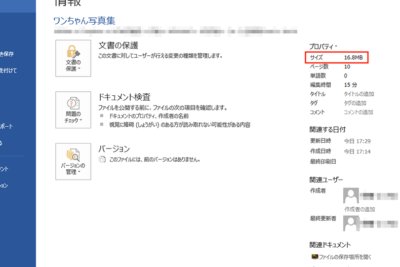
Wordで画像を圧縮する方法は複数あります。まずは、画像の挿入 から始めます。Wordに画像を挿入する際に、挿入 タブの画像 をクリックし、画像を圧縮 を選択します。ここで、圧縮レベル を選択することができます。さらに、ファイル タブの 情報 で、ファイルサイズ縮小 をクリックすることで、画像を圧縮することもできます。また、 Wordに付属する 圧縮ツール を使用することも可能です。
Wordで矢印をまっすぐに引く方法|図形描画画像を圧縮する際の注意点は何ですか?
画像を圧縮する際に注意するべき点がいくつかあります。まず、画像の解像度 を下げすぎると、画像の品質が低下することがあります。また、JPEG形式 では、圧縮度を上げすぎると、文字や線画などの細かい部分が崩れたりします。さらに、圧縮は irreversible なので、元の画像に戻すことができません。したがって、重要な画像を圧縮する際は、事前にコピーを作成することがおすすめです。
Wordで画像を圧縮しても、ファイルサイズが小さくなるのでしょうか?
Wordで画像を圧縮しても、必ずしもファイルサイズが小さくなるわけではありません。圧縮アルゴリズムや画像の種類によって、ファイルサイズの変化は異なります。たとえば、GIF形式 の画像は、圧縮してもファイルサイズに大きな変化がない場合があります。さらに、圧縮ツール を使用した場合、画像の品質を維持しながらファイルサイズを小さくすることができます。
Word以外のソフトウェアでも画像を圧縮できるのでしょうか?
はい、Word以外のソフトウェアでも画像を圧縮できます。Adobe Photoshop など、グラフィック編集ソフトウェアを使用することで、画像を圧縮することができます。また、在线ツール など、Web上で画像を圧縮するサービスもあります。これらのツールを使用することで、Word以外の環境でも画像を圧縮することができます。さらに、Microsoft Paint など、Windowsに付属するソフトウェアでも、画像を圧縮することが可能です。
Wordで箇条書きのインデントを設定する方法