Wordの変更履歴を印刷しない方法|設定変更
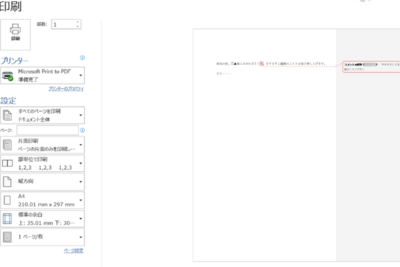
Wordの文書の変更履歴を印刷したくないという場合、設定を変更することで実現できます。変更履歴を印刷しないように設定することで、文書の内容が他人に知られることを防ぐことができます。また、変更履歴を印刷した場合、文書の内容が他人に流出したり、意図せず変更履歴が残ったりすることを防ぐことができます。この記事では、Wordの変更履歴を印刷しない方法について詳しく解説します。Wordの設定を変更することで、変更履歴を印刷しないようにする方法を紹介します。
Wordの変更履歴を印刷しない方法
設定変更
変更履歴を印刷しない設定の変更方法
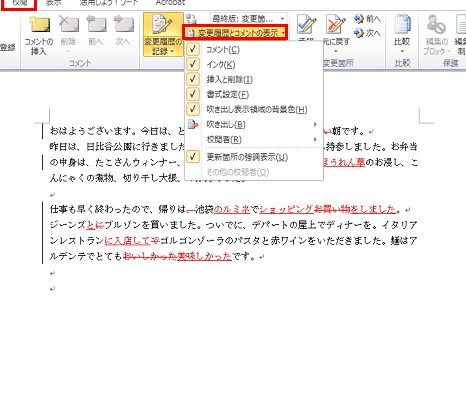
Wordで文書を作成する際、変更履歴を印刷するかどうかを選択することができます。変更履歴を印刷しないように設定する方法を以下に説明します。 冒頭から変更履歴を印刷しないように設定するには、以下の手順に従ってください。 1. Wordを起動し、新しい文書を作成します。 2. 「ファイル」メニューを開き、「オプション」をクリックします。 3. 「Wordオプション」ウィンドウで、「トラッキング」タブをクリックします。 4. 「変更履歴」のセクションで、「変更履歴を表示する」のチェックボックスをオフにします。 5. 「OK」をクリックして設定を保存します。
変更履歴を印刷しない理由
変更履歴を印刷しない理由は以下の通りです: 文書の長さを短くするため:変更履歴を含めると、文書の長さが長くなる可能性があります。 秘密情報の漏洩を防ぐため:変更履歴に秘密情報が含まれている場合、他人に漏洩してしまう可能性があります。 プリンターのコストを削減するため:変更履歴を印刷することにより、プリンターの使用料が増加する可能性があります。
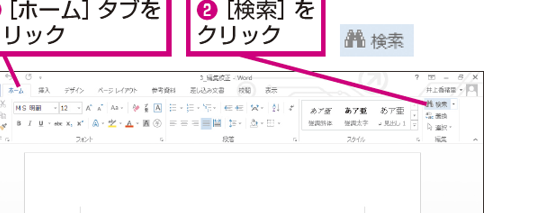
Wordで文字を検索する方法|特定の文字列を探す変更履歴を印刷しない場合の注意点
変更履歴を印刷しない場合、以下の点に注意する必要があります。 変更履歴を確認するのは、文書の最終的なバージョンを確認するまで待つ必要があります。 変更履歴を確認するには、文書の変更履歴を表示する必要があります。
Wordの変更履歴の種類
Wordには、以下の3種類の変更履歴があります。 追跡: Wordの追跡機能により、文書内の変更履歴をトラックすることができます。 コメント: コメント機能により、文書内の特定の部分にコメントを追加することができます。 変更: 変更履歴機能により、文書内の変更履歴を表示することができます。
変更履歴の活用方法
変更履歴を活用する方法は以下の通りです: 以前のバージョンの復元: 変更履歴を使用して、以前のバージョンの文書に戻すことができます。 変更点の確認: 変更履歴を使用して、文書内の変更点を確認することができます。 共同作業: 変更履歴を共有することで、共同作業者間で変更履歴を確認することができます。 | 変更履歴の種類 | 説明 | | :————————- | :———————————————————– | | 追跡 | 文書内の変更履歴をトラックします。 | | コメント | 文書内の特定の部分にコメントを追加します。 | | 変更 | 文書内の変更履歴を表示します。 | 注:本表は、変更履歴の種類とその説明を示したものです。
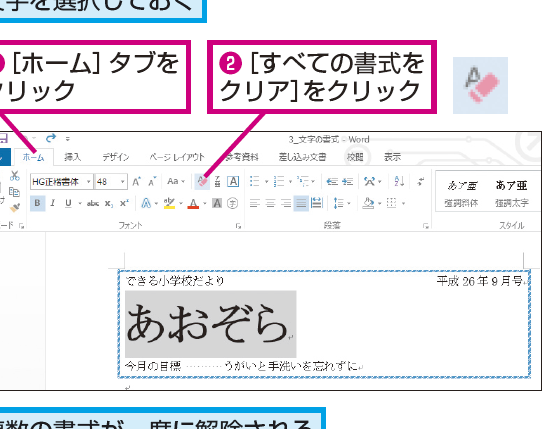
Wordで書式をクリアする方法|初期化よくある質問
Wordの変更履歴を印刷しないようにするにはどうしたらよいのか。
Wordの変更履歴を印刷しないようにするには、ドキュメントのプロパティを変更する必要があります。まず、Wordで開いているドキュメントの「ファイル」メニューをクリックし、「ドキュメントのプロパティ」をクリックします。次に、「変更履歴」を選択し、「変更履歴を追跡する」のチェックボックスを外します。さらに、変更履歴を保存しないようにするには、「ファイル」メニューの「ドキュメントの設定」をクリックし、「変更履歴」の「保存」を選択し、「保存しない」を選択します。
Wordの変更履歴を印刷しない方法で設定を変更するにはどうしたらよいのか。
Wordの変更履歴を印刷しない方法で設定を変更するには、「Wordオプション」ウィンドウを表示する必要があります。まず、「ファイル」メニューをクリックし、「オプション」をクリックします。次に、「Wordオプション」ウィンドウの「表示」タブをクリックし、「印刷設定」の「変更履歴」を選択し、「印刷しない」を選択します。さらに、「Wordオプション」ウィンドウの「ドキュメント」タブをクリックし、「変更履歴」の「保存」を選択し、「保存しない」を選択します。
Wordの変更履歴を印刷しないようにする方法で、変更履歴を完全に削除する方法はあるか。
Wordの変更履歴を印刷しないようにする方法で、変更履歴を完全に削除する方法はあります。まず、「ファイル」メニューをクリックし、「ドキュメントのプロパティ」をクリックします。次に、「変更履歴」を選択し、「変更履歴を削除する」をクリックします。これにより、変更履歴が完全に削除されます。ただし、変更履歴を削除すると、変更履歴をリセットすることはできません。さらに、変更履歴のバックアップを取ることをお勧めします。
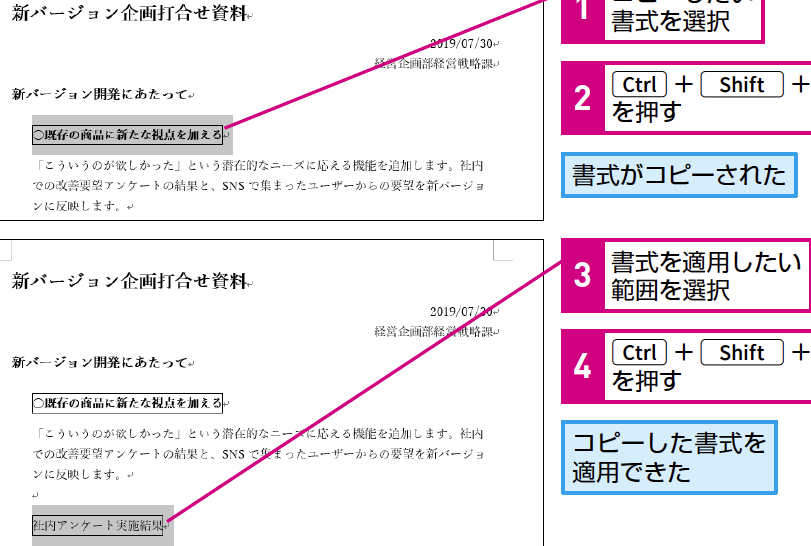
Wordで書式の複製&貼り付け|スタイルのコピーWordの変更履歴を印刷しない方法で設定を変更すると、既存のドキュメントにも反映されるか。
Wordの変更履歴を印刷しない方法で設定を変更すると、既存のドキュメントには反映されません。変更設定は、新規ドキュメントのみに適用されます。既存のドキュメントに変更設定を適用するには、ドキュメントを開き、「ファイル」メニューの「ドキュメントの設定」をクリックし、「変更履歴」の「保存」を選択し、「保存しない」を選択する必要があります。さらに、既存のドキュメントの変更履歴を完全に削除する場合は、「変更履歴を削除する」をクリックする必要があります。