Wordで印刷するページを指定する方法|範囲印刷
Wordで文書を作成する際、印刷するページを指定する必要があります。印刷するページを指定することで、不要なページを印刷せずに、作業効率を向上させることができます。Wordには、印刷するページを指定するためのいくつかの方法があります。本稿では、Wordでの範囲印刷を実現する方法を紹介します。範囲印刷を使用することで、印刷するページを自由自在に指定でき、印刷物の作成を効率化することができます。以下では、範囲印刷の実現方法について詳しく解説します。
Wordで印刷するページを指定する方法|範囲印刷の基本
Wordで印刷するページを指定する方法は、複数の方法があります。ここでは、範囲印刷の基本的な方法について解説します。範囲印刷は、特定のページやページ範囲を印刷する方法で、印刷するページを指定するための基本的な方法です。
ページ番号による指定
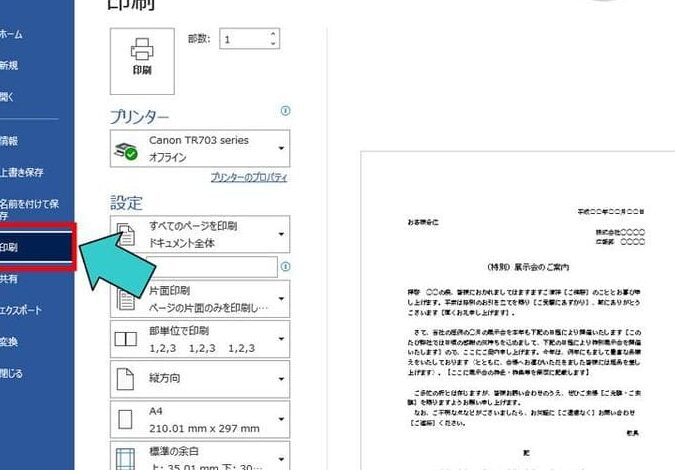
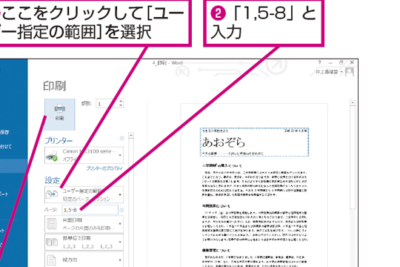
ページ番号による指定は、ページ番号を指定して印刷する方法です。この方法は、ページ番号が連続する場合に便利です。印刷するページ番号を指定するには、以下の手順を実行します。 1. 「ファイル」タブをクリックします。 2. 「印刷」ボタンをクリックします。 3. 「印刷範囲」セクションの「ページ番号」フィールドにページ番号を入力します。 例えば、「1-3」と入力すると、ページ1からページ3まで印刷されます。 4. 「印刷」ボタンをクリックします。
Wordの印刷方法|基本設定と便利な機能ページ範囲による指定
ページ範囲による指定は、ページ範囲を指定して印刷する方法です。この方法は、ページ番号が連続しない場合に便利です。印刷するページ範囲を指定するには、以下の手順を実行します。 1. 印刷するページ範囲を選択します。範囲指定するには、「Alt」キーを押しながら範囲を選択します。 2. 「ファイル」タブをクリックします。 3. 「印刷」ボタンをクリックします。 4. 「印刷範囲」セクションの「範囲」フィールドに選択したページ範囲を入力します。 例えば、「ページ1-3、ページ5-7」と入力すると、ページ1からページ3とページ5からページ7まで印刷されます。
ブックマークによる指定
ブックマークによる指定は、ブックマークを使用して印刷するページを指定する方法です。ブックマークは、文書内の特定の箇所をマークする機能です。ブックマークを使用して印刷するページを指定するには、以下の手順を実行します。 1. 印刷する箇所にブックマークを設定します。ブックマークを設定するには、「挿入」タブをクリックして、「ブックマーク」ボタンをクリックします。 2. 「ファイル」タブをクリックします。 3. 「印刷」ボタンをクリックします。 4. 「印刷範囲」セクションの「ブックマーク」フィールドにブックマーク名を入力します。 例えば、「ブックマーク1」と入力すると、ブックマーク1から始まるページが印刷されます。
セクションによる指定
セクションによる指定は、セクションを使用して印刷するページを指定する方法です。セクションは、文書を複数の部分に分割する機能です。セクションを使用して印刷するページを指定するには、以下の手順を実行します。 1. 印刷するセクションを選択します。セクションを選択するには、「Alt」キーを押しながらセクションを選択します。 2. 「ファイル」タブをクリックします。 3. 「印刷」ボタンをクリックします。 4. 「印刷範囲」セクションの「セクション」フィールドに選択したセクション番号を入力します。 例えば、「セクション1」と入力すると、セクション1が印刷されます。
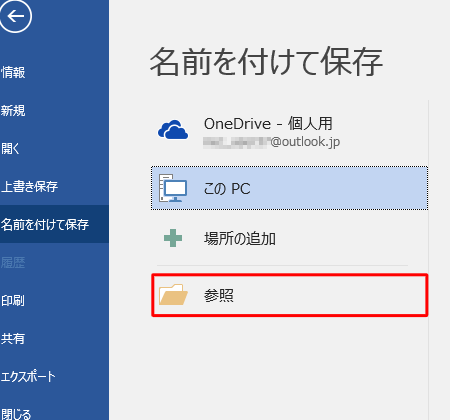
Wordで名前を付けて保存する方法|ファイル管理範囲印刷のオプション
範囲印刷には、複数のオプションが用意されています。これらのオプションを使用することで、印刷するページをさらに指定することができます。範囲印刷のオプションには、以下のものがあります。 | オプション | 説明 | | :———– | :——————————————————– | | すべて | 文書のすべてのページを印刷します。 | | 範囲 |ページ番号やページ範囲を指定して印刷します。 | | ブックマーク | ブックマークを指定して印刷します。 | | セクション | セクション番号を指定して印刷します。 | | 戻り値 | xhr inner限}}書館 | 範囲印刷のオプションを使用することで、印刷するページをさらに指定することができます。
よくある質問
Wordで印刷するページを指定する方法はありますか?
Wordでは、文書の一部のみを印刷することができます。文書の一部のみを印刷するには、まず文書を開き、印刷したいページの範囲を選択します。その後、「ファイル」メニューから「印刷」を選択し、「ページ設定」をクリックします。ここで、「ページ範囲」を選択し、印刷したいページ番号を入力します。例えば、「3-5」と入力すると、3ページ目から5ページ目までが印刷されます。さらに、複数のページ範囲を指定することもできます。例えば、「1-2、5-7」と入力すると、1ページ目から2ページ目と5ページ目から7ページ目までが印刷されます。
Wordで範囲印刷する方法は複数ありますか?
はい、Wordには範囲印刷する方法が複数あります。まず、文書の一部のセクションのみを印刷することができます。文書の一部のセクションのみを印刷するには、まず文書を開き、印刷したいセクションを選択します。その後、「ファイル」メニューから「印刷」を選択し、「ページ設定」をクリックします。ここで、「セクション」を選択し、印刷したいセクション番号を入力します。さらに、複数のセクションを選択することもできます。次に、文書の一部の段落のみを印刷することもできます。文書の一部の段落のみを印刷するには、まず文書を開き、印刷したい段落を選択します。その後、「ファイル」メニューから「印刷」を選択し、「ページ設定」をクリックします。ここで、「段落」を選択し、印刷したい段落番号を入力します。
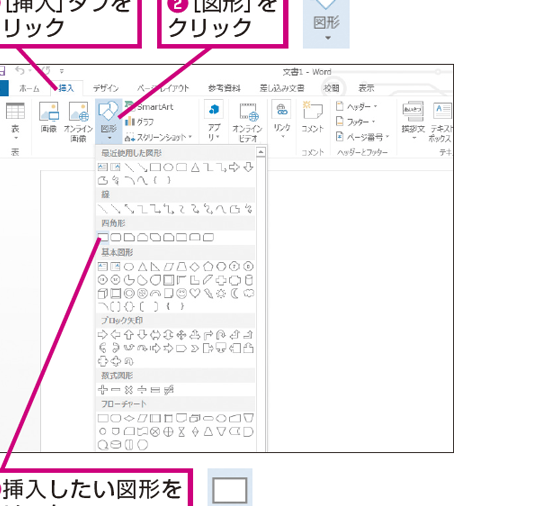
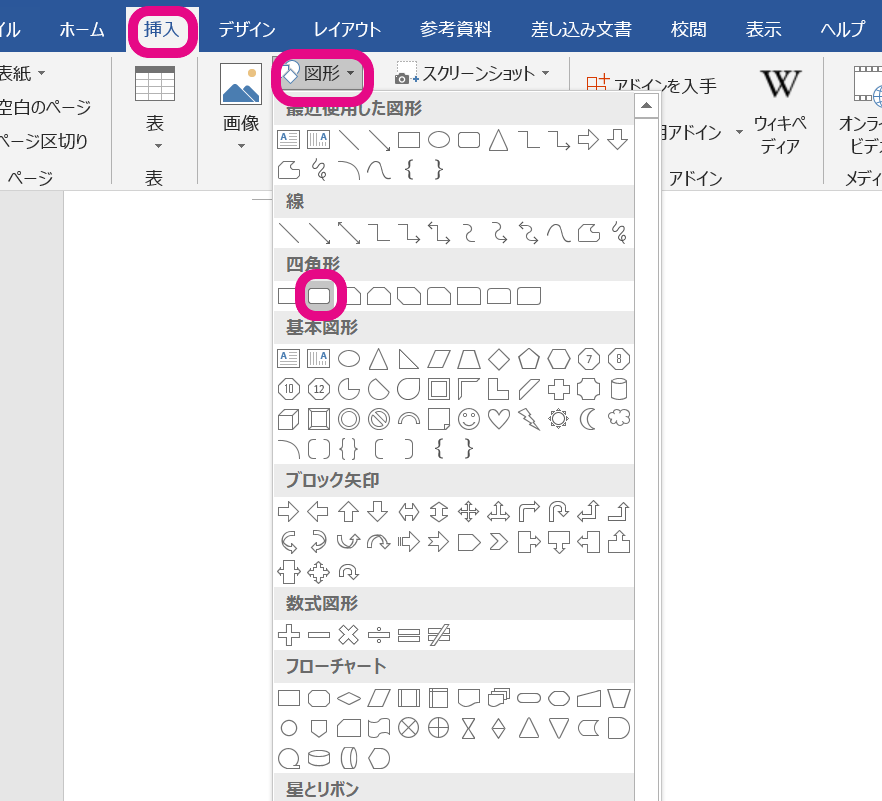
Wordで図を作成する方法|作図ツールを活用Wordで範囲印刷する際の注意点はありますか?
はい、Wordで範囲印刷する際の注意点があります。まず、範囲印刷の際には ページ番号 を正確に入力する必要があります。ページ番号が間違っている場合、意図しないページが印刷される可能性があります。次に、範囲印刷の際には 印刷レイアウト を確認する必要があります。印刷レイアウトが不正解の場合、印刷結果が予想外になる可能性があります。また、範囲印刷の際には 余白 を確認する必要があります。余白が不正解の場合、印刷結果が予想外になる可能性があります。さらに、範囲印刷の際には ページ向き を確認する必要があります。ページ向きが不正解の場合、印刷結果が予想外になる可能性があります。
Wordで範囲印刷する際に便利な機能はありますか?
はい、Wordには範囲印刷する際に便利な機能があります。まず、 クイック印刷 機能があります。クイック印刷機能を使用すると、選択した範囲を簡単に印刷できます。さらに、 印刷プレビュー 機能があります。印刷プレビュー機能を使用すると、印刷後にどのように表示されるかを確認できます。次に、 印刷範囲の保存 機能があります。印刷範囲の保存機能を使用すると、印刷した範囲を保存し、後で再度印刷できます。また、 印刷範囲の読み込み 機能があります。印刷範囲の読み込み機能を使用すると、保存した印刷範囲を読み込み、再度印刷できます。