Wordの印刷方法|基本設定と便利な機能
ワードでの印刷方法についてご紹介します。基本的な設定方法や便利な機能をご紹介しますので、ワードをより快適に使用できるようになっていただければ幸いです。
Wordの印刷方法の基本設定と便利な機能
Wordで印刷する際の基本設定と便利な機能を紹介します。印刷方法を理解することで、効率的な印刷を実現することができます。
印刷の基本設定
印刷の基本設定は、以下のようになっています。 ・用紙のサイズと方向を選択する
・印刷の向きを選択する(横向きや縦向き等)
・余白を設定する
・印刷の解像度を設定する
これらの設定により、印刷の質とレイアウトを調整することができます。
ページ設定
ページ設定は、印刷するページの範囲を指定することができます。 ・印刷するページを指定する(全ページ、現在のページなど)
・ページの範囲を指定する(指定したページ番号の範囲のみを印刷)
これにより、必要なページのみを印刷することができます。
図版・表・イラストの印刷
図版や表、イラストを印刷する際は、以下の設定をすることができます。 ・図版や表を整列する
・イラストを拡大・縮小する
・図版・表・イラストのレイアウトを調整する
これにより、多くの図版や表、イラストをまとめて印刷することができます。
ヘッダーとフッターの印刷
ヘッダーとフッターを印刷する際は、以下の設定をすることができます。 ・ヘッダーとフッターの内容を指定する
・ヘッダーとフッターのレイアウトを調整する
・ヘッダーとフッターのページ番号を指定する
これにより、ヘッダーとフッターを印刷することができます。
便利な印刷機能
Wordには、便利な印刷機能が備わっています。 ・印刷プレビュー機能:印刷する前に印刷結果を確認することができます。
・印刷範囲指定機能:印刷する範囲を指定することができます。
・印刷設定保存機能:印刷設定を保存しておくことができます。
これらの機能を使用することで、より便利な印刷を実現することができます。
| 機能 | 説明 |
|---|---|
| 印刷プレビュー機能 | 印刷する前に印刷結果を確認することができます。 |
| 印刷範囲指定機能 | 印刷する範囲を指定することができます。 |
| 印刷設定保存機能 | 印刷設定を保存しておくことができます。 |
よくある質問
Wordの印刷方法はどのように設定するのですか。
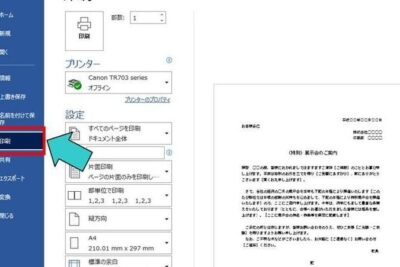
Wordの印刷方法を設定するには、ファイルメニューから「印刷」を選択します。すると、印刷設定画面が表示されます。この画面で、印刷範囲、コピー数、印刷向きなどの基本的な設定を行うことができます。また、ヘッダーやフッターの設定も行うことができます。
Wordで印刷する際に便利な機能はありますか。
はい、Wordには印刷する際に便利な機能がいくつかあります。たとえば、長い文書を切って印刷する機能は便利です。この機能を使用すると、大きな文書を複数のページに分けて印刷することができます。また、印刷範囲を指定する機能も便利です。この機能を使用すると、文書の特定の部分のみを印刷することができます。
Wordで図を挿入する方法|画像ファイルの挿入Wordで印刷する際に注意点はありますか。
はい、Wordで印刷する際に注意点がいくつかあります。たとえば、印刷設定が正しくないと、文書が予想と違うように印刷される可能性があります。また、印刷する際の解像度が低いと、印刷物の品質が低くなる可能性があります。さらに、印刷する際の紙の設定を間違えると、紙が足りなくなるなどの問題が発生する可能性があります。
Wordで印刷する際に便利なショートカットキーはありますか。
はい、Wordで印刷する際に便利なショートカットキーはいくつかあります。たとえば、Ctrl+Pキーを押すと、印刷設定画面が表示されます。また、Ctrl+Shift+F12キーを押すと、文書が印刷されます。さらに、F12キーを押すと、印刷設定画面が表示されます。