Wordで図を挿入する方法|画像ファイルの挿入
Wordは、ワードプロセッシングソフトウェアの代表的な存在です。文書作成の基本となるテキストの編集だけでなく、表、図、画像などの挿入も可能です。特に図の挿入は、表紙のデザインやデータの可視化、セクションの区切りなど、文書のレイアウトを俯瞰的に構成するために役立ちます。この記事では、Wordで図を挿入する方法を紹介します。画像ファイルの挿入、図の配置やサイズ変更、図にテキストや図形を追加する方法など、具体的な手順を説明します。
Wordで図を挿入する方法|画像ファイルの挿入
1. 画像ファイルの挿入方法
Wordで図を挿入するには、画像ファイルを挿入する必要があります。以下の手順で挿入できます。 1. Wordの文書を開きます。 2. 挿入メニューの「画像」ボタンをクリックします。 3. 「画像の挿入」ダイアログボックスが開きます。ここで、挿入したい画像ファイルを選択します。 4. 選択した画像ファイルをダブルクリックして挿入します。
2. 画像ファイルの種類
Wordで挿入できる画像ファイルの種類は、次のとおりです。 | 画像ファイルの種類 | 説明 | | :————— | :——————————————————- | | JPEG |圧縮された写真や画像に適しています | | PNG |透過背景やアイコン画像に適しています | | GIF |アニメーション画像に適しています | | BMP |非圧縮のビットマップ画像に適しています |
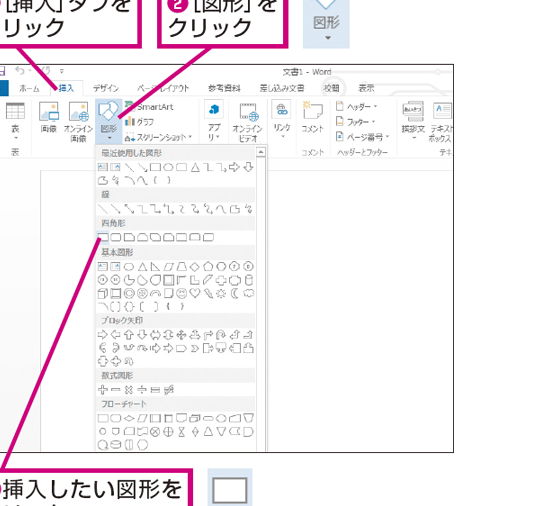
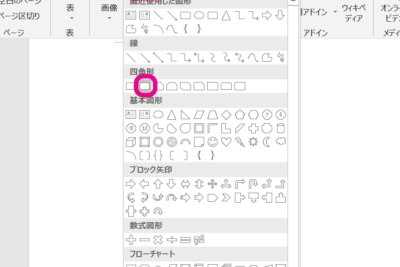
Wordで図を挿入する方法|図形描画機能3. 画像ファイルのサイズの変更
挿入した画像ファイルのサイズを変更するには、以下の手順で変更できます。 1. 挿入した画像ファイルを選択します。 2. 挿入→サイズと位置→サイズの変更ボタンをクリックします。 3. 「サイズの変更」ダイアログボックスが開きます。ここで、サイズを変更します。
4. 画像ファイルの回転
挿入した画像ファイルを回転するには、以下の手順で回転できます。 1. 挿入した画像ファイルを選択します。 2.挿入→サイズと位置→回転ボタンをクリックします。 3.「回転」ダイアログボックスが開きます。ここで、回転角度を指定します。
5. 画像ファイルの配置
挿入した画像ファイルの配置を変更するには、以下の手順で変更できます。 1. 挿入した画像ファイルを選択します。 2.挿入→サイズと位置→配置ボタンをクリックします。 3.「配置」ダイアログボックスが開きます。ここで、配置を変更します。
Wordファイルを圧縮する方法|ファイルサイズ縮小よくある質問
Wordで図を挿入する方法は何ですか?
Wordで図を挿入するには、挿入タブをクリックし、「図」ボタンをクリックします。ここで、「オンライン画像」をクリックして、インターネットから画像ファイルを探し出します。また、「ファイルから」をクリックして、パソコンのローカルファイルから画像ファイルを挿入することもできます。選択した画像ファイルは、「挿入」ボタンをクリックすることでWord文書に挿入されます。
挿入できる画像ファイルの形式は何ですか?
Wordで挿入できる画像ファイルの形式は、JPEG、PNG、BMP、GIFなど多岐にわたります。Wordはこれらの画像ファイル形式をサポートしており、ユーザーは好みに応じてさまざまな形式の画像ファイルを選択できます。また、「書き出し」という機能を使用すると、画像ファイルをWord文書から別の形式に変換することもできます。
挿入した図をサイズ変更する方法は何ですか?
Wordで挿入した図をサイズ変更するには、挿入した図をクリックして選択し、「サイズ変更」ボタンをクリックします。ここで、「サイズ」タブをクリックすると、図の幅と高さを変更することができます。また、「縦横比」ボタンをクリックして、図のアスペクト比を維持しながらサイズ変更することもできます。
Wordを変換する方法|ファイル形式の変更挿入した図を配置する方法は何ですか?
Wordで挿入した図を配置するには、挿入した図をクリックして選択し、「図の配置」ボタンをクリックします。ここで、「配置」タブをクリックすると、図を文書の左端、中央、右端などに配置することができます。また、「浮き」を選択することで、図を文書の背景画像として配置することもできます。