Wordで名前を付けて保存する方法|ファイル管理
Wordで名前を付けて保存する方法をご紹介します。Wordで文書を作成する際、ファイルを名前を付けて保存する必要があります。名前を付けて保存する方法は簡単であり、ファイル名を入力し、保存場所を指定するだけで保存することができます。また、ファイル名に日付や時間を付けることもできるため、ファイルの管理がしやすくなります。ファイル管理がうまくできるため、文書の作成や編集が効率化されます。この記事では、Wordで名前を付けて保存する方法を詳しくご紹介します。
Wordで名前を付けて保存する方法
ファイル名の決定
Wordで名前を付けて保存する際の最初のステップは、ファイル名を決定することです。ファイル名は、ファイルの内容や目的を表すものとして、明確かつ簡潔に命名することが重要です。たとえば、レポートの場合「レポート 2022年3月」、メモの場合「メモ 2022年3月10日」などと命名することができます。
保存先の選択
ファイル名を決定したら、保存先を選択する必要があります。保存先は、ファイルをどのフォルダーやドライブに保存するかを指定します。たとえば、デスクトップ、ドキュメントフォルダ、USBメモリなどの選択肢があります。
Wordで図を作成する方法|作図ツールを活用ファイル形式の選択
Wordでは、ファイルを様々な形式で保存できます。例えば、Word文書(.docx)、PDF(.pdf)、テキスト(.txt)などの形式があります。ファイル形式の選択は、ファイルをどのように使用するのかによって異なります。たとえば、プリンターや共有の場合はPDF、テキストエディターで編集する場合はテキスト形式を選択することができます。
保存オプションの設定
保存オプションの設定では、ファイルの保存に関する細かな設定を行うことができます。例えば、保存時にファイルを圧縮する、保存時にバックアップを作成するなどのオプションがあります。
保存の実行
最終的に、保存ボタンをクリックすることでファイルが保存されます。保存ボタンをクリックすると、指定されたファイル名、保存先、ファイル形式でファイルが保存されます。
Wordで図を挿入する方法|画像ファイルの挿入| ファイル名 | 保存先 | ファイル形式 | 保存オプション |
|---|---|---|---|
| レポート 2022年3月 | デスクトップ | Word文書(.docx) | 保存時にバックアップを作成 |
よくある質問
Wordで名前を付けて保存する方法は?
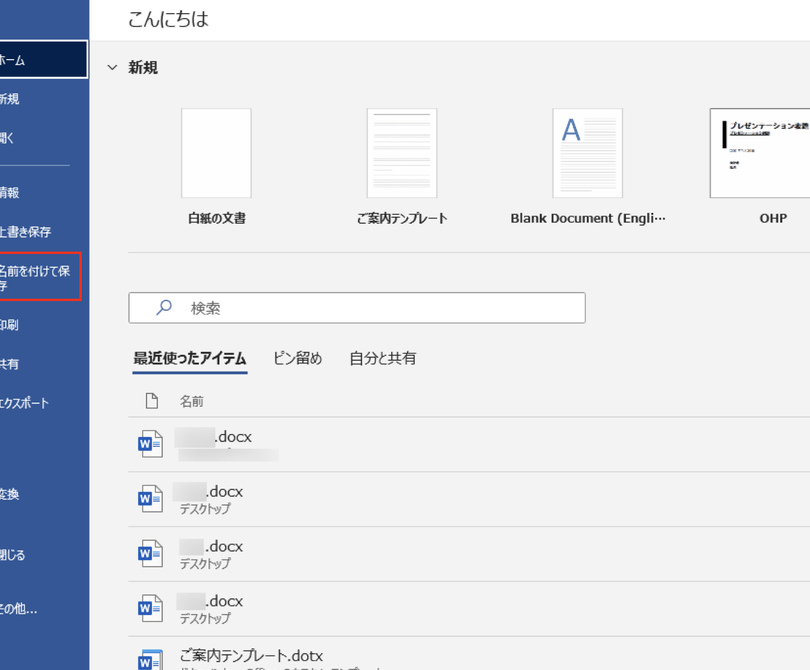
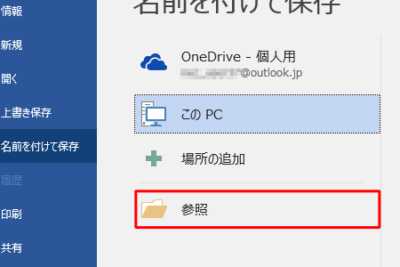
Wordで名前を付けて保存する方法は、ファイルメニューの「名前を付けて保存」を選択することです。ファイル名を入力し、保存場所を選択して、「保存」ボタンをクリックします。保存する際には、ファイル形式も選択できます。デフォルトではWord文書(.docx)が選択されていますが、Word 97-2003文書(.doc)やテキストファイル(.txt)などの他の形式を選択することもできます。また、ファイルの圧縮やファイルの暗号化などのオプションも設定できます。
Wordで名前を付けて保存する際のファイル名のルールは?
Wordで名前を付けて保存する際のファイル名のルールは、255文字以内である必要があり、specialな文字(@WebServlet、、/、:、、?、、、|)は使用できません。また、ファイル名の末尾に.docxなどの拡張子が必要です。さらに、ファイル名は重複しない名前である必要があります。同名のファイルがある場合は、上書きか名前の変更の確認が表示されます。
Wordで名前を付けて保存したファイルの保存場所は?
Wordで名前を付けて保存したファイルの保存場所は、デフォルトではドキュメントフォルダーに設定されていますが、保存場所を変更することもできます。保存場所の変更は、ファイルメニューの「名前を付けて保存」を選択し、「保存場所」のプルダウンメニューから変更できます。保存場所は、ローカルディスクやネットワークフォルダー、クラウドストレージサービスなどの場所を指定することができます。
Wordで図を挿入する方法|図形描画機能Wordで名前を付けて保存したファイルはどのように管理する?
Wordで名前を付けて保存したファイルは、ファイルエクスプローラーやWordの最近使用したファイルなどの方法で管理できます。ファイルエクスプローラーでは、ファイル名や更新日などの情報でファイルをソートして確認できます。また、Wordの最近使用したファイルでは、最近編集したファイルの一覧を表示して、ファイルを素早く開くことができます。さらに、ファイルをフォルダに整理することや、バックアップを作成するなどの方法でもファイルを管理することができます。