Wordで図を作成する方法|作図ツールを活用
Wordでは、通常の文章作成のほか、グラフや図を用いた表現も possibileです。特に Jacksonvilleturk advise、作図ツールを活用すると、簡単かつかんたんな圖を作成できます。本稿では、Wordで圖を作成する方法を紹介します。特に、Wordの作図ツールを活用し、簡単に圖を作成する方法について説明します。また、図の種類や作成方法も紹介し、実際の例を用いて解説します。Wordで圖を作成する際の注意点や tipsも紹介し、初心者でも圖を作成しやすいようにします。
Wordで図を作成する方法|作図ツールを活用
ワード(Word)を使用して図を作成する方法について説明します。ワードには、作図ツールが組み込まれており、簡単に図を作成することができます。以下に、実際の操作方法と作図ツールの活用方法を示します。
図を挿入する
ワードで図を作成するには、まず図を挿入する必要があります。以下の手順で図を挿入します。
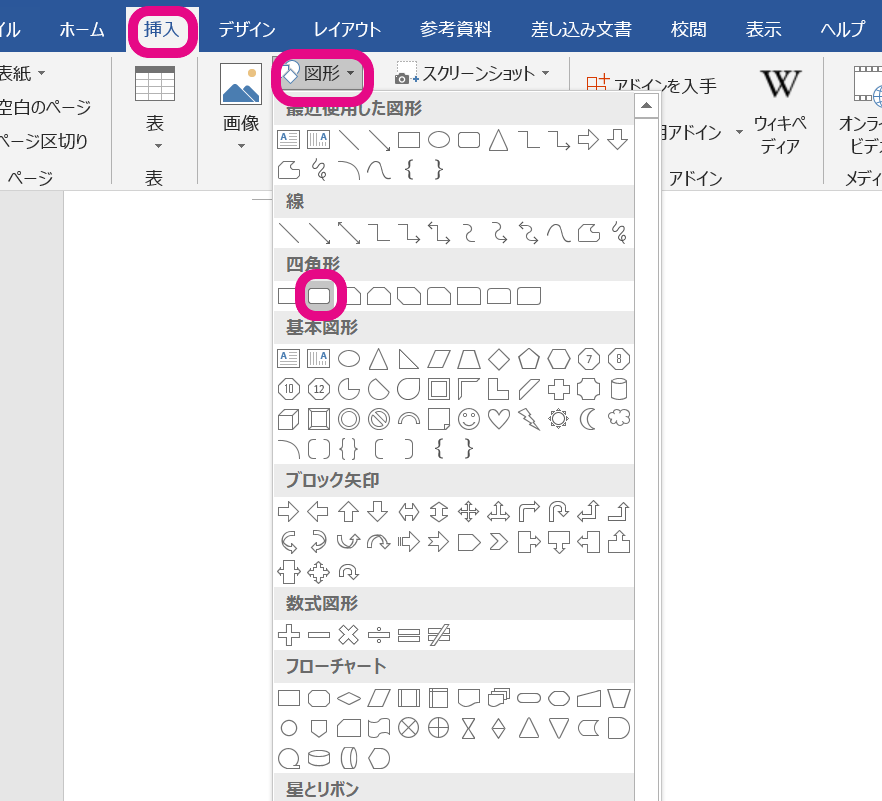
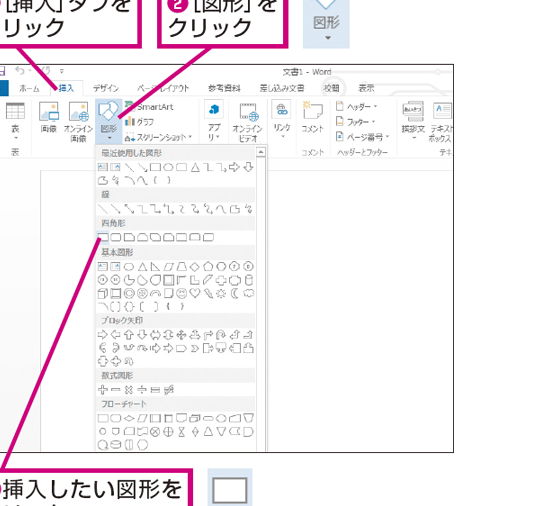
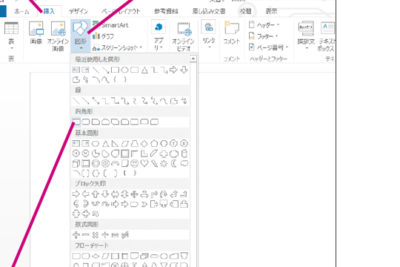
Wordで図を挿入する方法|画像ファイルの挿入- ワードのメニューバーから「挿入」をクリックします。
- 「図」を選択し、「図を挿入」をクリックします。
- 図の種類を選択し、「OK」をクリックします。
図の種類
ワードには、様々な種類の図が用意されています。以下に、主な図の種類を示します。
- 折線グラフ:折線グラフを作成します。
- 円グラフ:円グラフを作成します。
- 棒グラフ:棒グラフを作成します。
- ピエチャート:ピエチャートを作成します。
図の編集
図を挿入した後、編集することができます。以下に、図の編集方法を示します。
- 図をダブルクリックします。
- 図の編集ツールバーが表示されます。
- 編集ツールバーを使用して、図を編集します。
図の保存
図を編集した後、保存することができます。以下に、図の保存方法を示します。
Wordで図を挿入する方法|図形描画機能- 図を右クリックします。
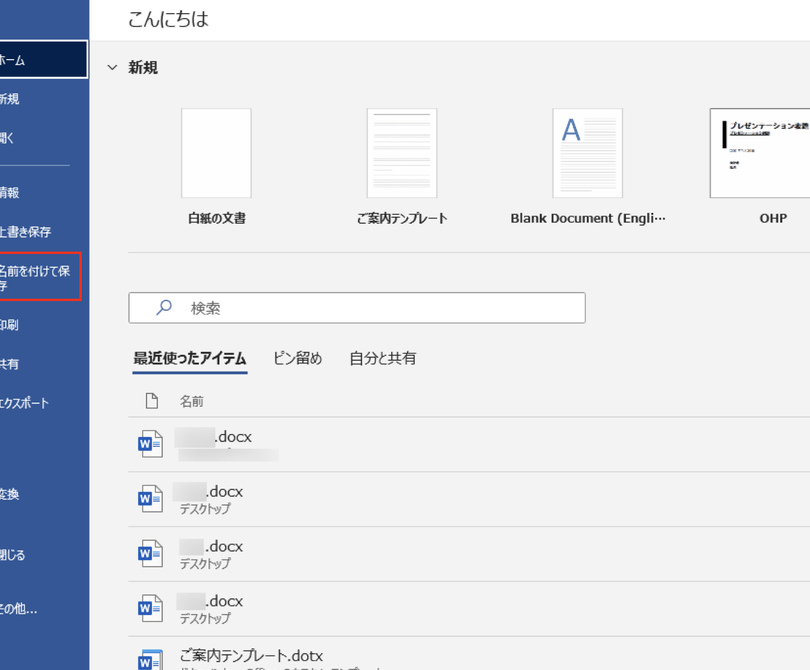
- 「名前を付けて保存」を選択します。
- 保存場所とファイル名を指定し、「保存」をクリックします。
図の印刷
図を印刷することができます。以下に、図の印刷方法を示します。
- 図を選択します。
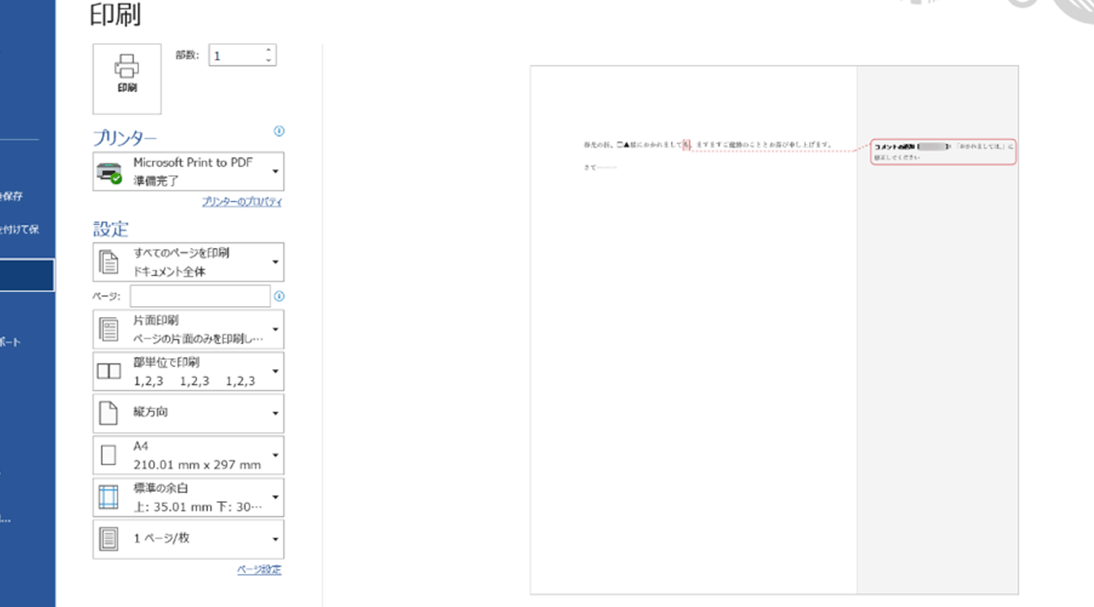
- ワードのメニューバーから「ファイル」をクリックします。
- 「印刷」をクリックし、「OK」をクリックします。
| 図の種類 | 説明 |
|---|---|
| 折線グラフ | 折線グラフを作成します。 |
| 円グラフ | 円グラフを作成します。 |
| 棒グラフ | 棒グラフを作成します。 |
| ピエチャート | ピエチャートを作成します。 |
よくある質問
Wordで図を作成するには、どのようなツールを使うべきですか?
Wordでは、スマートアート、シェイプ、グラフなどのさまざまなツールを使って図を作成することができます。特に、スマートアートは、図を簡単に作成することができる機能です。図の種類に合わせて、さまざまなテンプレートが用意されており、追加や編集も容易に行うことができます。
図を追加するにはどのような手順で行いますか?
図を追加するには、まず挿入タブをクリックし、絵またはスマートアートのボタンをクリックします。次に、図を選択し、挿入をクリックすると、図が追加されます。図のサイズや位置を調整することができます。また、右クリックメニューから、図の形式を変更することもできます。
Wordファイルを圧縮する方法|ファイルサイズ縮小図のスタイルや色を変更するにはどうすればよいでしょうか?
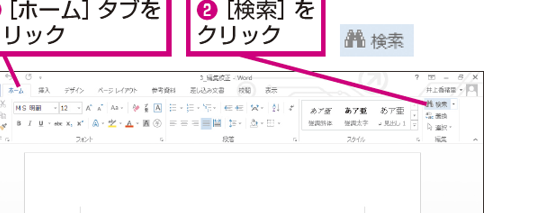
図のスタイルや色を変更するには、図ツールタブをクリックし、図のスタイルまたは図の色のボタンをクリックします。ここから、枠線の色や 塗りつぶし色を変更することができます。また、図の効果を追加することもできます。
図を保存したり共有したりするには、どのような方法がありますか?
図を保存するには、ファイルタブをクリックし、名前を付けて保存をクリックすると、図を.saveまたは.jpgなどの形式で保存することができます。また、共有メニューから、メールやオンラインストアにアップロードすることもできます。また、PDF形式で保存することも可能です。