Wordファイルを圧縮する方法|ファイルサイズ縮小
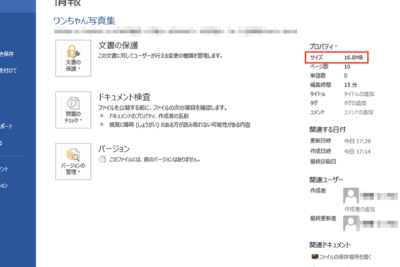
Wordファイルのサイズを縮小することは、電子メールでの送信やクラウドストレージでの共有を容易にするために不可欠です。ただし、大きなファイルは送信や共有が困難になります。Wordファイルを圧縮する方法はたくさんありますが、ファイルサイズを縮小しながら品質を維持する方法は限られています。本記事では、Wordファイルのサイズを小さくするための実践的な方法を紹介します。ファイルの圧縮方法から、画像やグラフィックの最適化方法まで、Wordファイルのサイズを縮小するためのヒントを提供します。
Wordファイルを圧縮する方法
Wordファイルは、文書作成の標準的なファイル形式ですが、大きなサイズになることが多いです。ファイルサイズを縮小する必要がある場合、以下の方法を試すことができます。
1. 画像を圧縮する
Wordファイルには、画像やグラフィックが含まれることがあります。このようなファイルを圧縮する最も簡単な方法は、画像を圧縮することです。Wordには、画像を圧縮するためのツールがビルトインされているため、画像を右クリックし、「圧縮」を選択するだけです。圧縮レベルを選択して、画像を圧縮することができます。 | 圧縮レベル | 説明 | | :——: | :—————————————————————————————: | | 画質最優先 | 画像の画質が最優先される圧縮レベル。ファイルサイズは比較的小さくなります。 | | 画質標準 | 画像の画質とファイルサイズのバランスが良い圧縮レベル。 | | 画質最小 | ファイルサイズが最小になる圧縮レベル。ただし、画像の画質は低下します。 | | Webに最適化 | Webで使用するために最適化された圧縮レベル。ファイルサイズは小さくなりますが、画像の画質は低下します。 |
Wordを変換する方法|ファイル形式の変更2. 不要なデータを削除する
Wordファイルには、不要なデータが含まれていることがあります。これらのデータを削除することで、ファイルサイズを縮小することができます。Wordには、「ファイル」>「情報」>「ファイルのプロパティ」>「ドキュメント プロパティ」の順に選択し、「不要なデータの削除」をクリックして、不要なデータを削除することができます。
3. ファイルをZIPで圧縮する
ファイルをZIPで圧縮することで、ファイルサイズを縮小することができます。Wordファイルを右クリックし、「送る」>「圧縮先(WinZip)」を選択し、圧縮設定を選択して、ファイルを圧縮することができます。
4. ドキュメント プロパティを変更する
ドキュメント プロパティを変更することで、ファイルサイズを縮小することができます。Wordには、「ファイル」>「情報」>「ファイルのプロパティ」>「ドキュメント プロパティ」の順に選択し、「ドキュメント プロパティ」を変更します。
Wordの変更履歴を印刷しない方法|設定変更5.WordファイルをPDFに変換する
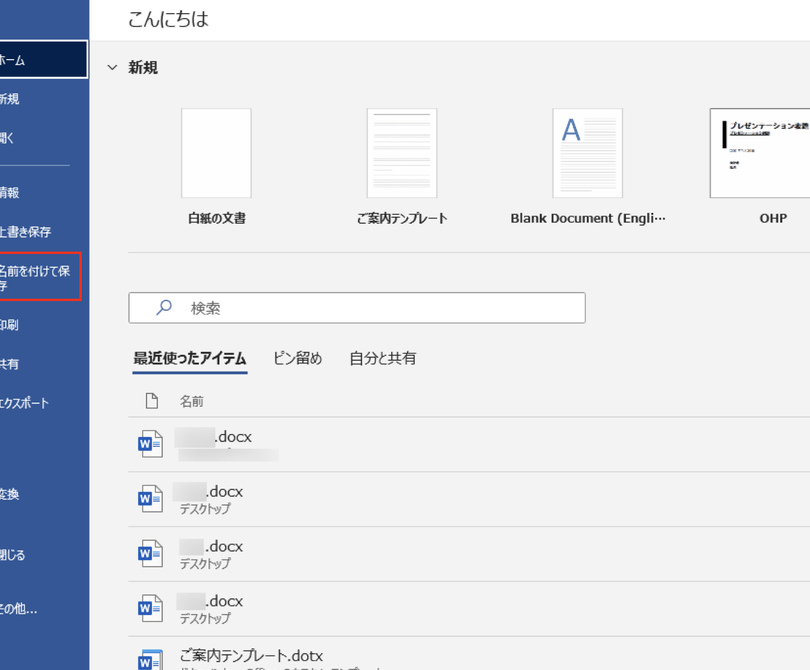
WordファイルをPDFに変換することで、ファイルサイズを縮小することができます。Wordファイルを右クリックし、「保存先(VPS)」を選択し、「保存するファイルの種類」を「PDF」に変更して、ファイルを変換することができます。
よくある質問
Wordファイルを圧縮する方法は何ですか?
Wordファイルを圧縮する方法はいくつかあります。一つは、ファイルサイズを削減するために、ファイル内の画像やグラフィックを圧縮することです。画像の圧縮を行うと、ファイルサイズが削減されますが、画像の品質も低下することがあります。別の方法は、ファイルをzip形式に圧縮することです。zip圧縮によってファイルサイズを削減することができますが、ファイル形式が変わるため、Word以外のアプリケーションで開くことができない可能性があります。また、ファイル内のテキストデータを圧縮することもできます。テキストデータ圧縮を行うと、ファイルサイズを削減することができますが、ファイルの内容が変わる可能性があります。
Wordファイルの圧縮により、ファイルサイズがどのくらい縮小されますか?
Wordファイルの圧縮によるファイルサイズの縮小率は、ファイルの内容や圧縮レベルによって異なります。一般的に、ファイルサイズを10〜30%縮小することができますが、場合によっては50%以上縮小することもできます。ただし、ファイルサイズを縮小するための画像やグラフィックの圧縮は、ファイルの内容や品質に影響を及ぼす可能性があります。ファイルサイズを縮小するときは、ファイルの内容や品質を考慮する必要があります。
Wordで文字を検索する方法|特定の文字列を探すWordファイルの圧縮はどのような場合に有効ですか?
Wordファイルの圧縮は、ファイルサイズを削減する必要がある場合に有効です。例えば、ファイルを電子メールで送る必要がある場合、ファイルサイズを削減することで、送信時間を短縮することができます。また、ファイルをWeb上で公開する場合、ファイルサイズを削減することで、読み込み時間を短縮することができます。さらに、ファイルをストレージデバイスに保存する場合、ファイルサイズを削減することで、ストレージ容量を節約することができます。
Wordファイルの圧縮方法は安全ですか?
Wordファイルの圧縮方法は、基本的に安全です。ただし、ファイルを圧縮する際に、ファイルの内容や構造が変わる可能性があります。特に、ファイル内の画像やグラフィックを圧縮する場合は、画像の品質が低下する可能性があります。また、ファイルをzip形式に圧縮する場合は、ファイル形式が変わるため、Word以外のアプリケーションで開くことができない可能性があります。ファイルを圧縮する前に、ファイルの内容や構造の変更に注意する必要があります。