Wordで図を挿入する方法|図形描画機能
Wordでは、図やグラフ、図形を挿入する機能があります。この機能を使うと、ドキュメント内でさまざまな図形を描くことができます。図を挿入する方法には、図形描画機能、SmartArt、チャートの3つがあります。図形描画機能では、基本的な図形を自由に組み合わせて図を作成できます。SmartArtでは、組織図やフローチャートなどのプレゼンテーションに役立つ図を作成できます。チャートでは、数値データをグラフ化することができます。この記事では、Wordで図を挿入する方法を詳しく紹介します。
Wordで図を挿入する方法
Wordでは、テキスト以外にも図やグラフ、表などを挿入することができます。このうち、図を挿入する方法について説明します。
図形描画機能を使用する
Wordには、図形を描画できる機能が付いています。この機能を使用すると、簡単な図を自作することができます。
Wordファイルを圧縮する方法|ファイルサイズ縮小図形描画機能の使い方
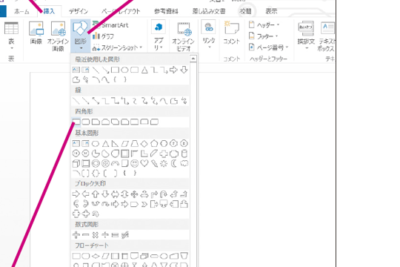
図形描画機能を使用するには、以下の手順に従います。
- 挿入メニューから「図形」を選択します。
- 図形の種類を選択します。
- 図形を配置する場所をクリックして、図形を描画します。
基礎図形
Wordには、基礎となる図形が用意されています。使用できる図形には、以下のようなものがあります。
- 線
- 矢印
- 直角
- 円
- 楕円
図形の編集
図形を描画すると、図形を編集するためのツールバーが表示されます。このツールバーを使用することで、図形の形や色を変更することができます。
Wordを変換する方法|ファイル形式の変更| ツール | 説明 |
|---|---|
| サイズ | 図形のサイズを変更する |
| 回転 | 図形を回転させる |
| 色 | 図形の色を変更する |
図形の保存
図形を描画したら、保存することができます。保存した図形は、後で使用することができます。
図形の共有
図形を描画したら、他の人と共有することもできます。共有するには、図形をコピーして、他のドキュメントやメールに貼り付けます。
よくある質問
Wordで図を挿入する方法を教えてください
Wordで図を挿入するには、挿入メニューをクリックし、図形を選択します。すると、様々な種類の図形(直線、矩形、楕円、多角形等)を選択し、ドキュメントに挿入できます。また、図形描画機能を使用することで、特定の図形を描画したり、カスタマイズしたりすることもできます。
Wordの変更履歴を印刷しない方法|設定変更図形描画機能の使い方を詳しく教えてください
図形描画機能を使用するには、挿入メニューから図形を選択し、図形描画機能をクリックします。すると、図形描画ツールが表示されます。このツールを使用して、線の太さ、線の色、塗りつぶし色などをカスタマイズすることができます。また、図形のテキストを追加することもできます。
図を挿入した後に、サイズを変更したり、位置を移動したりする方法は?
図を挿入した後にサイズを変更するには、図を選択し、サイズ変更ハンドルを使用します。このハンドルをドラッグすると、図のサイズを変更できます。また、位置を移動するには、図を選択し、ドラッグするだけです。図を自由に移動させることができます。
図にテキストを追加する方法を教えてください
図にテキストを追加するには、図を選択し、図形描画ツールのテキストボタンをクリックします。すると、テキストボックスが表示されます。このボックスにテキストを入力すると、図にテキストを追加することができます。また、テキストのフォント、テキストのサイズ、テキストの色などをカスタマイズすることもできます。
Wordで文字を検索する方法|特定の文字列を探す