Wordで余白なしで印刷する方法|設定と注意点
マイナビニュースは、オフィスワークの効率化を目指すビジネスマンのために、_rhsエラーを導入する方法を紹介します。rhsとは、文書の右端の余白を自動で削除する機能で、余白を二つに分けられるので、多くのワードユーザーに愛用されています。rhs機能を正しく使いこなせば、本来印刷ページ数が二つ必要な文書も、一枚で印刷することが可能。より詳細なrhs機能の使い方については、以下の記事を参考にしてください。
Wordで余白なしで印刷する方法の基礎を知ろう
Wordで余白なしで印刷する方法を知るには、文書の印刷設定と余白の設定の基本を理解する必要があります。この記事では、Wordで余白なしで印刷する方法の基礎を解説します。
印刷設定の基本
Wordの印刷設定は、「ファイル」メニューの「印刷」から行います。印刷設定では、印刷範囲、紙の方向、印刷解像度などの基本的な設定を行うことができます。 印刷設定の基本的なオプションには、以下のものがあります。
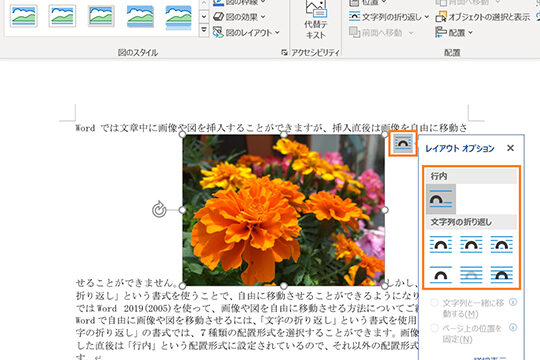
Wordで写真の横に文字を入れる方法|レイアウト調整| 設定 | 説明 |
|---|---|
| 印刷範囲 | 印刷するページの範囲を指定する |
| 紙の方向 | 印刷する紙の方向を指定する |
| 印刷解像度 | 印刷する解像度を指定する |
余白の設定の基本
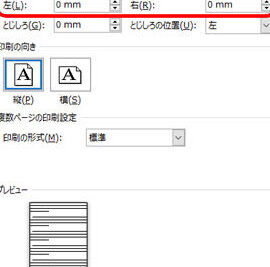
Wordの余白の設定は、「レイアウト」メニューの「余白とページ設定」から行います。余白の設定では、上下左右の余白を指定することができます。 余白の設定の基本的なオプションには、以下のものがあります。
| 設定 | 説明 |
|---|---|
| 上余白 | 上部の余白を指定する |
| 下余白 | 下部の余白を指定する |
| 左余白 | 左部の余白を指定する |
| 右余白 | 右部の余白を指定する |
余白なしで印刷する方法
Wordで余白なしで印刷するには、以下の手順で行います。 1. 文書を開き、「ファイル」メニューの「印刷」をクリックします。 2. 印刷設定画面で、「余白」のタブをクリックします。 3. 「上余白」、「下余白」、「左余白」、「右余白」の値をすべて「0」に設定します。 4. 「OK」をクリックして印刷設定を保存します。 5. 文書を印刷します。
注意点
Wordで余白なしで印刷する際の注意点としては、以下のものがあります。
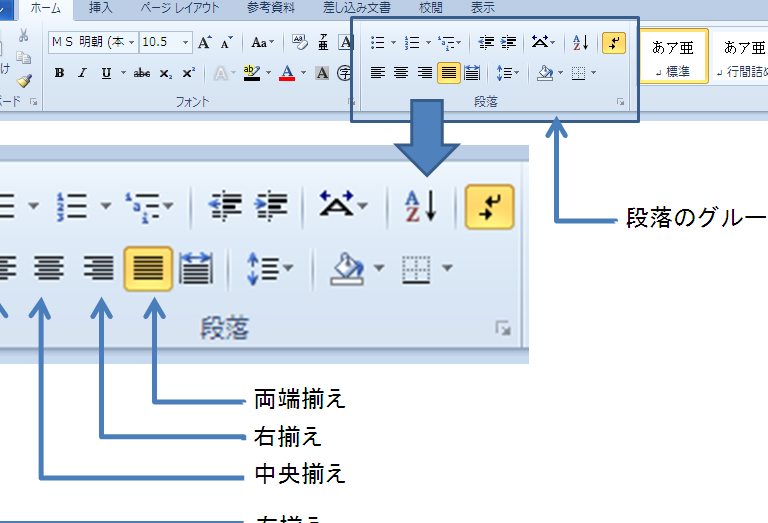
Wordで右揃えにする方法|文字列の配置| 注意点 | 説明 |
|---|---|
| 印刷解像度 | 印刷解像度が低い場合、余白なしで印刷しても、余白が発生する場合がある |
| 紙のサイズ | 紙のサイズが大きすぎる場合、余白なしで印刷しても、余白が発生する場合がある |
| 文書のレイアウト | 文書のレイアウトが複雑すぎる場合、余白なしで印刷しても、余白が発生する場合がある |
余白なしで印刷する際のTips
Wordで余白なしで印刷する際のTipsとしては、以下のものがあります。
| Tips | 説明 |
|---|---|
| 印刷設定を事前に確認する | 印刷設定を事前に確認することで、余白なしで印刷する際のエラーを防ぐことができる |
| 文書のレイアウトを最適化する | 文書のレイアウトを最適化することで、余白なしで印刷する際の余白を最小限に抑えることができる |
| 印刷解像度を高くする | 印刷解像度を高くすることで、余白なしで印刷する際の図品質を向上させることができる |
よくある質問
Wordで余白なしで印刷する方法は?
Wordでは、余白なしで印刷するには、ページレイアウト内の余白と区域設定を変更する必要があります。まず、ページレイアウトタブをクリックし、余白と区域設定のボタンをクリックします。このウィンドウで、上下左右の余白をすべてゼロに設定します。次に、紙の寸法を調整する必要があります。紙の寸法を調整するには、サイズタブをクリックし、紙の寸法を選択します。その後、ページの向きを選択し、余白なしで印刷するために、余白なしを選択する必要があります。
Wordで余白なしで印刷する設定はどこ?
Wordで余白なしで印刷する設定は、ページレイアウト内の余白と区域設定のウィンドウにあります。このウィンドウは、ページレイアウトタブの余白と区域設定ボタンをクリックすることで開くことができます。このウィンドウで、上下左右の余白をすべてゼロに設定することで、余白なしで印刷できます。また、紙の寸法を調整することもできます。紙の寸法を調整するには、サイズタブをクリックし、紙の寸法を選択する必要があります。
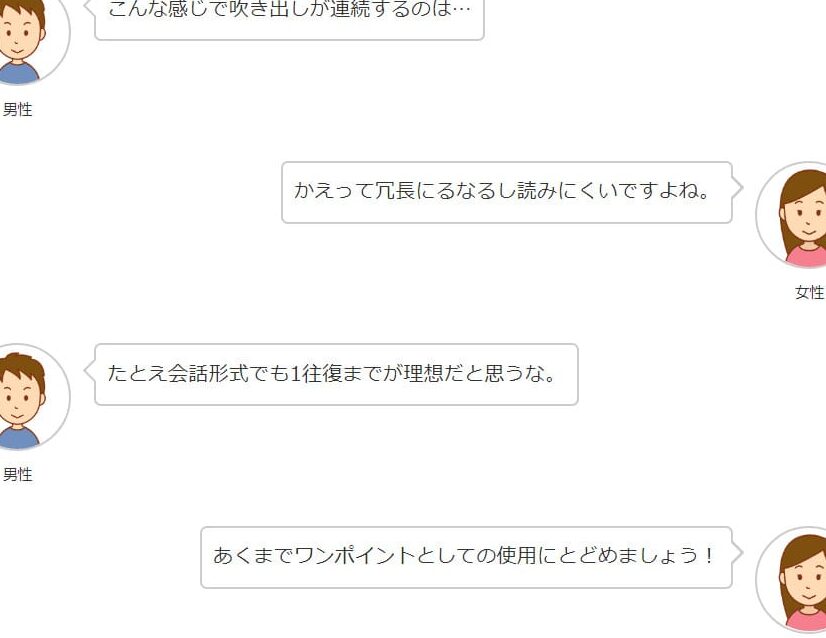
Wordで吹き出しを作成する方法|会話形式の文書にWordで余白なしで印刷すると品質が低下する?
Wordで余白なしで印刷すると、印刷品質が低下する可能性があります。余白なしで印刷すると、字体や画像が切れることがあります。また、紙の寸法が不正確な場合、印刷されたページが歪んだり、字体や画像が表示されないことがあります。したがって、余白なしで印刷する場合、印刷設定を正確に調整する必要があります。また、印刷したページを確認し、字体や画像が正常に表示されていることを確認する必要があります。
Wordで余白なしで印刷するのにコツは?
Wordで余白なしで印刷するのにコツは、印刷設定を正確に調整することです。まず、ページレイアウトタブの余白と区域設定ボタンをクリックし、上下左右の余白をすべてゼロに設定します。その後、紙の寸法を調整する必要があります。紙の寸法を調整するには、サイズタブをクリックし、紙の寸法を選択します。また、印刷したページを確認し、字体や画像が正常に表示されていることを確認する必要があります。さらに、印刷機の仕様を調べて、余白なしで印刷できるかどうかを確認する必要があります。