Wordで文字の間隔を詰める方法|文字間隔の調整
Wordで文章を書く際、文字の間隔を詰める必要がある场合があります。例えば、文書の字数が制限されている場合や、表やグラフの explaining legendを作成する際などです。しかし、Wordのデフォルト設定では、文字の間隔が広すぎて、文章が読みにくくなってしまいます。この記事では、Wordで文字の間隔を詰める方法を紹介します。間に合わせで文字の間隔を変更する方法や、文章全体の文字間隔を一括変更する方法など、実践的なTipsを紹介します。
Wordで文字の間隔を詰める方法の基本
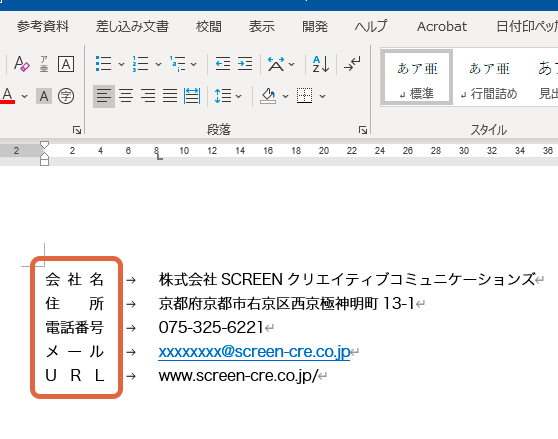
Wordで文字の間隔を詰める方法について学びます。文字間隔の調整は、文章の見栄えや読みやすさを向上させるために重要です。
文字間隔の設定方法
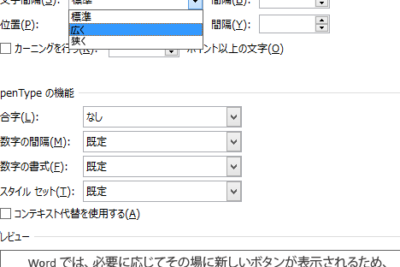
Wordで文字間隔を設定するには、以下の手順を実行します。 1. 文書を開いて、Homeタブをクリックします。 2. [フォント]セクションで、[文字間隔]ボタンをクリックします。 3. [文字間隔と行間隔]ウィンドウで、[間隔]タブをクリックします。 4. [文字間隔]のドロップダウンメニューから、希望の間隔を選択します。
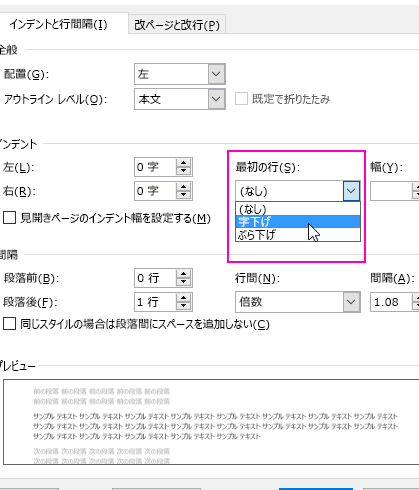
Wordで段落を設定する方法|インデント&行間| 文字間隔の種類 | 説明 |
|---|---|
| 標準 | 標準的な文字間隔です。 |
| 拡大 | 文字間隔を拡大します。 |
| 圧縮 | 文字間隔を圧縮します。 |
文字間隔のカスタマイズ
文字間隔をカスタマイズするには、以下の手順を実行します。 1. [文字間隔と行間隔]ウィンドウで、[間隔]タブをクリックします。 2. [文字間隔]のドロップダウンメニューから、[カスタム]を選択します。 3. [カスタム文字間隔]ダイアログボックスで、希望の間隔を入力します。
文字間隔の適用範囲
文字間隔を適用する範囲を指定するには、以下の手順を実行します。 1. [文字間隔と行間隔]ウィンドウで、[適用範囲]タブをクリックします。 2. [適用範囲]のドロップダウンメニューから、希望の範囲を選択します。
| 適用範囲の種類 | 説明 |
|---|---|
| 文書全体 | 文書全体に文字間隔を適用します。 |
| 現在のセクション | 現在のセクションに文字間隔を適用します。 |
| 選択範囲 | 選択範囲に文字間隔を適用します。 |
文字間隔と行間隔の関係
文字間隔と行間隔は、文章の見栄えや読みやすさに大きな影響を与えます。行間隔を調整するには、以下の手順を実行します。 1. [文字間隔と行間隔]ウィンドウで、[行間隔]タブをクリックします。 2. [行間隔]のドロップダウンメニューから、希望の行間隔を選択します。
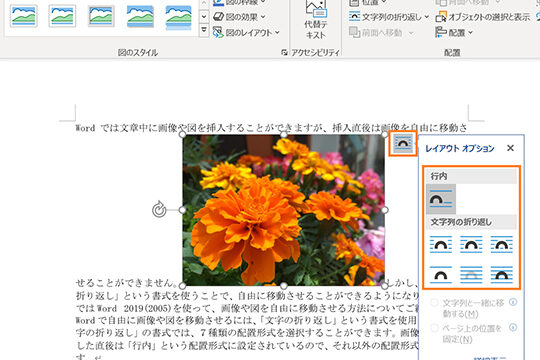
Wordで画像の横に文字を入れる方法|レイアウト文字間隔のトラブルシューティング
文字間隔の設定に問題が発生した場合、以下の対策を実施してください。 文書を再度開いて、文字間隔の設定を確認してください。 文字間隔の設定をリセットして、再度設定してください。 Wordのバージョンをアップデートして、最新の機能を利用してください。 強調したい言葉: 文字間隔 行間隔 カスタマイズ 適用範囲 トラブルシューティング
よくある質問
Wordで文字の間隔を詰める方法は?
Wordで文字の間隔を詰める方法は、文字間隔の調整機能を使うことです。初めに、「ホーム」タブに移動し、「フォント」のグループ内の「展開/圧縮」のボタンをクリックします。次に、「フォント」と「段落」の設定画面が開くので、「文字間隔」の欄に値を入力して「OK」をクリックします。値が小さいほど文字間隔が詰まります。
文字間隔を詰める際の注意点は?
文字間隔を詰める際の注意点は、読みやすさを確保することです。文字間隔を詰めすぎると、文字が読みにくくなります。一般的には、文字間隔を-0.1ポイントから-0.3ポイントに設定することがおすすめです。また、文字サイズやフォントの種類によっても読みやすさが変わりますので、適切な設定を行う必要があります。
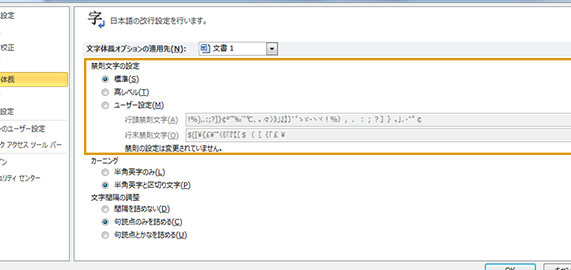
Wordで禁則処理を設定する方法|日本語組版ルール文字間隔の調整は何が便利?
文字間隔の調整は、文書のレイアウトを整える際に便利です。特に、複数の段落や列がある文書を作成する場合に役立ちます。また、表やグラフなどのグラフィカルなコンテンツを挿入する際にも、文字間隔を調整することで美観を整えることができます。
文字間隔の調整はどのバージョンのWordで可能?
文字間隔の調整は、Word 2010以降のバージョンで可能です。Word 2007以前のバージョンでは、この機能は使用できません。ただし、Word 2010以降のバージョンでも、バージョンによって操作方法が若干異なる場合がありますので、注意が必要です。