Wordで画像の横に文字を入れる方法|レイアウト
Microsoft Wordはワードプロセッサとしての基本的な機能を提供していますが、文章とは別に画像を配置する際、文章と画像をスムーズに配置することが求められます。特に、画像の横に文章を配置したい場合、マイソフトWordでは縦書きの場合より横書きの場合が煩雑です。ただ、縦書き・横書き共に画面上で簡単に配置できる機能があり、これを活用することで効率的にデータを組み立てることができます。以下では、Wordで画像の横に文字を入れる方法を具体例を交えながら紹介します。
Wordで画像の横に文字を入れる方法
Wordでの画像の配置は、文章に合わせて自動で調整されます。ここでは、画像の横に文字を入れる設定方法と、画像の配置方法を説明します。
方法1: 画像の周りをテキストでラップする
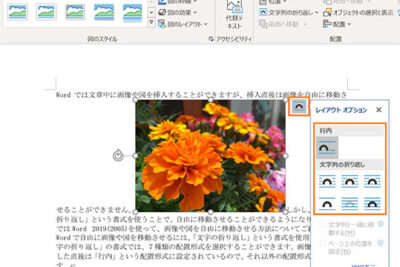
画像を挿入する際、自動的にテキスト周り設定が有効になります。画像の周りをテキストでラップするには、挿入メニューから「画像」を選択し、画像ファイルを選択して挿入します。挿入後、画像が選択されている状態で、「ホーム」タブに切り替えて、「配置」ボタンをクリックします。配置ボタンのメニューから、「テキスト周り設定」を選択します。この設定により、画像の周りをテキストでラップし、画像の横に文字を入れることができます。
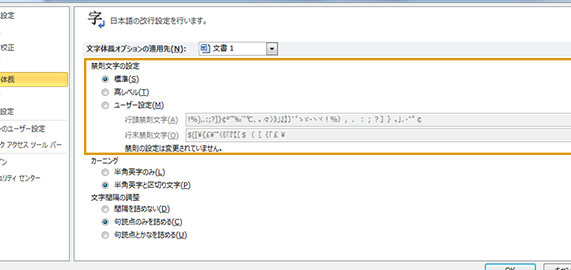
Wordで禁則処理を設定する方法|日本語組版ルール方法2: 画像をテキストボックスの上に配置する
画像をテキストボックスの上に配置する方法もあります。テキストボックスの挿入メニューから、「テキストボックス」を選択し、テキストボックスを挿入します。次に、挿入メニューから「画像」を選択し、画像ファイルを選択して挿入します。画像は自動的にテキストボックスの上に配置されます。この方法により、画像の横に文字を入れることができます。
方法3: 画像をテーブル内に配置する
テーブル内に画像を配置する方法もあります。挿入メニューから「テーブル」を選択し、テーブルを挿入します。次に、挿入メニューから「画像」を選択し、画像ファイルを選択して挿入します。画像は自動的にテーブル内に配置されます。この方法により、画像の横に文字を入れることができます。
画像配置設定
画像の配置設定は、挿入メニューから「配置」を選択して行います。配置ボタンのメニューから、「画像配置設定」を選択します。この設定により、画像の配置方法を変更できます。配置方法には、「テキスト周り」、「テキストの上」、「テキストの下」などの選択肢があります。
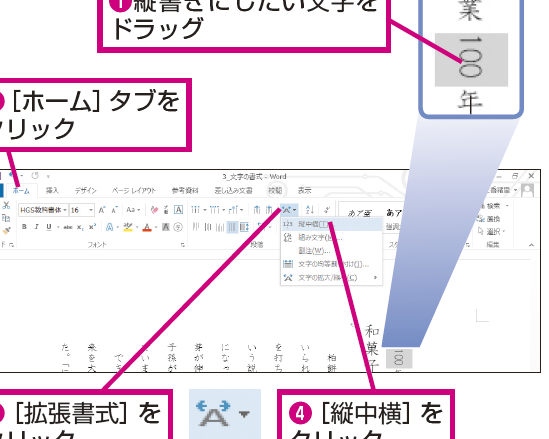
Wordで縦中横にする方法|文字列の回転画像サイズ調整
画像サイズ調整は、「画像」を選択して、「画像のサイズ」をクリックすることで行います。「画像のサイズ」ウィンドウで、画像サイズを変更できます。
| 配置方法 | 説明 |
|---|---|
| テキスト周り | 画像を挿入後、テキストが自動的に画像の周りをラップする設定 |
| テキストの上 | 画像をテキストボックスの上に配置する設定 |
| テキストの下 | 画像をテキストボックスの下に配置する設定 |
Wordの機能を活用することで、画像の横に文字を入れることができます。方法には、テキスト周り設定、テキストボックスの上への配置、テーブル内への配置などの方法があります。また、配置設定や画像サイズ調整も行うことができます。
よくある質問
Wordで画像の横に文字を入れる方法は?
ワードで画像の横に文字を入れるには、テキスト進行という機能を使用する必要があります。この機能により、画像の横にテキストを配置することができます。具体的には、画像を挿入し、右クリックメニューからテキスト進行を選択し、ラップを選択すると、画像の横にテキストを配置することができます。
Wordで縦書きを中央揃えにする方法|レイアウト調整画像の横にテキストを配置するにはどのくらいのスペースが必要ですか?
画像の横にテキストを配置するには、マージンと呼ばれるスペースが必要です。マージンは、テキストと画像の間に設定されるスペースで、適切な量のスペースを設定することで、テキストが画像に近づきすぎないようにすることができます。通常、0.5cm以上のマージンを設定することをお勧めします。
テキスト進行を使用すると、画像のサイズを変更できますか?
はい、テキスト進行を使用すると、画像のサイズを変更することができます。テキスト進行を選択した後、サイズ変更ボタンをクリックし、画像のサイズを変更することができます。ただし、画像のサイズを変更する場合は、画像の解像度を考慮する必要があります。低解像度の画像を拡大すると、画像の品質が低下する可能性があります。
テキスト進行を使用すると、画像の配置を変更できますか?
はい、テキスト進行を使用すると、画像の配置を変更することができます。テキスト進行を選択した後、配置ボタンをクリックし、画像の配置を変更することができます。たとえば、上揃え、下揃え、中央揃えなど、画像の配置を変更することができます。
Wordで行を揃える方法|均等割り付け