Wordで段落を設定する方法|インデント&行間
Wordは、文書を作成する際に欠かせないツールの一つです。しかし、文章の整形を適切に行わないと、読み手の負担を増やしたり、文章の全体的な印象を低下させてしまうこともあります。特に、段落を設定する際には、インデントや行間を適切に設定することが重要です。この記事では、Wordで段落を設定する方法を紹介します。インデントと行間の設定方法について、詳しく解説します。また、段落設定のポイントやTipsも紹介します。Wordで文章を作成する際に役立つ情報を得ることができるでしょう。
Wordで段落を設定する方法
Wordで段落を設定する方法には、インデントと行間の設定が重要です。以下に詳しく説明します。
インデントとは
インデントとは、段落の先頭に空白を入れたり、段落全体をインデントする機能です。以下の2種類のインデントがあります。 ・先頭インデント ・段落インデント
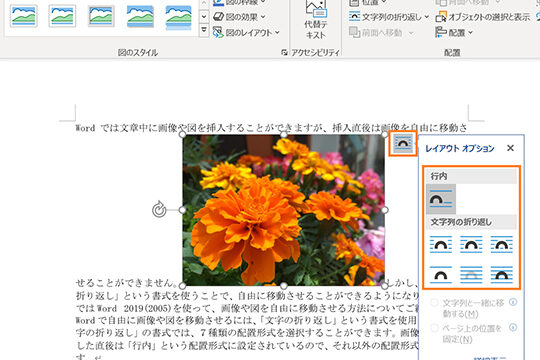
Wordで画像の横に文字を入れる方法|レイアウト行間とは
行間とは、段落内の各行の間隔を調整する機能です。行間を調整することで、段落の見栄えを整えることができます。以下の2種類の行間があります。 ・ 固定行間 ・ 最小行間
インデントを設定する方法
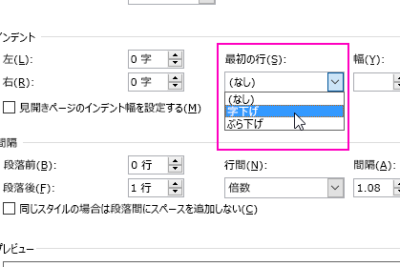
インデントを設定する方法は、以下の通りです。 1. segmentを選択します。 2. [ホーム]タブの[段落]グループの[段落]をクリックします。 3. [インデントと行間]タブをクリックします。 4. [インデント]セクションで、先頭インデントまたは段落インデントを選択します。 5. [インデント]の値を設定します。
行間を設定する方法
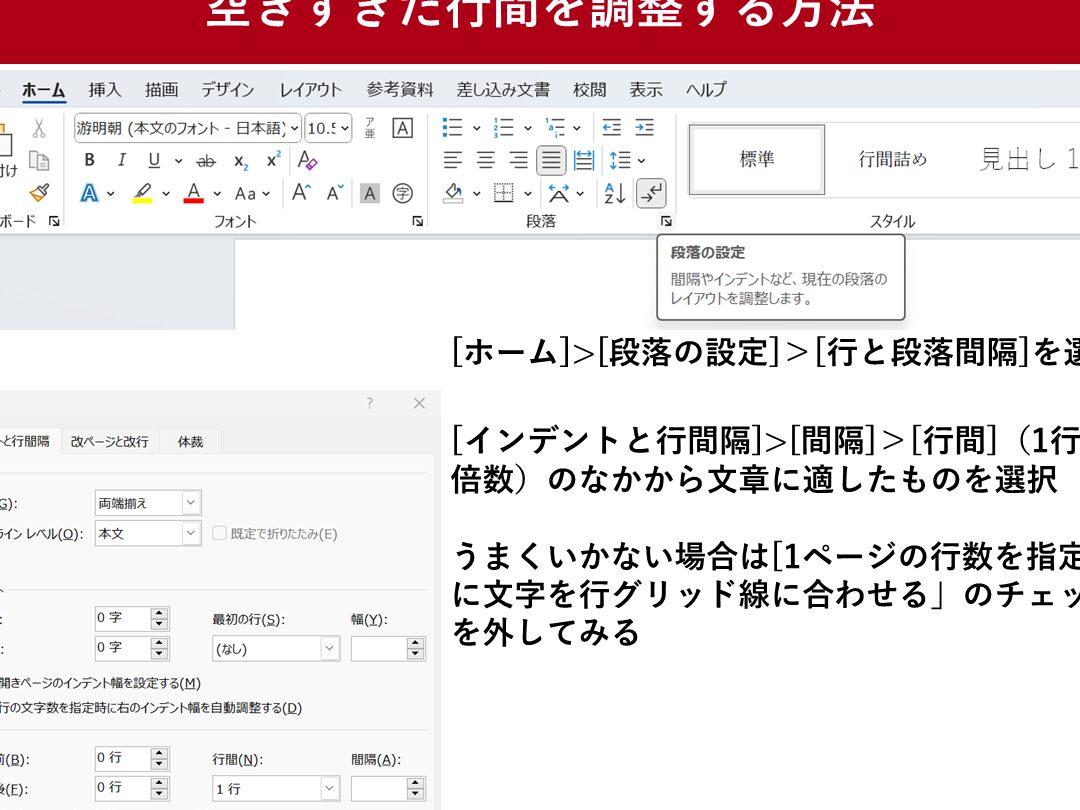
行間を設定する方法は、以下の通りです。 1. segmentを選択します。 2. [ホーム]タブの[段落]グループの[段落]をクリックします。 3. [インデントと行間]タブをクリックします。 4. [行間]セクションで、固定行間または最小行間を選択します。 5. [行間]の値を設定します。
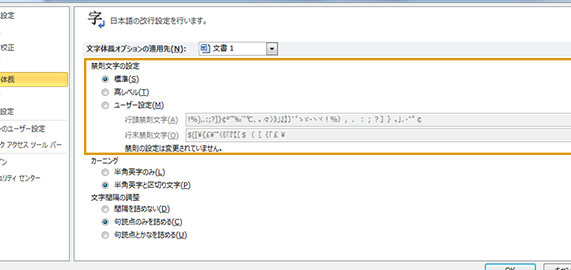
Wordで禁則処理を設定する方法|日本語組版ルール段落設定の確認方法
段落設定の確認方法は、以下の通りです。 1. [ホーム]タブの[段落]グループの[段落]をクリックします。 2. [段落]ダイアログボックスで、[インデントと行間]タブをクリックします。 3. [インデント]と[行間]の値を確認します。
| 設定項目 | 設定方法 |
|---|---|
| インデント | 先頭インデントと段落インデントを設定 |
| 行間 | 固定行間と最小行間を設定 |
| インデント値 | 数値を入力 |
| 行間値 | 数値を入力 |
インデントと行間を設定することで、段落の見栄えを整えることができます。
よくある質問
Wordで段落を設定する方法は?
Wordで段落を設定する方法は、段落を選択し、ホームタブの「段落」グループで段落を調整するか、(format)ダイアログボックスを使用する方法があります。段落を選択後、「段落」ボタンをクリックして、「段落の設定」を選択し、「インデントと行間」を選択します。ここで、段落のインデントと行間を設定することができます。インデントは段落の前後の空白、行間は段落内の行間を設定します。
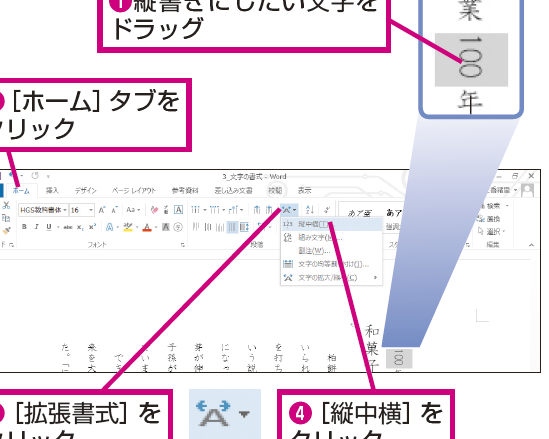
Wordで縦中横にする方法|文字列の回転Wordでインデントを設定する方法は?
Wordでインデントを設定する方法は、段落を選択し、「段落」ボタンをクリックして、「段落の設定」を選択し、「インデントと行間」を選択します。ここで、インデントの設定を行います。左インデント、右インデント、特殊インデントなどの設定を行うことができます。また、インデントマークを直接操作することもできます。
Wordで行間を設定する方法は?
Wordで行間を設定する方法は、段落を選択し、「段落」ボタンをクリックして、「段落の設定」を選択し、「インデントと行間」を選択します。ここで、行間の設定を行います。単一、1.5行間、倍などの設定を行うことができます。また、行間を数字で指定することもできます。
Wordで段落設定を.unlinkにする方法は?
段落設定を.unlinkにする方法は、複数の段落を選択し、「段落」ボタンをクリックして、「段落の設定」を選択し、「インデントと行間」を選択します。ここで、リンクを選択し、「unlink」をクリックします。そうすることで、選択した段落の設定は未リンケージ扱われます。
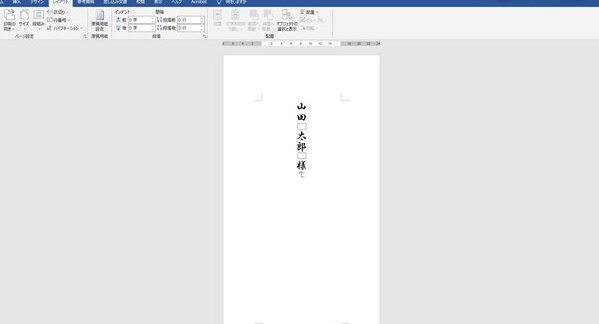
Wordで縦書きを中央揃えにする方法|レイアウト調整