Wordで右揃えにする方法|文字列の配置
Wordで文章を書く際、特に表やグラフなどを配置するとき、右揃えにする必要があることがあります。右揃えとは、文字や表の右端を揃えることです。Wordには、右揃えにする機能が用意されています。この機能を使うと、文章や表を簡単に右揃えにできます。この記事では、Wordで右揃えにする方法を詳しく紹介します。
Wordで右揃えにする方法|文字列の配置
Wordで右揃えにする方法は、文書のレイアウトとデザインを整えるために非常に重要です。右揃えにすることで、文章の/configurationを改善し、読みやすくすることができます。この記事では、Wordで右揃えにする方法を詳しく解説します。
1.recht-Align-メニューから右揃えにする
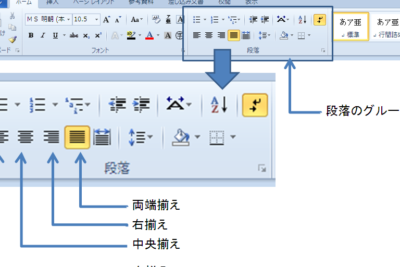
Wordで右揃えにする最も簡単な方法は、右揃えメニューを使用することです。文書の編集モードで、右揃えたいテキストを選択し、「ホーム」タブを開きます。次に、「右揃え」をクリックすると、選択したテキストが右揃えになります。
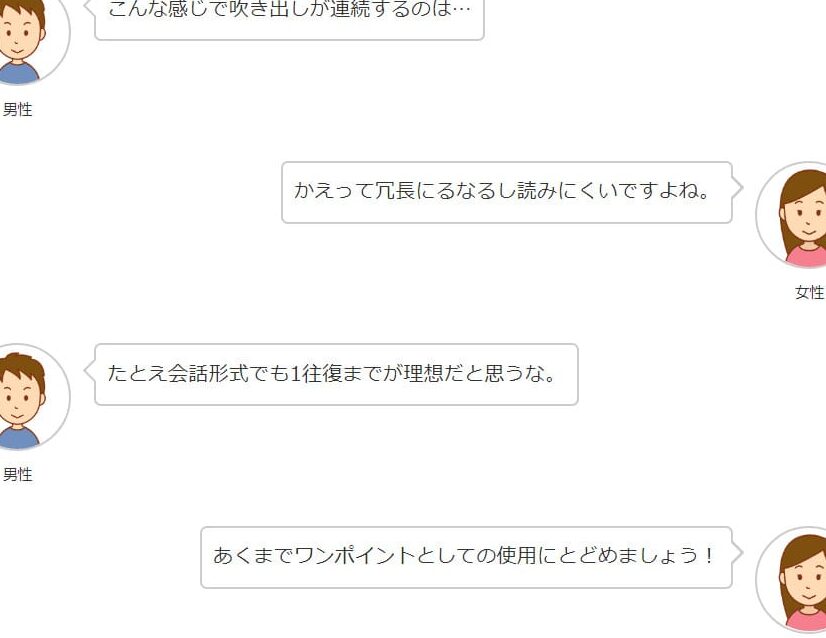
Wordで吹き出しを作成する方法|会話形式の文書に2.ショートカットキーを使用する
ショートカットキーを使用することで、右揃えにすることができます。Windows版Wordでは、「Ctrl + R」、Mac版Wordでは、「Cmd + R」を押すと、選択したテキストが右揃えになります。
3.段落スタイルを使用する
段落スタイルを使用することで、右揃えにすることができます。文書の編集モードで、右揃えたいテキストを選択し、「ホーム」タブを開きます。次に、「段落スタイル」をクリックし、「右揃え」を選択すると、選択したテキストが右揃えになります。
4.テーブル内で右揃えにする
テーブル内で右揃えにする方法もあります。テーブル内で右揃えたいテキストを選択し、「レイアウト」タブを開きます。次に、「右揃え」をクリックすると、選択したテキストが右揃えになります。
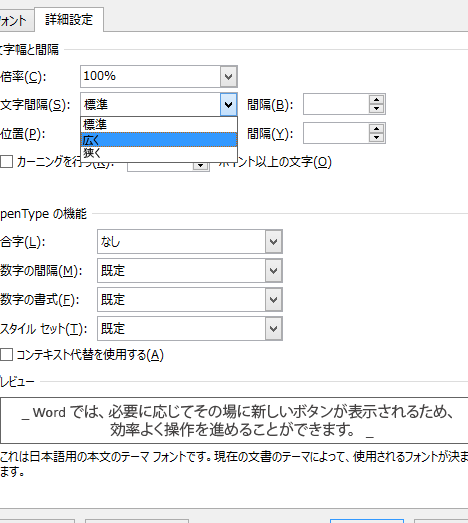
Wordで文字の間隔を詰める方法|文字間隔の調整5.マを使用する
マを使用することで、右揃えにすることができます。マを使用することで、複数のテキストを一括して右揃えにすることが可能です。
| 方法 | 説明 |
|---|---|
| 右揃えメニュー | 「ホーム」タブから「右揃え」をクリックする |
| ショートカットキー | Windows版Wordでは「Ctrl + R」、Mac版Wordでは「Cmd + R」を押す |
| 段落スタイル | 「ホーム」タブから「段落スタイル」をクリックし、「右揃え」を選択する |
| テーブル内で右揃えにする | テーブル内で右揃えたいテキストを選択し、「レイアウト」タブから「右揃え」をクリックする |
| マ | マを使用することで、複数のテキストを一括して右揃えにすることが可能 |
よくある質問
Wordで右揃えにする方法は?
Wordで右揃えにする方法は、段落の揃えを変更することによって実現できます。まず、右揃えにしたい文字列を選択します。その後、ホームタブの段落グループ内にある揃えボタンをクリックし、ドロップダウンメニューから右を選択します。Alternatively、キー操作でCtrl+Rを押下することもできます。以上の手順で、Wordで右揃えにすることができます。
文字列の配置を変更するにはどのような方法があるの?
文字列の配置を変更する методは複数あります。まず、文字列の段落スタイルを変更することができます。Wordには、スタイルパネルの段落スタイルを使用して、文字列の配置を一括変更することができます。また、段落の書式設定 ダイアログボックスを使用して、文字列の配置を詳細に変更することもできます。さらに、テキストボックスを使用して文字列の配置を変更することもできます。文字列をテキストボックス内に配置することで、文字列の配置を自由に変更することができます。
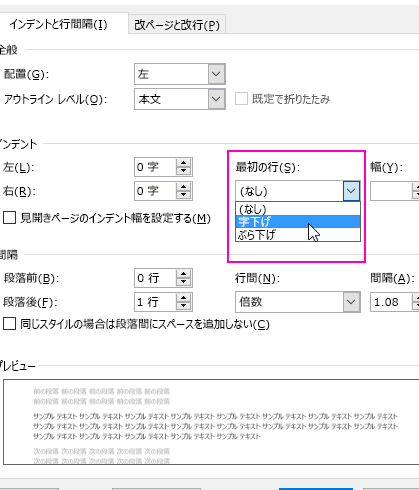
Wordで段落を設定する方法|インデント&行間Wordの右揃えの意味は?
Wordの右揃えは、文字列の右端をページの右端に揃えることを指します。右揃えにすることで、文字列が均一に配置されるため、視覚的な整理感が増し、読み手の読み込みやすさが向上します。また、右揃えにすることで、ページの余白を最適化することができ、ドキュメントの全体的なレイアウトのバランスが向上します。右揃えにする際には、字下げや行間なども調整する必要がある場合があります。
Wordで右揃えを解除する方法は?
Wordで右揃えを解除する方法は、段落の揃えを変更することによって実現できます。まず、右揃えを解除したい文字列を選択します。その後、ホームタブの段落グループ内にある揃えボタンをクリックし、ドロップダウンメニューから左を選択します。または、キー操作でCtrl+Lを押下することもできます。以上の手順で、Wordで右揃えを解除することができます。右揃えを解除すると、文字列は左揃えに戻ります。