Wordで吹き出しを作成する方法|会話形式の文書に
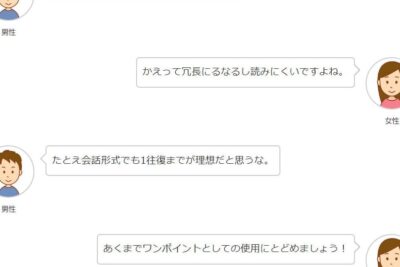
Wordでの作業は、多くのビジネスシーンで不可欠です。プロジェクトの進捗状況を共有したり、プレゼンテーション資料を作成したり、テキストドキュメントを作成する際に、Wordは必須ツールのひとつです。ただし、標準的な文章だけでなく、漫画のような吹き出しを図形に組み込む場合もあります。このような需要に応えるために、この記事では、Wordで吹き出しを作成する簡単な方法を紹介します。具体的には、吹き出しのテンプレートを使用する方法や、自作の吹き出しを作成する方法について解説します。
Wordで吹き出しを作成する方法 | 会話形式の文書に
Wordで吹き出しを作成するには、いくつかの方法があります。ここでは、吹き出しなら作成する基本的な手順を紹介します。
方法1:テキストボックスを使用する
吹き出しを作成するには、テキストボックスを使用することができます。テキストボックスは、Wordの挿入タブにある「図形」グループの中にあります。 1. 挿入タブを開き、図形グループにある「テキストボックス」をクリックします。 2. ドキュメント内にテキストボックスを配置します。 3. テキストボックスの外枠をクリックし、必要に応じてサイズを変更します。 4. テキストボックス内に文字を入力します。 5.吹き出しに背景色を設定するには、テキストボックスを選択し、右クリックメニューから「フォント」を選択します。 6. 「背景色」のドロップダウンメニューから色を選択します。
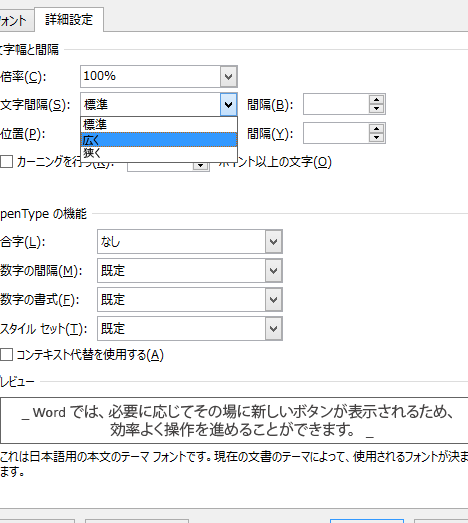
Wordで文字の間隔を詰める方法|文字間隔の調整方法2:図形を使用する
吹き出しを作成するには、図形を使用することもできます。Wordには、さまざまな種類の図形が用意されています。 1. 挿入タブを開き、図形グループにある「図形」をクリックします。 2. 図形の種類を選択し、ドキュメント内に配置します。 3. 図形の外枠をクリックし、必要に応じてサイズを変更します。 4. 図形内に文字を入力します。 5.吹き出しに背景色を設定するには、図形を選択し、右クリックメニューから「フォント」を選択します。 6. 「背景色」のドロップダウンメニューから色を選択します。
方法3:吹き出しテンプレートを使用する
Wordには、吹き出しテンプレートが用意されています。これを使用すると、簡単に吹き出しを作成できます。 1. Wordを起動し、新しいドキュメントを開きます。 2. 「ホーム」タブを開き、「テンプレート」をクリックします。 3. 検索ボックスに「吹き出し」を入力し、Enterキーを押します。 4. 吹き出しテンプレートを選択し、「作成」ボタンをクリックします。 5. テンプレートを使用して、吹き出しを作成します。
| 方法 | 説明 |
|---|---|
| 方法1:テキストボックスを使用する | テキストボックスを使用して吹き出しを作成する方法です。 |
| 方法2:図形を使用する | 図形を使用して吹き出しを作成する方法です。 |
| 方法3:吹き出しテンプレートを使用する | 吹き出しテンプレートを使用して吹き出しを作成する方法です。 |
Blowioutoの設定
吹き出しを作成した後、設定を変更することができます。たとえば、吹き出しの位置を変更したり、文字のサイズを変更したりすることができます。 1. 吹き出しを選択します。 2. 右クリックメニューから「プロパティ」を選択します。 3. 「位置」と「サイズ」を設定します。 4. 「文字」の設定を変更します。
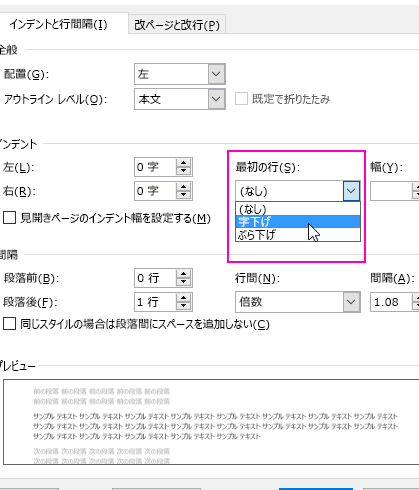
Wordで段落を設定する方法|インデント&行間Blowioutoの保存
吹き出しを作成した後、保存することができます。Wordでは、吹き出しを画像ファイルとして保存することもできます。 1. 吹き出しを選択します。 2. 右クリックメニューから「保存」を選択します。 3. ファイル名と保存場所を指定します。 4. 保存するファイル形式を選択します。
よくある質問
Wordで吹き出しを作成する方法を教えてください
Wordで吹き出しを作成する方法は、テキストボックスを使用する方法とシェイプを使用する方法の2つがあります。テキストボックスを使用する方法は、挿入メニューの図形からテキストボックスを選択し、サイズと位置ダイアログボックスで吹き出しに適したサイズと位置を設定することができます。また、シェイプを使用する方法は、挿入メニューの図形から吹き出し型のシェイプを選択し、フォントと色を設定することができます。
Wordで吹き出しの背景色を変更する方法を教えてください
Wordで吹き出しの背景色を変更する方法は、図形のフォーマットダイアログボックスを使用する方法とテキストボックスのフォーマットダイアログボックスを使用する方法の2つがあります。図形のフォーマットダイアログボックスを使用する方法は、シェイプを選択し、図形のフォーマットをクリックし、背景色タブで背景色を選択することができます。また、テキストボックスのフォーマットダイアログボックスを使用する方法は、テキストボックスを選択し、テキストボックスのフォーマットをクリックし、背景色タブで背景色を選択することができます。
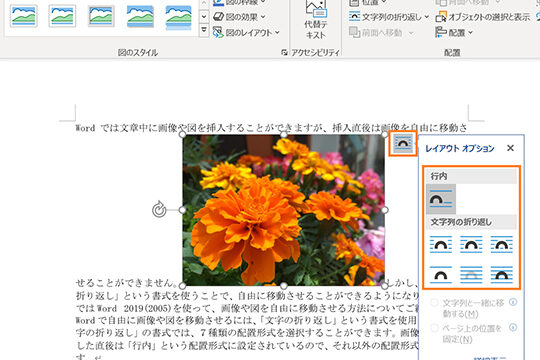
Wordで画像の横に文字を入れる方法|レイアウトWordで吹き出しのテキストを回転させる方法を教えてください
Wordで吹き出しのテキストを回転させる方法は、図形のフォーマットダイアログボックスを使用する方法とテキストボックスのフォーマットダイアログボックスを使用する方法の2つがあります。図形のフォーマットダイアログボックスを使用する方法は、シェイプを選択し、図形のフォーマットをクリックし、配置タブで回転角度を指定することができます。また、テキストボックスのフォーマットダイアログボックスを使用する方法は、テキストボックスを選択し、テキストボックスのフォーマットをクリックし、配置タブで回転角度を指定することができます。
Wordで吹き出しに画像を挿入する方法を教えてください
Wordで吹き出しに画像を挿入する方法は、挿入メニューの画像から画像ファイルを選択する方法と、クリップボードから画像を貼り付ける方法の2つがあります。挿入メニューの画像から画像ファイルを選択する方法は、挿入メニューの画像をクリックし、ファイルから画像を挿入を選択し、画像ファイルを選択することができます。また、クリップボードから画像を貼り付ける方法は、画像をクリップボードにコピーし、挿入メニューのクリップボードに貼り付けをクリックすることができます。