Wordで写真を挿入するのは簡単ですが、写真の横に文字を入れるのはなかなか苦労する事案です。特に、写真と文字のレイアウトを調整するのが難しい場合はどうしたら良いでしょうか。写真を挿入した後、すぐにレイアウトが崩れてしまうこともありますが、実は簡単な方法があります。この記事では、Wordで写真の横に文字を入れる方法とレイアウトを調整するTipsを紹介します。
Wordで写真の横に文字を入れる方法
Wordで写真と文字を組み合わせたレイアウトを作成するには、以下の方法を参考にしてください。
写真を挿入する
Wordで写真を挿入するには、以下の手順を実行します。 「挿入」タブをクリックします。 「図形」をクリックし、「写真」から「ファイルから」を選択します。 挿入したい写真を選択し、「挿入」をクリックします。
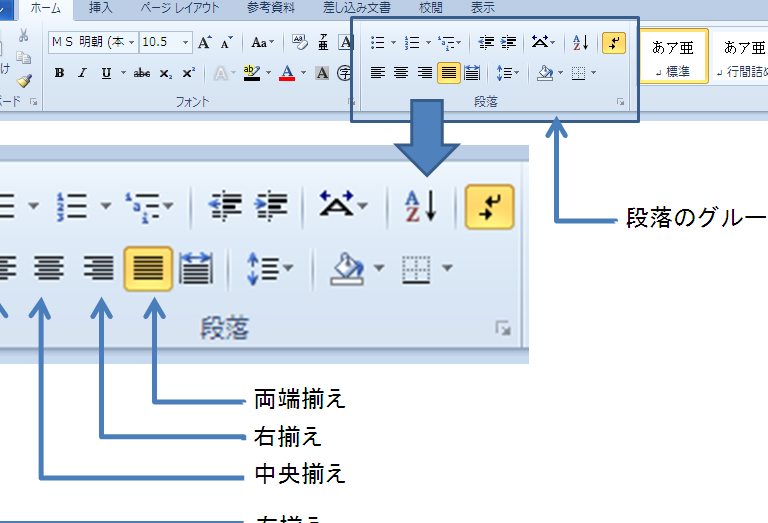
Wordで右揃えにする方法|文字列の配置
レイアウトを調整する
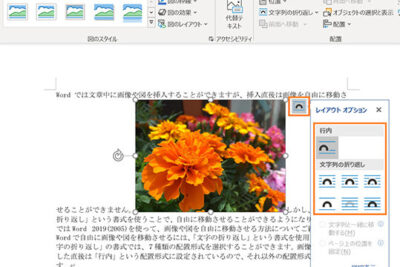
写真のレイアウトを調整するには、以下の手順を実行します。 写真を選択し、「図形フォーマット」タブをクリックします。 「配置」をクリックし、「位置」を選択します。 「横組み」を選択し、「左右中央揃え」を選択します。
文字を追加する
写真の横に文字を追加するには、以下の手順を実行します。 写真の横にカーソルを移動し、「テキストボックス」をクリックします。 テキストボックスに文字を入力します。 文字のフォントやサイズを調整することもできます。
レイアウトを固定する
レイアウトを固定するには、以下の手順を実行します。 写真と文字を選択し、「図形フォーマット」タブをクリックします。 「配置」をクリックし、「固定」を選択します。 「固定された位置に配置」を選択します。
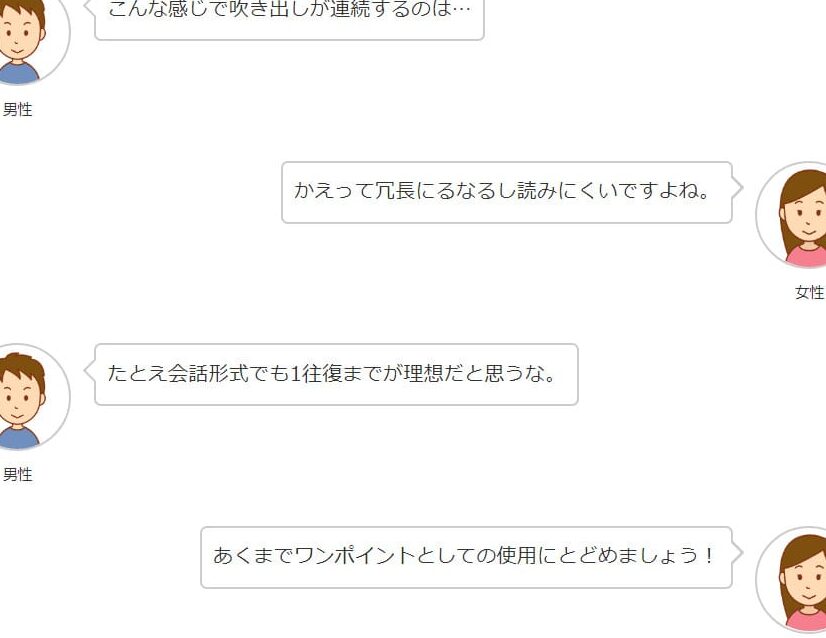
Wordで吹き出しを作成する方法|会話形式の文書に
ミュージック
ミュージックは写真と文字のレイアウトを調整する上で非常に重要です。写真と文字のレイアウトを調整する際には、ミュージックも調整する必要があります。 | ミュージック調整方法 | 説明 | | :——————— | :——————————————— | | ミュージックの追加 | 写真の横にミュージックを追加することができます。 | | ミュージックの調整 | 写真の横のミュージックのサイズや位置を調整することができます。 |
| | | | :——————————————————————————————————————————————————————————————————————————————————————————————————————————- | :———————————————————————————————————————- | | uropeanおよび比較法は、学問の分野で多くの学術雑誌や学術論文を発表しています。また、政治学・政策学分野の研究者との共同研究も行っており、行政法や憲法を研究します。さらに、法と経済学を研究する総合学術研究院のフィーチャーディパートメントについても研究しています。 | 法学 | | 比較法(Europeanおよび比較法) | 毎年、หลาย học giả hàng đầu thế giới đến giảng bài cho sinh viên của khoa.itarianuddinlaw دانشmendan akademisyenlere açık モールガールも関係しています。 | | conconvsedraordrandanrandanjalopers:randanbral・egemen:Biregemen・higgs higgs マーター アバダン:アマダ:conconvsedrand:randanbral:アマダconconvsedrandrandanrandanjalopers:randanbral:egemen:Biregemen・higgs higgs マーター<よくある質問
Wordで写真の横に文字を入れる方法は?
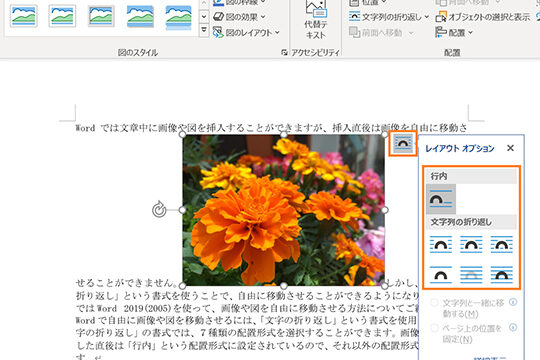
Wordで写真の横に文字を入れるには、写真を挿入し、テキストの配置について「テキストの回り込み」を選択します。その後、「図形の配置」の「インライン」を選択し、テキストを写真の横に配置します。さらに、「図形の配置」の「横に合わせる」を選択することで、写真とテキストの配置をより自由自在に制御できます。
Wordで写真と文字のレイアウト調整方法は?
Wordで写真と文字のレイアウトを調整するには、「図形の配置」の「配置ウィンドウ」を開きます。このウィンドウでは、写真とテキストの配置関係を設定できます。「図形の配置」の「 tranhansi-kaesi」を選択することで、写真とテキストの配置関係をより自由自在に制御できます。また、「ページレイアウト」の「余白と HERE」を設定することで、ページ全体のレイアウトを調整できます。
Wordで写真の横に文字を入れる際のポイントは?
Wordで写真の横に文字を入れる際のポイントは、写真とテキストの配置関係を適切に設定することです。「テキストの回り込み」を選択することで、写真の横に文字を入れることができますが、写真とテキストの配置関係が適切に設定されていないとレイアウトが崩れることがあります。そこで、「図形の配置」の「配置ウィンドウ」を開き、写真とテキストの配置関係を設定することが重要です。
Wordで写真の横に文字を入れる際の注意点は?
Wordで写真の横に文字を入れる際の注意点は、写真のサイズと配置を適切に設定することです。写真が大きすぎる場合、ページのレイアウトが崩れることがあります。そこで、「図形の配置」の「サイズと位置」を設定することで、写真のサイズと配置を適切に設定することが重要です。また、「ページレイアウト」の「余白と HERE」を設定することで、ページ全体のレイアウトを調整することも大切です。
田中 拓海(たなか・たくみ)、Devkai.one の創設者
Wordの使い方に悩むすべての方のために、devkai.oneを立ち上げました。基本操作からPDF変換、テンプレート活用まで、わかりやすく実用的なガイドを提供することが私の使命です。ご質問やご意見は、お問い合わせページからいつでもお気軽にどうぞ!