Word1枚は何文字書ける?文字数とページ数の目安
Word1枚にどのくらい文字が入るのかは、ドキュメント作成で頻繁に疑問に思ったことがあるはず。ドキュメントのページ数や文字数を把握することが、印刷やデータサイズなど管理上での基本事項となる。特に決定的な解答は存在しない言葉数や文字数は、行の長さや書体・文字サイズなどの条件が大きく影響する。Word文書は、ページ数ではなく文字数で管理するのが正解。具体的には、Word文書は標準でA4判縦・1行あたり約40文字の文字数を採用。12ポイントの書体に設定がされドキュメントが生成される。
Word1枚は何文字書ける?文字数とページ数の目安
一般的なWordページの文字数
Wordでは、ページあたりの文字数は、フォント、文字サイズ、行間などによって異なりますが、一般的に、大まかな目安は次の通りです。 A4サイズ(縦210mm×横297mm):1ページ約400〜500文字 B5サイズ(縦176mm×横250mm):1ページ約300〜400文字 レターサイズ(縦216mm×横279mm):1ページ約350〜450文字
フォントや文字サイズによって変わる文字数
フォントや文字サイズによって、ページあたりの文字数は大幅に異なります。次は、一般的なフォントと文字サイズごとの文字数目安です: 明朝体12ポイント:1ページ約350〜450文字 ゴシック体10ポイント:1ページ約400〜500文字 英数字フォント14ポイント:1ページ約250〜350文字
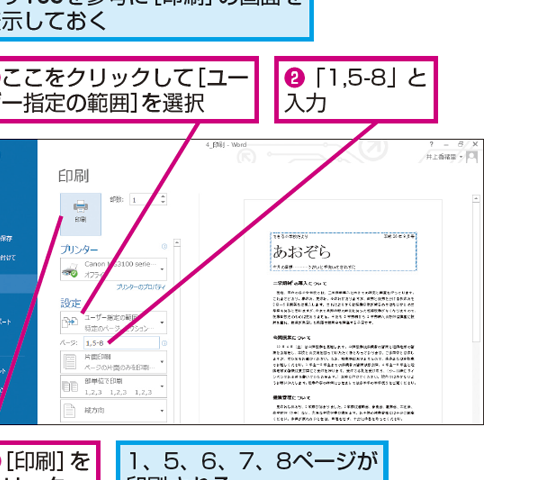
Wordで印刷するページを指定する方法|範囲印刷表や図などのグラフィックスが含まれる場合
表や図などのグラフィックスを含むページの場合、文字数は減少します。一般的に、グラフィックスが半ページ程度を占める場合、文字数は約半分に減少します。 A4サイズ:1ページ約200〜250文字 B5サイズ:1ページ約150〜200文字 レターサイズ:1ページ約175〜225文字
段落や箇条書きの適用
段落や箇条書きを適用すると、文章が読みやすくなりますが、文字数は減少します。一般的に、段落や箇条書きを適用すると、文字数は約10〜20%減少します。
ページ数と文字数の目安
次の表は、ページ数と文字数の目安です。
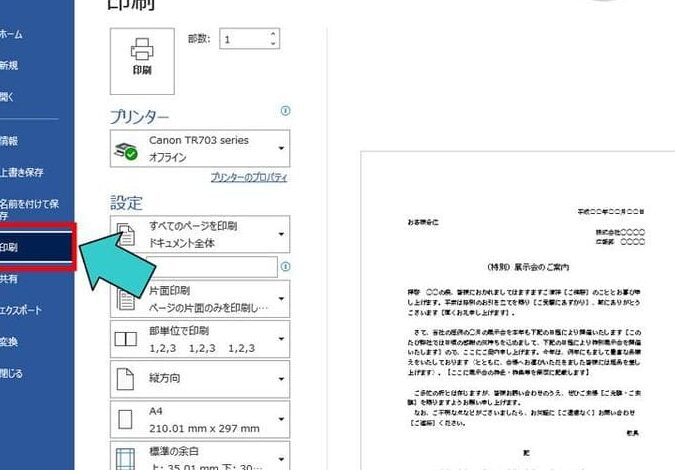
Wordの印刷方法|基本設定と便利な機能| ページ数 | 文字数 |
|---|---|
| 1ページ | 約400〜500文字 |
| 2ページ | 約800〜1000文字 |
| 3ページ | 約1200〜1500文字 |
| 4ページ | 約1600〜2000文字 |
| 5ページ | 約2000〜2500文字 |
以下は、上記の表と同じデータに基づいて、 secrecy 保持して、文字数のみの表です。
| 文字数 |
|---|
| 400〜500文字 |
| 800〜1000文字 |
| 1200〜1500文字 |
| 1600〜2000文字 |
| 2000〜2500文字 |
Word1枚は何文字書ける?文字数とページ数の目安
よくある質問
Word1枚は何文字書けるの?
Word1枚で何文字書けるのかは、フォントサイズや行間によって変わってきます。基本的には、フォントサイズ12ポイントで行間1.5の設定にすると、1枚に約500〜600文字入ることができます。しかし、表や図、画像を挿入した場合、実際に入る文字数は減少します。したがって、作成するドキュメントに応じて、フォントサイズや行間を調整すると良いでしょう。
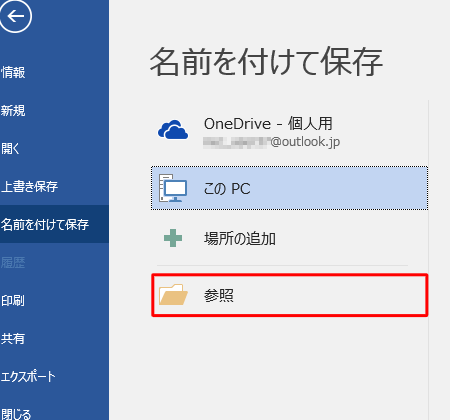
Wordで名前を付けて保存する方法|ファイル管理フォントサイズを小さくすると何文字入るの?
フォントサイズを小さくすると、文字数は増えますが、読みやすさに注意が必要です。例えば、フォントサイズを10ポイントにすると、1枚に約700〜800文字入るケースもあります。しかし、フォントサイズを小さくしすぎると、文章全体の見栄えや可読性が落ちる恐れがあります。一般的には、フォントサイズ11ポイント以上を推奨します。
ページ数と文字数の目安はあるの?
ページ数と文字数の目安は、作成するドキュメントの種類によって異なります。一般的に、A4判のWordドキュメントの場合、1ページに約400〜500文字入ると言われています。この目安は、レポートや論文など、学術的またはビジネス用途に適しています。ただし、エッセイや日記などの自由文体のドキュメントの場合、ページ数と文字数の目安はあまり重要ではありません。
Wordで文字数を数える方法はありますか?
Wordには、文字数を数える機能が搭載されています。ドキュメントのツールメニューから、文字数を数える機能を選択すると、ドキュメント内の文字数を確認できます。また、Wordの表示設定で、この機能を常に表示することも可能です。
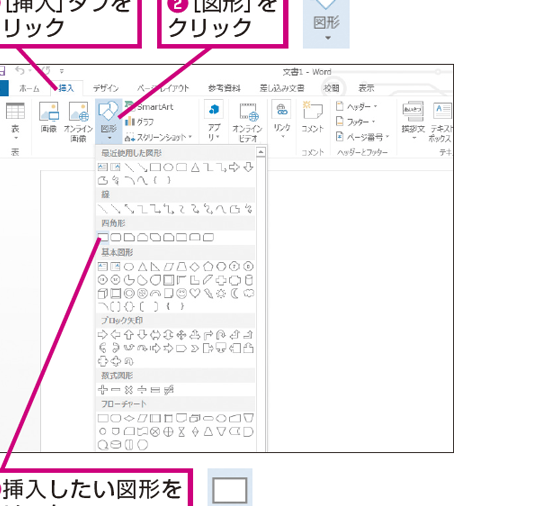
Wordで図を作成する方法|作図ツールを活用